DocFetcher - 跨平台檔案搜尋軟體,支援標題、內容與多種文件格式
還記得阿湯介紹過的檔案秒搜程式 Everything,和可搜檔名+內容的 Super Finder 嗎?今天要介紹的也是類似的搜尋軟體「DocFetcher」,結合了前面兩者的特點:速度快、可搜內文,也支援多種檔案類型包括各式影音、文字、圖片檔,與多關鍵字的進階排除與過濾,而且是跨平台 Windows、Mac OSX、Linux 都有版本,還有免安裝版可放進隨身碟帶著走,蠻方便的。

還記得阿湯介紹過的檔案秒搜程式 Everything,和可搜檔名+內容的 Super Finder 嗎?今天要介紹的也是類似的搜尋軟體「DocFetcher」,結合了前面兩者的特點:速度快、可搜內文,也支援多種檔案類型包括各式影音、文字、圖片檔,與多關鍵字的進階排除與過濾,而且是跨平台 Windows、Mac OSX、Linux 都有版本,還有免安裝版可放進隨身碟帶著走,蠻方便的。
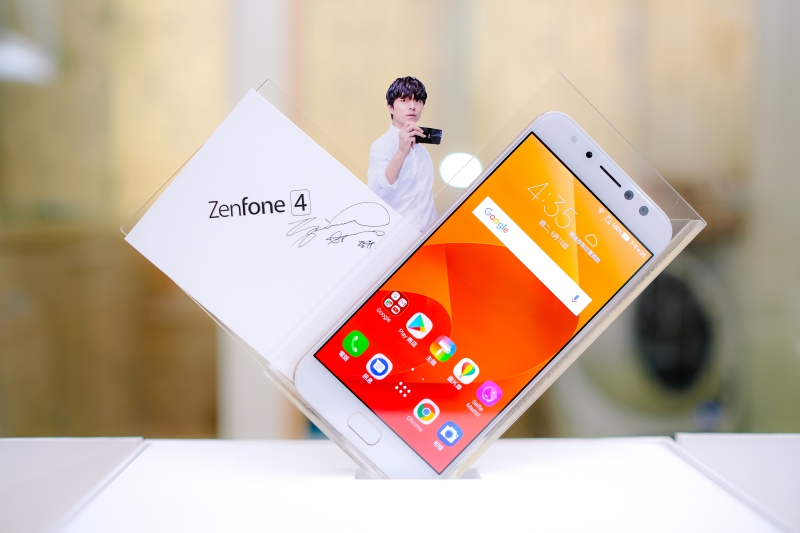
阿湯分享的另一款 ASUS ZenFone 4 搭載雙鏡頭,其中一顆為 120 度大廣角鏡頭,用在拍攝風景真的非常的棒,不過對於愛自拍的女生們來說,前鏡頭比起後面的主鏡頭來的更加重要啊,因此阿湯要再和女生們分享這款 ASUS ZenFone 4 Selfie Pro,非常特別的是搭載二顆前鏡頭,包括 120 度大廣角鏡頭,和閨蜜們自拍就不需要再臉貼臉,四個人也能一起輕鬆入鏡,且內建美顏模式怎麼拍都漂亮,就算是直播也能美顏模式,讓你透過鏡頭隨時美麗動人(我是不是太會說話了)。
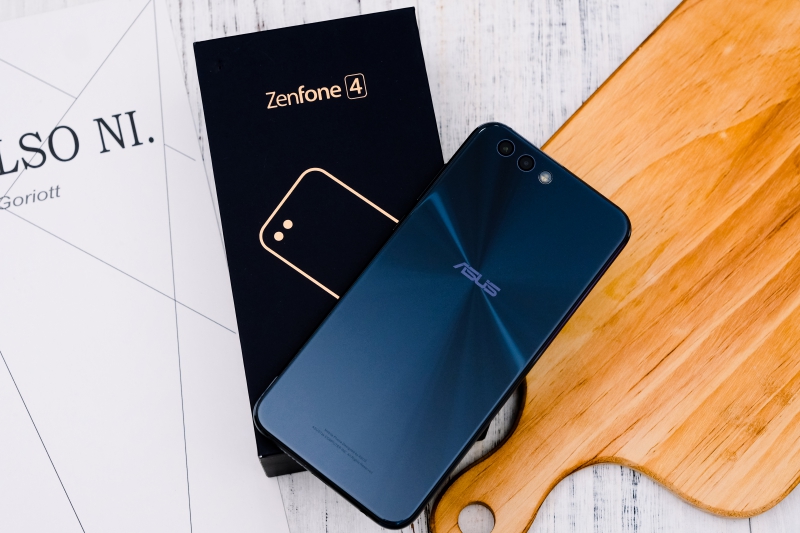
ASUS 一年一度的 ZenFone 系列全新上市,在去年受到高度好評的 ZenFone 3 後,今年終於再推出 ASUS ZenFone 4,而且繼 ZenFone 3 Zoom 後終於在主系列上搭載雙鏡頭,其中一顆更是用上 120 度大廣角鏡頭,對於愛旅遊的人(就是在說我)來說,拍攝風景無疑是一大利器,再搭配高通 S630/S660 八核心處理器更加節能省電,手機更耐電,完全切中阿湯的需求,不論是硬體規格、軟體的調校或是相機的拍攝能力,比起上一代 ZenFone 有著更顯著的提升,往下來看阿湯更多的實測吧。
PowerPoint 中圖片與文字的搭配十分重要,傳統方式大部分都是改投影片裡的版面配置,將圖片插入後再輸入文字,不過這樣難免呆板且有時候要顧慮到整齊度還要不斷上上下下調整,好在目前 Office 2007 以上的版本都有一個「SmartArt 圖形」功能,只要選擇喜歡的圖文配置模式,再匯入圖片、編輯文字,就可以迅速變身成一張漂亮的投影片了,一起來看看。
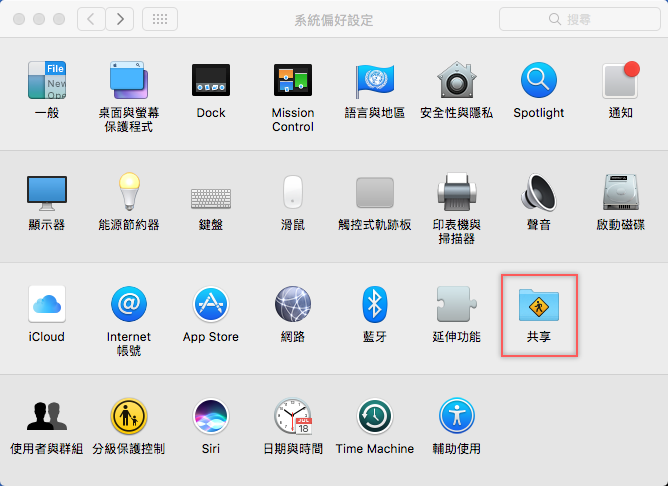
Mac 和 Windows 系統都能設定網路共享功能,不過在 Windows 系統中稍稍複雜一些,而且很容易失敗,Mac 裡就簡單多了,只要進入偏好設定中的「共享」,就可開啟網路、螢幕、檔案等讓大家一起使用,或是使用輸入 IP 位址進行遠端登入和管理,也可以設定密碼加強安全,步驟都很簡單,如果身邊的人電腦沒網路,或是在外面不方便,就試著開放共享吧。
阿湯幾乎每個禮拜都會寄東西,信件通常都是寄郵局掛號,包裹的話則是郵局或 7-11,前陣子得知郵局從今年 8 月 1 日開始漲價,覺得以漲幅來看算是合理(畢竟 20 幾年沒漲過),不過也讓阿湯思考大家也許會需要比較其他家,所以就整理了郵局與各大宅急便、貨運的計費方式,並以國內、文件、包裹類為主,並提供費用與進度查詢連結,讓大家可快速評估自己的物品用哪家寄最划算。
密密麻麻的表格真的令人眼花撩亂,如果你的主管一次要審核好幾份表格,最後眼睛一定會受不了,好在新版的 Excel(泛指 2010、2013、2016 版)多了一項功能「Sparkline」,可讓你在儲存格的空白處加入簡單的走勢圖,讓人一眼就能判斷這些數字表現出的意涵,很適合用在統計相關的表格,還可以加入高低點、改變顏色,讓表格更生動、與眾不同。

之前阿湯寫了這篇「ibis Paint X - 插畫專用 APP,上百種筆刷、背景素材,還可錄製繪畫過程」,沒多久就有網友來問說有沒有電腦版的類似軟體,因為想自學畫漫畫,又不習慣用手機的小螢幕創作,剛好最近阿湯發現「MediBang Paint Pro」這套繪圖軟體,任何系統都有支援,素材相當豐富光網點就有 800 種以上,通通免費下載,還可將作品存在雲端分享,無論初學者或專業人士都很適合。
一般來說如果要編輯 PDF 檔,就算只是簡單的劃線或紅框都要另外使用其他線上工具,或影像處理軟體來開,但如果你是使用 Mac 系統的朋友,內建的開啟 PDF 程式就有相當方便的功能,可讓你在文件頁面劃線、放進圖形或加入其他文字後儲存起來,還可以直接當作郵件內容寄出,不必再經由其他程式編輯後轉檔,加速處理文件的時間。