
如何運用 SmartArt 圖形?
開啟檔案後從上方插入 → SmartArt → 圖片。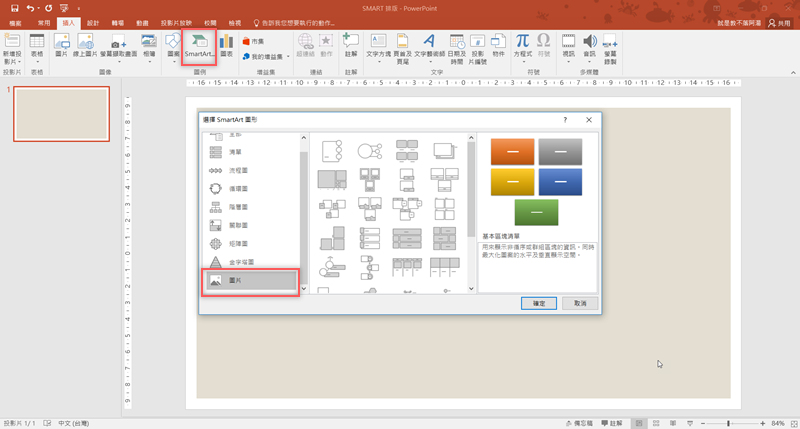 選擇要用的模板後,就可以開始一個個點加入圖片。
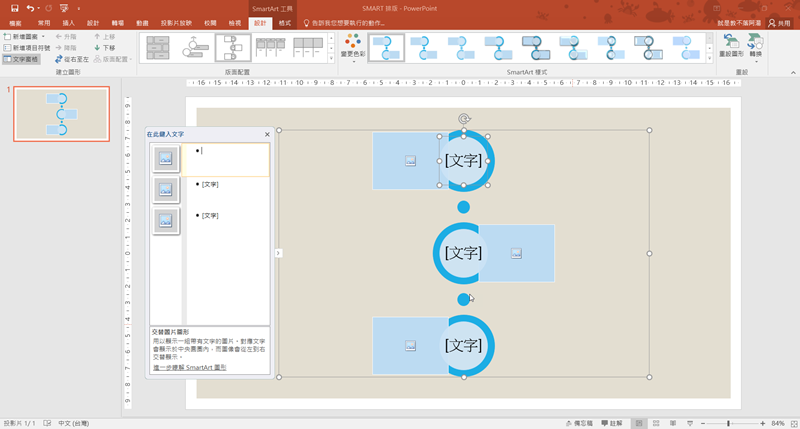
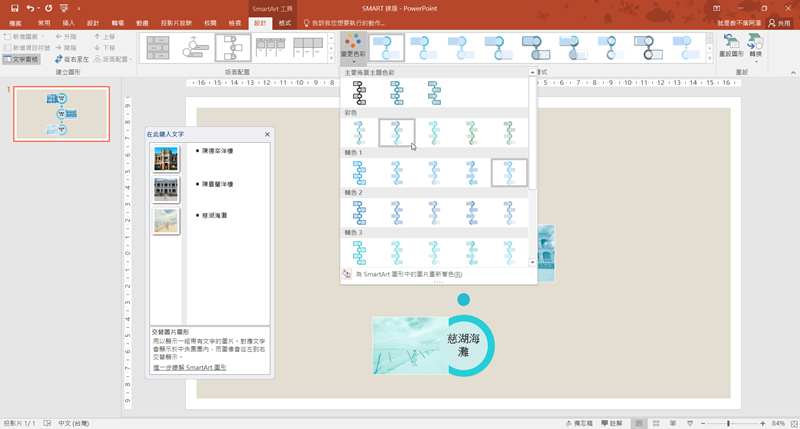
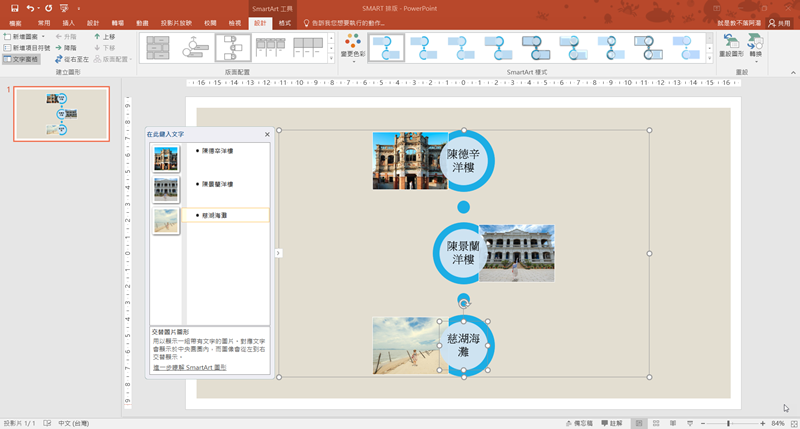 當然也可以增加個人設定,像是改個配色或將圖片著色(類似濾鏡效果)。
 模板細部也能自由調整,例如不想要這個圓點點但是又無法刪除,就點選之後按右鍵。
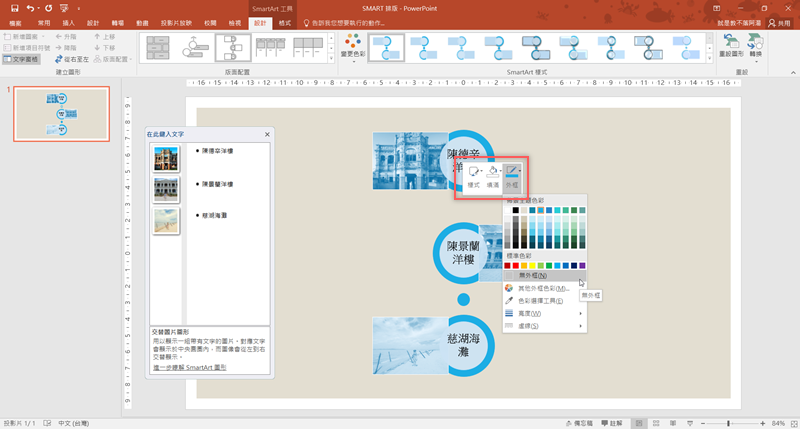
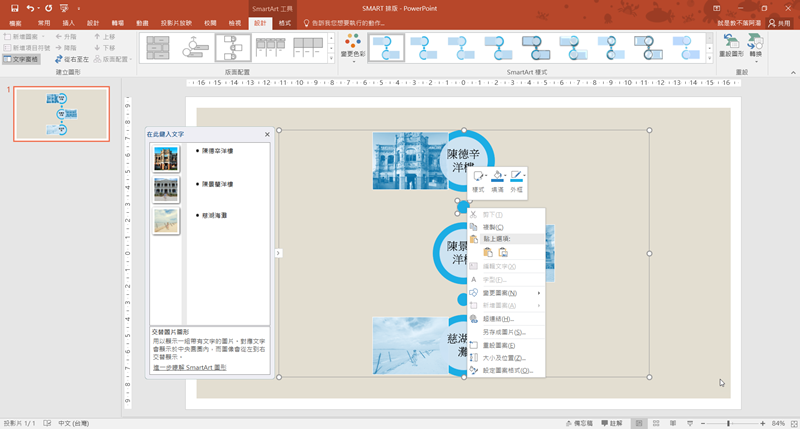 將填滿與外框都改成透明、無外框,就會像消失一樣看不出來了。
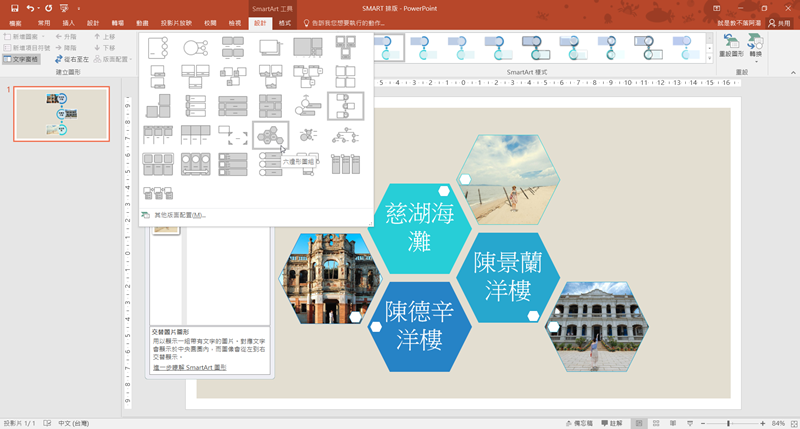
 再來如果覺得版型太醜想要改的話,看到上方的 SmartArt 工具,在設計的地方可重新選擇,滑鼠滑過預覽覺得 OK 就換它吧,阿湯換這個六邊形圖組是不是更好看呢。
更多 Office 相關教學:請點我