Excel 小教室 - 如何使用「追蹤修訂」功能查看編輯紀錄?
一般來說追蹤修訂的功能,大部分用在多人共同編輯的 Excel 檔案,例如業績統計表、數量登記等等,如果沒有開啟追蹤功能,就不會知道這份文件有誰更動、什麼時候、更改了哪些內容,而只要開啟這項功能,就會像監視器一樣將變動的痕跡一個個記錄下來,自己也可以檢視所有動作後,藉由接受或拒絕修訂,將整份文件重新整理、編輯,可說是相當方便的功能。

一般來說追蹤修訂的功能,大部分用在多人共同編輯的 Excel 檔案,例如業績統計表、數量登記等等,如果沒有開啟追蹤功能,就不會知道這份文件有誰更動、什麼時候、更改了哪些內容,而只要開啟這項功能,就會像監視器一樣將變動的痕跡一個個記錄下來,自己也可以檢視所有動作後,藉由接受或拒絕修訂,將整份文件重新整理、編輯,可說是相當方便的功能。
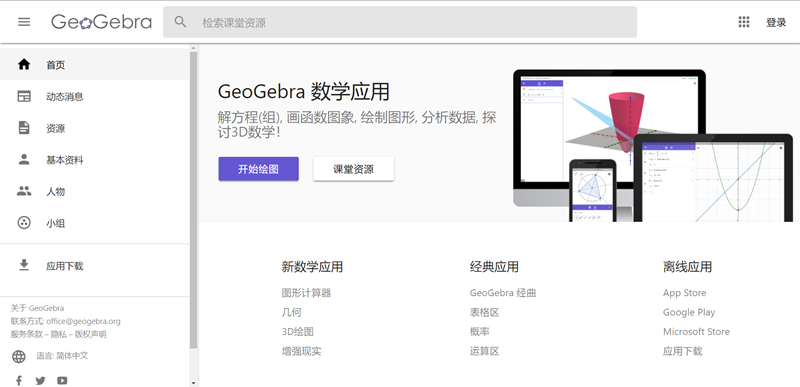
幾年前阿湯寫過這篇「線上圖片去背服務《Background Burner》快速去背免技術,還能直接加上新的背景」,今天要介紹的「Malabi」也是類似的工具,雖然沒有直接加新背景的小功能,但在使用上跟 Background Burner 一樣都很簡單,只要上傳圖片就會自動判定背景區域,邊緣不符的部分再自己調整,還可加上陰影,最後再看要存成白色(JPEG 檔)或透明背景(PNG 檔)。
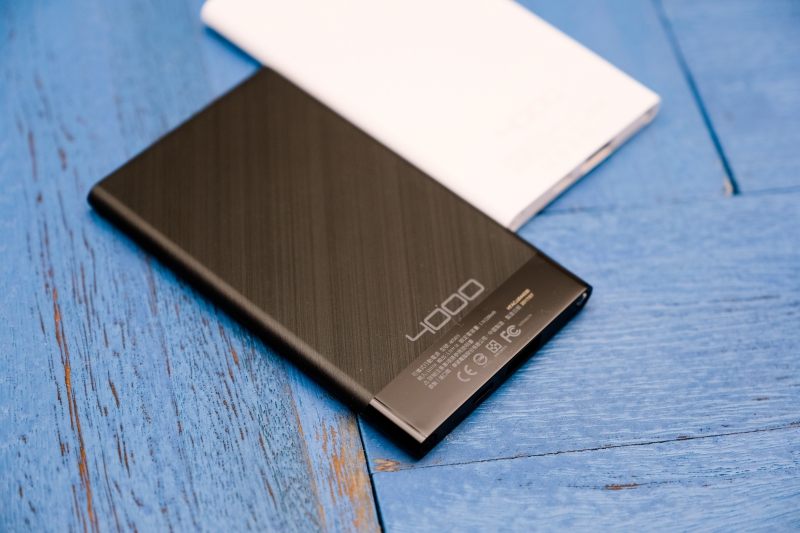
以前為了讓手機能夠充份的使用一天,行動電源都愈買愈大,從一開始 3000mAh 買到 10050mAh 容量,不過隨著智慧型手機的電量增加及技術的進步,大致上手機已經足以稱一整天不充電,但旅遊時利用手機查詢資料的時間很長,還是需要行動電源的存在,ASUS 推出一款超輕薄的 ZenPower Slim 行動電源,擁有 4000mAh 電量可為一般手機充電 1~2 次,對旅遊及一般使用是綽綽有餘,且僅 92g 超輕量,隨身攜帶超便利。
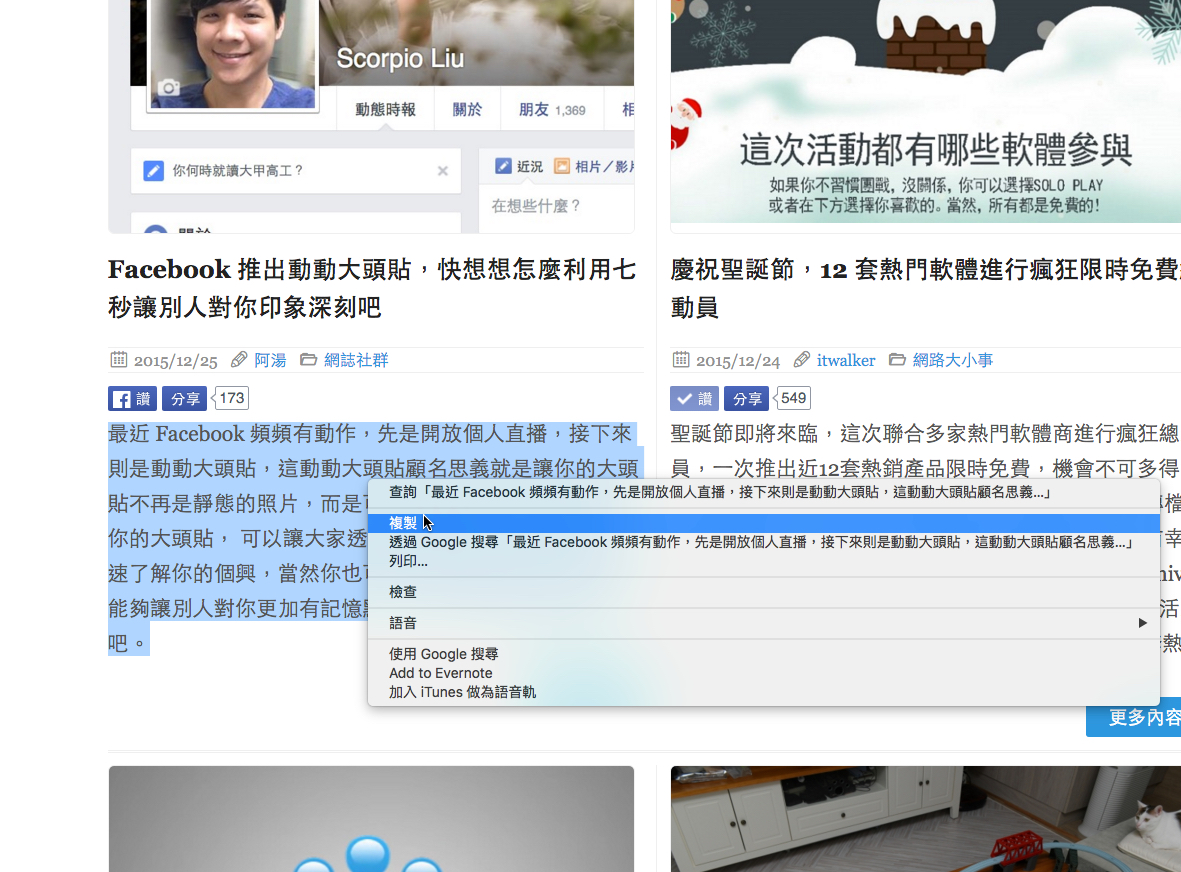
學英文學久了,除了一些標榜托福、英檢、商用英文的 APP 之外,其實很需要輕鬆一點的學習方式,不用一直死板的背誦、緊張的考試,「每日一句英文」收集了一些電影台詞、偉人名言,還有一些勵志、具啟發的句子,並提供單字解釋,而且是真人發音,清晰好記,語速也可調整,更能將喜歡的句子、不熟悉的單字收藏起來,每天一點點慢慢練習,比較沒有壓力。(僅 Android 版)
大家在 ig 或其他網路相簿應該有看過,整張黑白照片只有一小部分有顏色,像是一隻貓只有眼睛有顏色,或是山邊的小木屋只有木屋的顏色顯示出來,其他部份都是黑白,這種特殊效果當然可以用 APP 完成,「Color Pop Effects」就是先將你的彩色照片變黑白照,再自己將要顯色的地方畫出來,還可以塗上其他顏色,蠻好玩的,跟阿湯一起來看看吧。

阿湯三個月前就分享過我是在 AmazingTalker 線上家教平台重新開始練習起英文的,我也就默默的已經透過線上英文家教經過了三個月的時間,有趣的是,身邊的朋友每個突然都爆發了學英文的衝勁,連續好幾個人來問我去哪裡學的英文,英文家教是選哪一位等等,今天阿湯也就來簡單的分享一下這三個月來透過英文家教的學習心得,以及我自己還有透過什麼方式加強練習,給想要或是準備要練習英文的朋友一個參考。
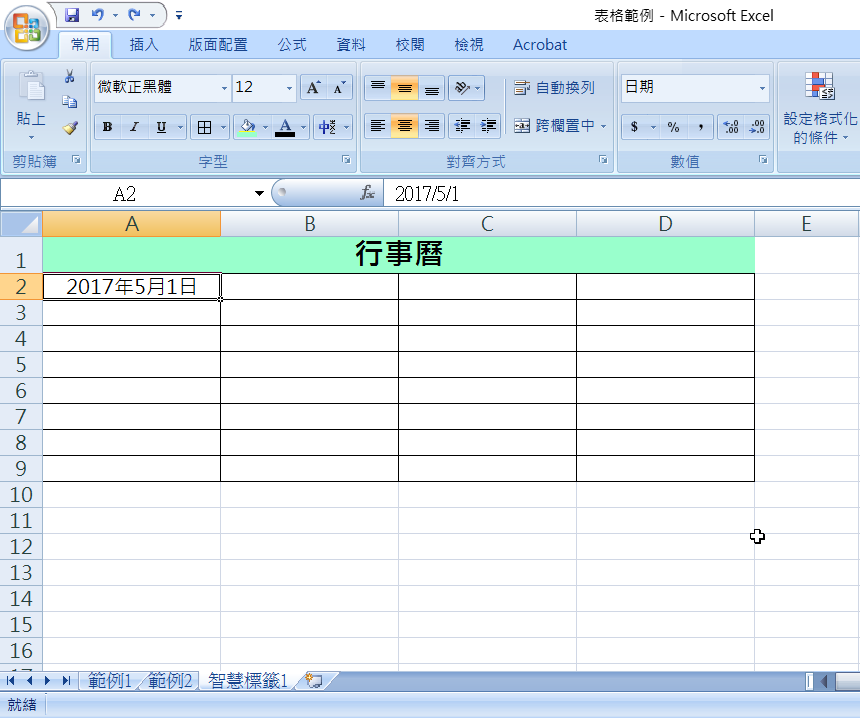
如果要做一份行事曆或是業績表、出貨表之類,都可能要用到重複的月份或是日期,例如每月一號發薪水,如果要做成整年度的表格原始方式就是從 1 月 1 號打到 12 月 1 號,但其實我們有更快的方法,只要利用「智慧標籤」就可以在複製儲存格的時候,直接修改填滿的類型,以天數、工作日、月還是年來填滿都能選擇,比一格格輸入或複製起來再修改數字快多了。
繼免費圖片、圖標、PPT 模板之後,今天阿湯要給大家介紹的是免費影片素材,共整理了 15 個網站,收集的資源與題材類型都非常豐富,大部分都全站免費,少數要付費的檔案價格也合理,而且大部分都有 CC0 授權,不管是製作商業影片、插入 PPT 簡報、還是編輯成 GIF 檔都很適用,也有一些 YouTuber 拿來做影片開頭,有需求的朋友絕對要收藏起來。

Windows 10 真的蠻多不需要的多餘功能或設定,例如每次更新完後一再出現的歡迎畫面,有時候還附帶這次更新了哪些內容,或只是登出再登入帳戶也會出現類似的畫面,生怕大家不會用似的,更何況有些時候會剛好在這裡當機,在更新中什麼都無法做的情況下只好重開機…這些 Windows 10 的「貼心」服務其實都可以關閉的,就讓阿湯來告訴大家去哪裡調整。
大家用臉書都是怎麼加好友的呢?通常都是輸入名稱或 Email 搜尋,找不到的話還要確認是不是哪個地方打錯(有時候連本人都不確定自己登記的 Email),不然就是從共同好友名單裡面找,最近阿湯發現有一個更快的方法,只要在搜尋列輸入電話號碼,就可以找到使用這個號碼認證的用戶,非常方便,不只加好友能用,如果想知道誰的 FB 帳號也可以用這方式找找看。