
進入安全模式要猛按 F8?其實我們可以有更優雅一點的方式
當 Windows 可能出問題時,或是某些檔案或程式搞怪時,通常直覺會進入 Windows 的安全模式下進行修改或是移除的動作,而大部份人進入安全模式就是開機後一直按 F8,但礙於有些電腦開機時按 F8 可能會進入到主機板另外設定的畫面,你就得自己抓時間點按才會是進入安全模式,但其實只要你還能進到 Windows 畫面,其實就有另外一種方式進入安全模式,可以讓你更優雅一點,不用狼狽的按 F8。

當 Windows 可能出問題時,或是某些檔案或程式搞怪時,通常直覺會進入 Windows 的安全模式下進行修改或是移除的動作,而大部份人進入安全模式就是開機後一直按 F8,但礙於有些電腦開機時按 F8 可能會進入到主機板另外設定的畫面,你就得自己抓時間點按才會是進入安全模式,但其實只要你還能進到 Windows 畫面,其實就有另外一種方式進入安全模式,可以讓你更優雅一點,不用狼狽的按 F8。
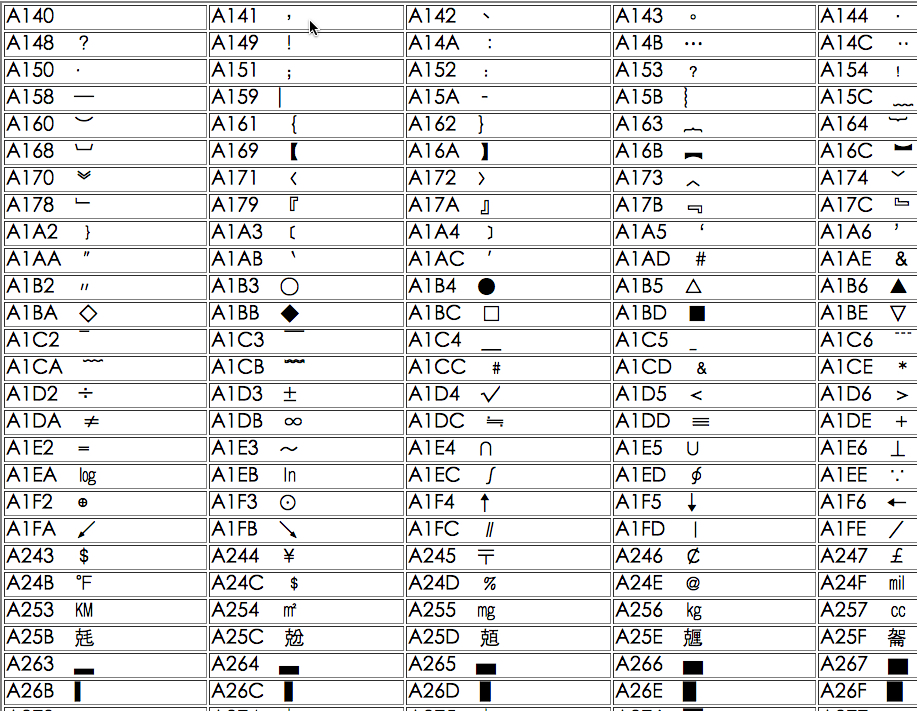
「內碼輸入法」這玩意應該對很多人來說相當的陌生,在 Windows XP 時代時還有獨立的輸入法可以用,不過到了 Vista 及 Windows 7 之後就沒有了,有些內碼輸入法的習慣用戶就覺得很不便利,畢竟有些符號直接用內碼輸入會遠比用找的來的快上許多,大家也別太失望,其實在 Windows 7 下要使用內碼輸入法還是可以的,網路上有些人是教從 XP 移植的方法,但事實上 Windows 7 並沒有取消內碼輸入,只是換了個方式,需要用到的朋友往下來看吧。

當阿湯在做網頁改版時,常常都是將網頁搬回自己的電腦上架設測試站,而為了在修改及測試過程更方便一些,會修改 hosts 檔案讓網址對應到本機來(會用到 hosts 檔案的朋友應該看的懂阿湯在講什麼),而這 hosts 檔案不僅是 Windows 下有,Mac 下也會有,但很多人不知道這檔案放在哪裡,可能就會用搜尋的方式來找,這樣是有點土法練鋼,下面阿湯就來解惑這二個系統下的 hosts 檔案究竟身在何處,往下來看吧。

在 Linux 裡我們如果要查看 I/O 狀況可以利用一些內建的指令或是安裝一些套件來達成我們的需求,不過在 Windows 裡很多人要查看硬碟詳細的效能使用資訊,都會安裝工具來監控查看,但事實上 Windows 也有內建效能監視器,可以直接查看我們硬碟各方面的使用情形,完全不需要倚靠第三方工具,經由監控效能,我們也可以注意硬碟的使用情況,例如像是注意到老化、損壞等狀況,就可以提前更換,或是隨時升級更佳效能的硬碟哦。

前幾天微軟正式釋出 Windows 10 的消息及內容後,其實蠻多人都在關注,而且在 Windows 10 裡帶來了不少改變,大家最熟知的就是「開始功能表」回來了,不過這並不是單純的開始功能表放到新的作業系統,而是多了一些巧思,也多了一些很方便的功能,操作上對於平板也將更直覺,阿湯趁這二天也把玩了一下 Windows 10 預覽版,順便整理了一些新功能給大家看看,確實是還蠻期待的新系統。

對於電腦基礎的使用者來說,普遍在操作上都是只有用到滑鼠,鍵盤的功用基本就是用來打字,但其實鍵盤上有很多好用的快速鍵組合,可以讓我們在操作時增進工作效率,不過鍵盤的快速鍵實在非常的多,所以我們只要挑幾個常用的記起來用熟就好,以今天要介紹的是以 CTRL 為主的 9 種組合鍵使用,相信大家最常用到的應該是 ACVX,今天就來多學幾招,讓你的鍵盤術更加精進。

如果常用公共電腦的朋友,應該很常會做一個動作,就是在離開電腦之前先清除相關的瀏覽紀錄及 Cookies,避免有什麼隱私問題或像是有發生過 Facebook 帳號忘記登出,結果被別人亂發言,每個瀏覽器進入清除瀏覽資料的步驟都有所不同,有些很方便,有些很複雜,不過其實大家最主要常用的瀏覽器 Google Chrome、Firefox、IE 及 Opera 這四大個,快速鍵其實都是同一個,往後大家只要是想清除瀏覽資料,就記住下面要介紹的快速鍵,直接就能進到管理畫面囉。

在 Windows 系統中,從以前就一直都存在的「資源回收筒」,這看似很簡單的一個垃圾筒功能,其實也是有點小學問,因為大家只知道在檔案右鍵刪除後,就是進入資源回收筒,如果誤刪了就是到回收筒裡還原,如果垃圾佔用太多空間就是清除,除此之外,大家還有思考過資源回收筒還有什麼設定嗎?今天阿湯就教大家如何刪除不進入垃圾筒、空間不佔用系統槽、刪除不顯示確認對話框,往下來看吧。

不論在什麼作業系統,想要拖曳檔案的話,步驟大概就是「選擇要拖曳的檔案→滑鼠左鍵持續按住拖曳到想要的地方」,不過如果長期用這樣的方式拖曳的話,對於手指持續這樣按壓,久了其實會運動傷害,或許我們可以換個方式,可以從滑鼠設定中修改,只要長按要拖曳的目標大約 1 秒,就會變成可拖曳狀態,減少手指「持續」按壓的時間,不太懂阿湯在講什麼嗎?往下跟著設定然後試一次就知道差異性囉。

正常來說,電腦的磁碟槽分區,系統槽通常都一定是 C 槽,而另外大多也都會分割硬碟有另外的 D 槽、E槽等,進階一點的玩家可能還會有網路的芳鄰、NAS 等儲存空間,當磁碟槽一堆,除了修改磁碟槽名稱標籤來辨識之外,也有人會修改代號來調整順序,有不少人都問過阿湯怎麼修改,所以趁最近想寫一些基礎教學,也順便分享怎麼修改 Windows 系統裡的磁碟機代號,教你怎麼 D 變 E,F 變 Y,不要想歪哦,往下來看吧。