Tag

windows相關教學 / 第 6 頁

你知道 Windows 7 或 8 可以用語音操控電腦嗎?操作控制、輸入文字

你知道 Windows 7 或 8 可以用語音操控電腦嗎?操作控制、輸入文字

在手機上的語音助理從 iOS 的 Siri、Android 的 OK Google 等,都是大家現在很熟悉的語音操控功能,不過你知道 Windows 7 開始就已經有「語音操控」功能嗎?只要用說的就能夠替代滑鼠和鍵盤去執行某個程式、輸入文字,或是簡易操作控制等,當然功能是比不上手機上的語音助手,不過也是蠻值得一玩,內建的操作指令其實還算蠻多的,阿湯試過後覺得還算精準,滑鼠的移動位置也能用語音選擇區塊操作,想要玩看看的就往下來看看怎麼開啟吧!
如何使用 Windows 8.1 內建的「滑動」關機功能,滑動下拉就關機

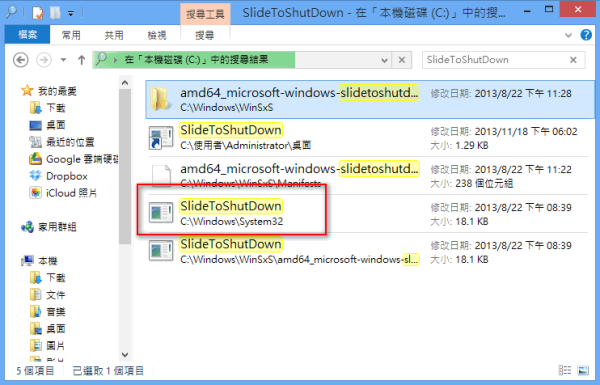
如何使用 Windows 8.1 內建的「滑動」關機功能,滑動下拉就關機

有用過 Windows Phone 手機的朋友就知道在關機時,只要長按電源鍵後,就會出現一個下拉滑動進行關機的畫面,而這樣的效果其實在 Windows 8.1 也悄悄的出現了,只不過主要是應用在平板上,如果是一般電腦則不會有這樣的畫面,但如果你也想這樣關機,其實也只要幾個簡單的步驟,不需要安裝任何軟體或修改任何設定,因為這是 Windows 8.1 原本就有的功能,想玩看看嗎?

《電腦小技巧》如何在 CMD 輸入指令時,將結果輸出到剪貼簿?

《電腦小技巧》如何在 CMD 輸入指令時,將結果輸出到剪貼簿?

以往在 DOS 時代,電腦操作的方式都是透過指令輸入來完成居多,漸漸的 Windows 發展起來後就都是使用滑鼠/鍵盤進行操作,不過在某些時候我們還是很常會用到 CMD 指令,但你有想過輸入指令後要怎麼複製出輸出的結果嗎?比如你想要取得某個資料夾下的清單,可能你懂得輸入「dir」,但輸出結果無法選取複製,但總不是用擷圖的方式吧?如果結果輸出相當冗長,就無法擷取圖片囉,因此阿湯這邊教大家一個小技巧,就能將結果完整的複製在剪貼簿上囉。

不想被 Skype 取代 MSN 之自救懶人包,繼續用 MSN 四招隨你挑

不想被 Skype 取代 MSN 之自救懶人包,繼續用 MSN 四招隨你挑

前幾天 MSN 正式強制你升級 Skype 後,很多人應該都不太想用,或是改成要用 Skype 登入結果也無法登入,無論如何大家還是比較習慣使用 MSN,畢竟 Skype 真的沒那麼好用,群組功能也很不直覺,前二天介紹過修改版號來繼續使用 MSN 的方法,不過我想有些人還是不太懂怎麼修改,沒關係,今天咱們將方法增加到四招,如果你也是不喜歡 Skype 的朋友,不妨就從這自救懶人包中自己挑一招吧。

不喜歡被強迫使用 Skype 嗎?讓我們來動手修改版號讓 MSN 軟體繼續用

不喜歡被強迫使用 Skype 嗎?讓我們來動手修改版號讓 MSN 軟體繼續用

在上禮拜開始 MSN 已經正式強迫你要使用 Skype 來取代原本的軟體,當我們透過 Windows Live Messenger 登入時,就會跳出升級的提醒,但其實就是安裝 Skype,手段當然就是像以前強迫你升級 MSN 版本一樣,不安裝就是不讓你用,當然陸續也都有人找出相對應的方法,這次也有,只要修改一下對應的版號,我們一樣能繼續使用 Windows Live Messenger 登入我們的 MSN 帳號,不用被強迫轉移使用 Skype,畢竟真的不好用,我們就往下來繼續看吧。

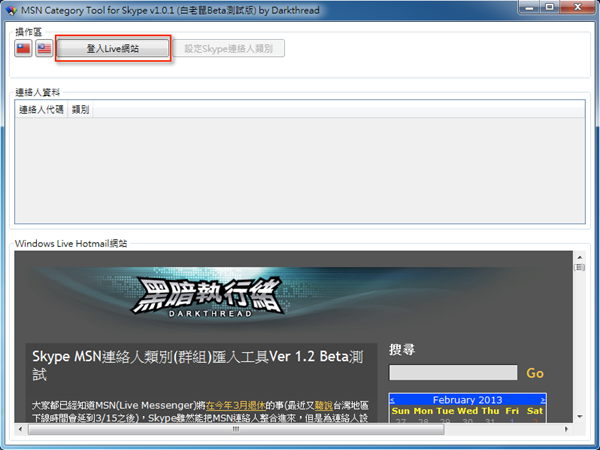
利用《MSN Category Tool for Skype》無痛轉移 MSN 群組到 SKYPE

利用《MSN Category Tool for Skype》無痛轉移 MSN 群組到 SKYPE

先前微軟發佈了即將關閉 MSN 服務的消息,要大家轉移合併到 SKYPE 上,但引起了很多人的反彈,特別是群組的問題,雖然合併後聯絡人會無痛轉移,但群組完全不合併,到底是哪招?不過網路上終於有神人開發出一套工具《MSN Category Tool for Skype》可以讓我們無痛的將群組也一併轉移到 SKYPE 上,就不必手動辛苦一個個的重新設定群組,現在只要透過這工具,幾秒鐘就可以完成囉,快去用看看吧。

如何在 Windows 8 啟用上帝模式「GodMode」以及原理為何?

如何在 Windows 8 啟用上帝模式「GodMode」以及原理為何?

還記得在 Windows 7 剛上市時,曾經看過一個名詞是上帝模式,也就是新增一個能夠開啟全部系統設定的按鈕,新增完只要雙擊進入就可以看到全部的系統設定,而這玩意到了最近新世代的 Windows 8 系統中也還保留著,其實這並不是什麼很神的上帝模式,只是大家覺得很神奇而灌上的形容詞,如果你也想在 Windows 8 裡開啟上帝模式「GodMode」,其實方法和 Windows 7 裡都一樣,當然原理也都一樣,快往下來看吧。

如何在Windows 8開啟系統管理員帳戶並開啟執行Metro Apps權限?

如何在Windows 8開啟系統管理員帳戶並開啟執行Metro Apps權限?

我們都知道在Windows系統預設的使用者都算是系統管理員身份,不過實際上這所謂的「系統管理員身份」其實只有八成的系統權限,有一些更進階的功能還是得要有「真正的」系統管理員才能執行使用,因此有些人會習慣在一開始安裝完系統時就預設使用真正的系統管理員做為預設使用者,而在Windows 8上,我們一樣得手動來開啟這真正的管理員身份,但開啟後Metro Apps仍然被受限執行,因此我們在Windows 8除了開啟系統管理員帳戶之外,還得設定後才能擁有真正的系統管理員帳戶權限。

Windows 8 Release Preview最終預覽版開放下載囉,全語系通通有

Windows 8 Release Preview最終預覽版開放下載囉,全語系通通有

三個月前Windows 8釋出了消費者預覽版讓大家試用,昨天微軟終於正式釋出《Windows 8 Release Preview》最終預覽版開放下載,這個版本算是在Windows 8正式版推出之前的最後一個測試版,如果沒有什麼重大問題,原則就就會等於正式版,在經過測試後,可以很明顯的感受到和先前的消費者預覽版差很多(這是理所當然),你也想試試這新世代Windows 8系統的話,也趕緊下載安裝看看吧,特別是如果你有觸控螢幕的朋友更應該試看看,或許可以得到不一樣的體驗。

如何關閉Windows XP/7下的縮圖快取功能並刪除已產生的Thumbs.db檔案?

如何關閉Windows XP/7下的縮圖快取功能並刪除已產生的Thumbs.db檔案?

有一個問題其實從Windows XP時代開始就已經存在,不過最近才開始有人問起,就是有關圖片資料夾下的一個檔案「thumbs.db」,一直到Windows 7一直都存在著,這個檔案其實是縮圖的快取檔案,有了他在進入圖片資料夾時,縮圖顯示會比較快,也不用每次進入重新產生,但也不是每個人都需要這檔案的存在,如果你想要關閉這個縮圖快取功能,以下有Windows XP及Windows 7的方式,另外阿湯也弄了一個刪除全部Thumbs.db檔案的批次檔,一次性解決這個問題哦。