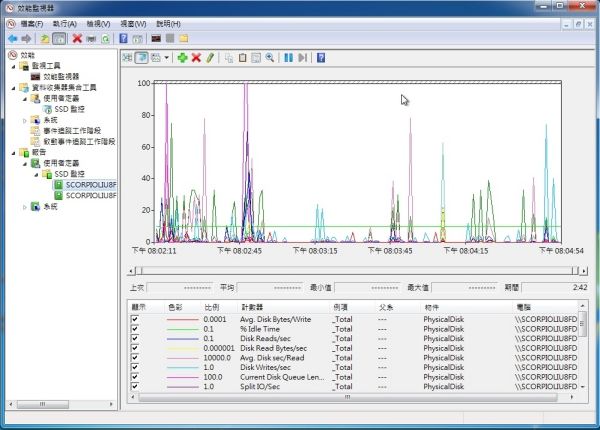
在 Linux 裡我們如果要查看 I/O 狀況可以利用一些內建的指令或是安裝一些套件來達成我們的需求,不過在 Windows 裡很多人要查看硬碟詳細的效能使用資訊,都會安裝工具來監控查看,但事實上 Windows 也有內建效能監視器,可以直接查看我們硬碟各方面的使用情形,完全不需要倚靠第三方工具,經由監控效能,我們也可以注意硬碟的使用情況,例如像是注意到老化、損壞等狀況,就可以提前更換,或是隨時升級更佳效能的硬碟哦。
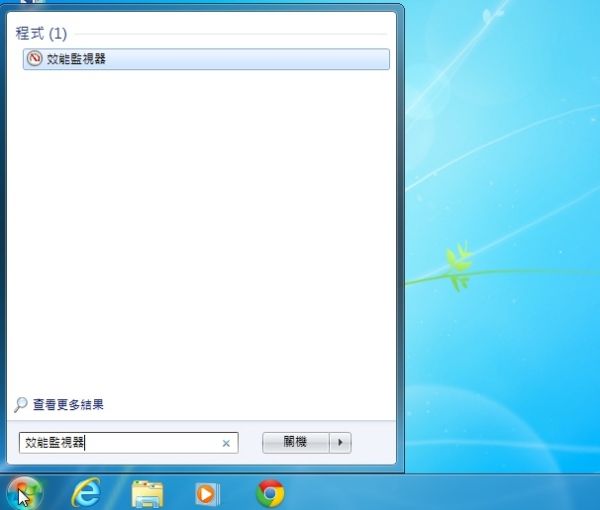
先到開始功能表搜尋「效能監視器」,執行他。
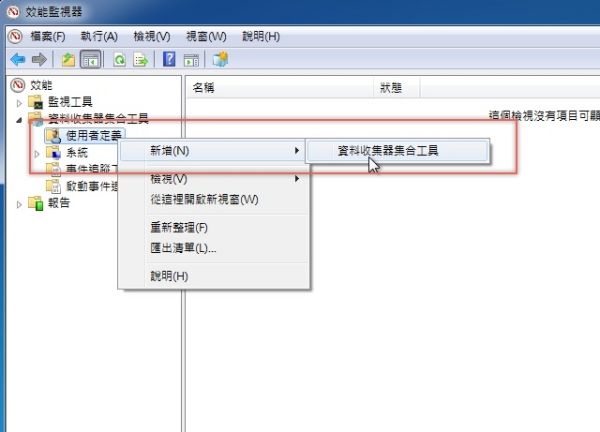
在資料收集器集合工具裡找到「使用者定義」,右鍵新增一個「資料收集器集合工具」。
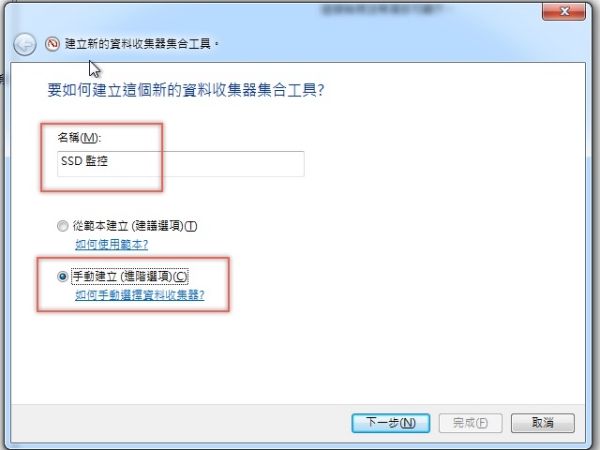
輸入你自己定義的名稱,然後下方選擇「手動建立」,點選下一步。
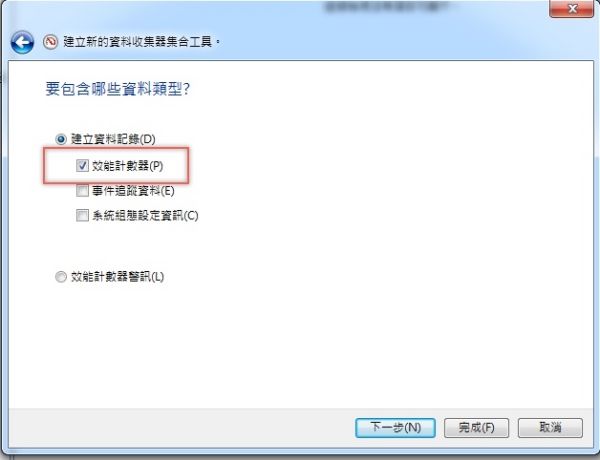
選擇建立資料紀錄,勾選「效能計數器」,點擊「下一步」,記得這邊先不要點擊完成哦。
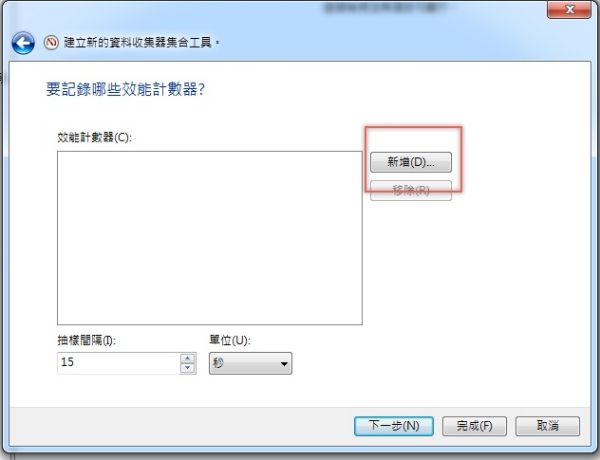
接下來點擊「新增」。
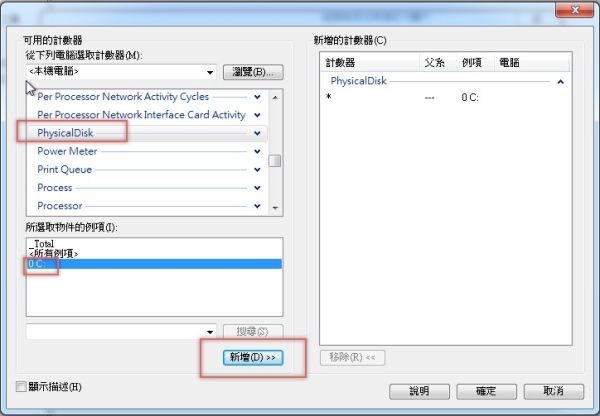
找到 PhysicaDisk,選取後,下方選擇要監控的磁碟槽,例如 C 槽,選取取後點擊新增,就會顯示在右側,然後按下確定。
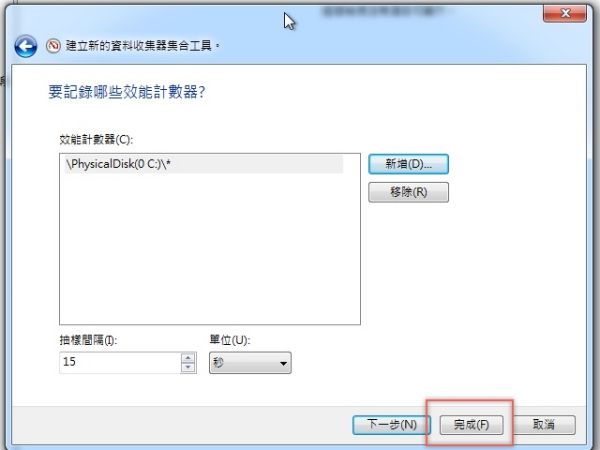
確認選取完後,就可以按下完成。
接下來記得將剛剛新增的監控項目右鍵,讓他開始運作。
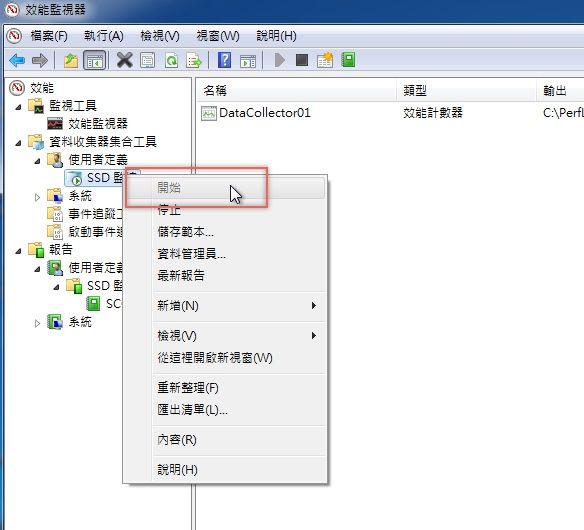
然後在下方的報告裡就可以找到我們剛剛新增的項目報告,剛開始會先需要一點時間收集資料。
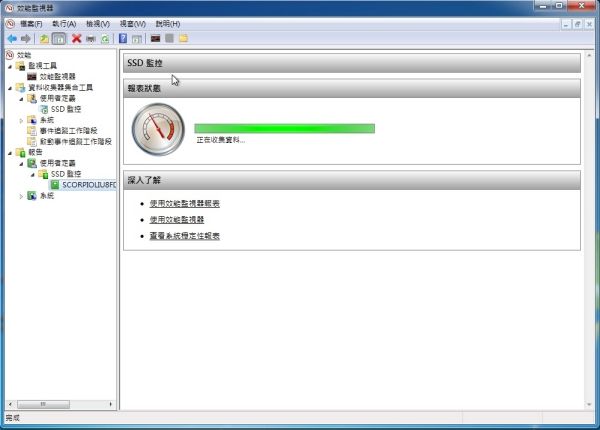
過一會兒就可以看到相關的數據跟報表囉,你就可以依據這些內容來調整你的系統等,例如是否要更換效能更好的硬碟之類的。
註:這些數據各代表意思,較不熟悉的就請多 Google 囉。