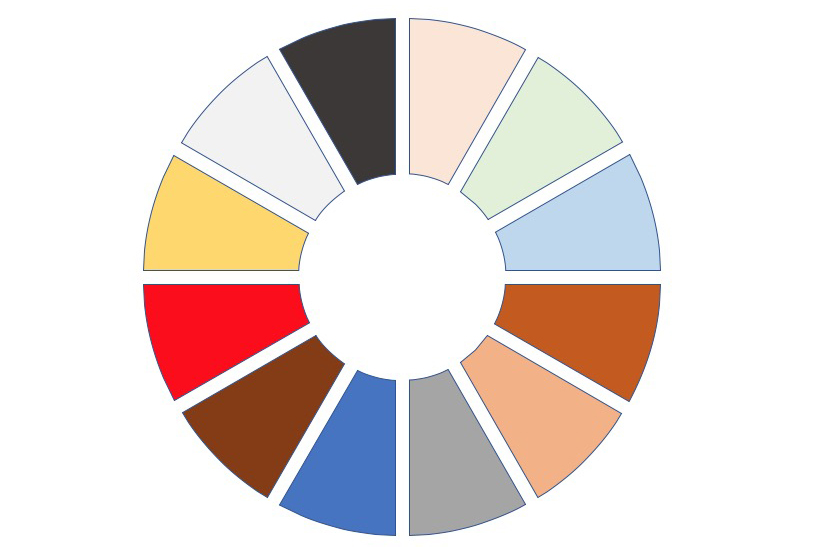
PowerPoint 小教室 - 利用 PowerPoint 製作出分割扇形圓環,製作更精美的簡報
解答湯粉問題第 N 彈,有人拿了一個簡報檔來問阿湯,要怎麼製作分割圖片的扇形圓環圖,有沒有推薦的軟體,因為他看簡報裡這樣做分析報告很漂亮,超有質感,其實 PowerPoint 只要學會「分割」這一招,就能輕鬆的製作出非常多元的圖片類型,不論是扇形分割圓環,或者切割方塊、特殊形狀,甚至是蘋果的 Logo,其實用 PPT 就能快速搞定,往下我們來看看怎麼做。

解答湯粉問題第 N 彈,有人拿了一個簡報檔來問阿湯,要怎麼製作分割圖片的扇形圓環圖,有沒有推薦的軟體,因為他看簡報裡這樣做分析報告很漂亮,超有質感,其實 PowerPoint 只要學會「分割」這一招,就能輕鬆的製作出非常多元的圖片類型,不論是扇形分割圓環,或者切割方塊、特殊形狀,甚至是蘋果的 Logo,其實用 PPT 就能快速搞定,往下我們來看看怎麼做。
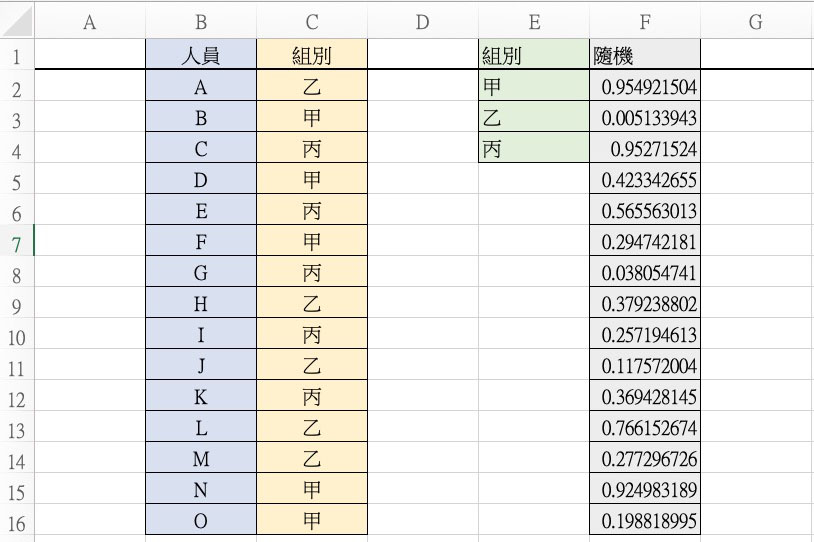
今天阿湯又要來解答網友的問題了,給我的這個題目倒是有點難度,問題是這樣的:我想要將人員平均分配組別,且用隨機的方式來做。其實看起來好像很簡單,但其實頗難的,如果單純只是「隨機」分配很簡單,但如果同時要兼顧「平均」有點難度,阿湯思維了幾種做法後,想了一個盡可能簡單的做法給大家參考,用到的函數也都是常見且易用的,以便大家能夠理解,往下來看怎麼做吧。
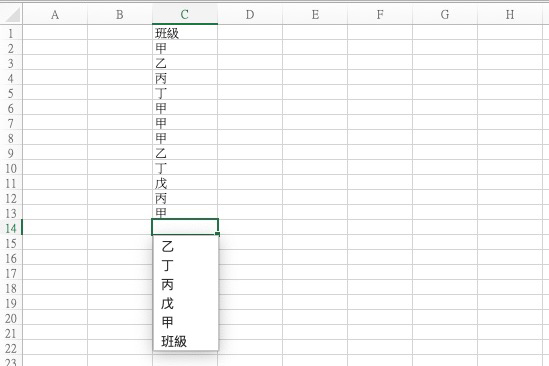
今天有人問了阿湯一個很難的 Excel 問題,就是要怎麼製作公式,讓我們可以輸入一個字後,下拉選單篩選資料讓我們選擇,這個很難教大家,因為很多層函數,或者要用 VBA 巨集來做,但阿湯想起了一個很簡單但超實用的小技巧來和大家分享,也就是當我們輸入資料的那一列,如果是一直重複的在輸入某幾個資料,你會每欄重新手打,還是往上複製來貼上?其實可以更簡單一些,在你填寫的地方直接就可以下拉選擇已經輸入過的內容哦。
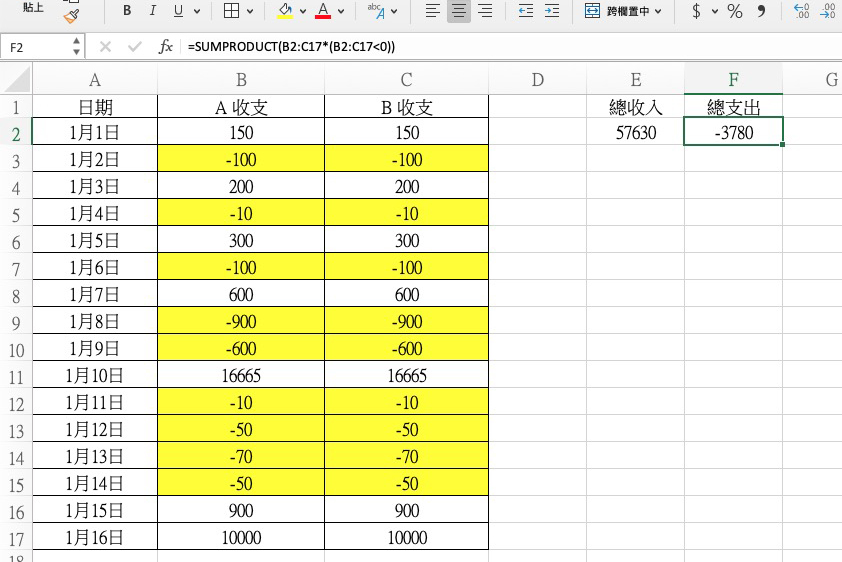
阿湯發現蠻多人很認真的運用 Excel 做各種不同的使用,今天同樣來解答一下近期收到的問題,原需求是這樣的,公司共有 12 家店,我希望可以各別統計每家店的收和支出,但是填寫在同一列上,或者如果 12 家店分別在 12 列上的話,我要如何一次抓出全部的收入和支出各別為多少,這樣的需求不僅是可以用在會計使用,其實自己記帳也很好用,就不需要收入和支出分開欄位填寫,只要一直線寫到底,再用函數抓出各別的值就好,往下來分享給大家。
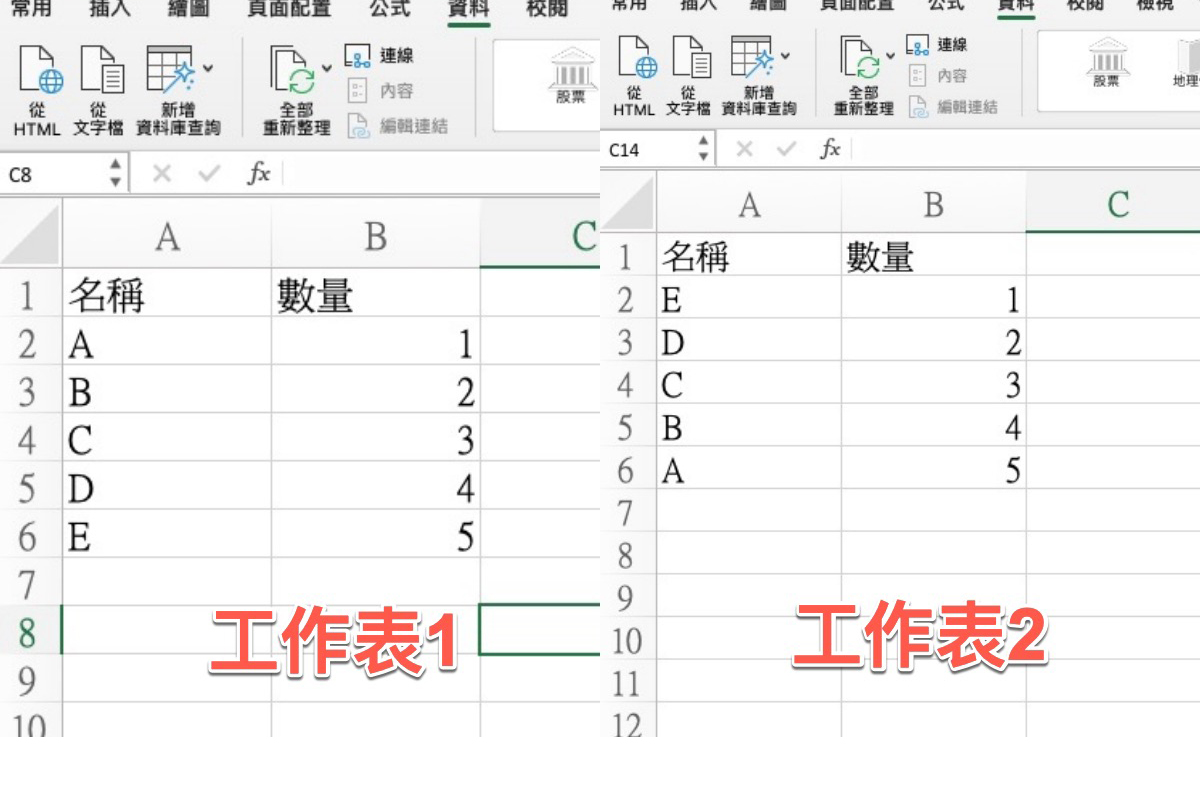
前二天分享了 Excel 要怎麼將不同工作表,但每個工作表的欄位都一樣,進行加總,阿湯初步是想到用函數來做,不過很快就有人舉一反三的問我,如果是不同工作表且連欄位位置、順序都不同,唯一能對照的只有名稱的話,要怎麼進行加總呢?阿湯起初想了用函數的做法,實做完後雖然可以用,但有一種大家可能會覺得很複雜看不懂的感覺,所以再三思考後,想到一個不需要透過函數就能達成的快速方式,今天就來和大家快速分享吧。
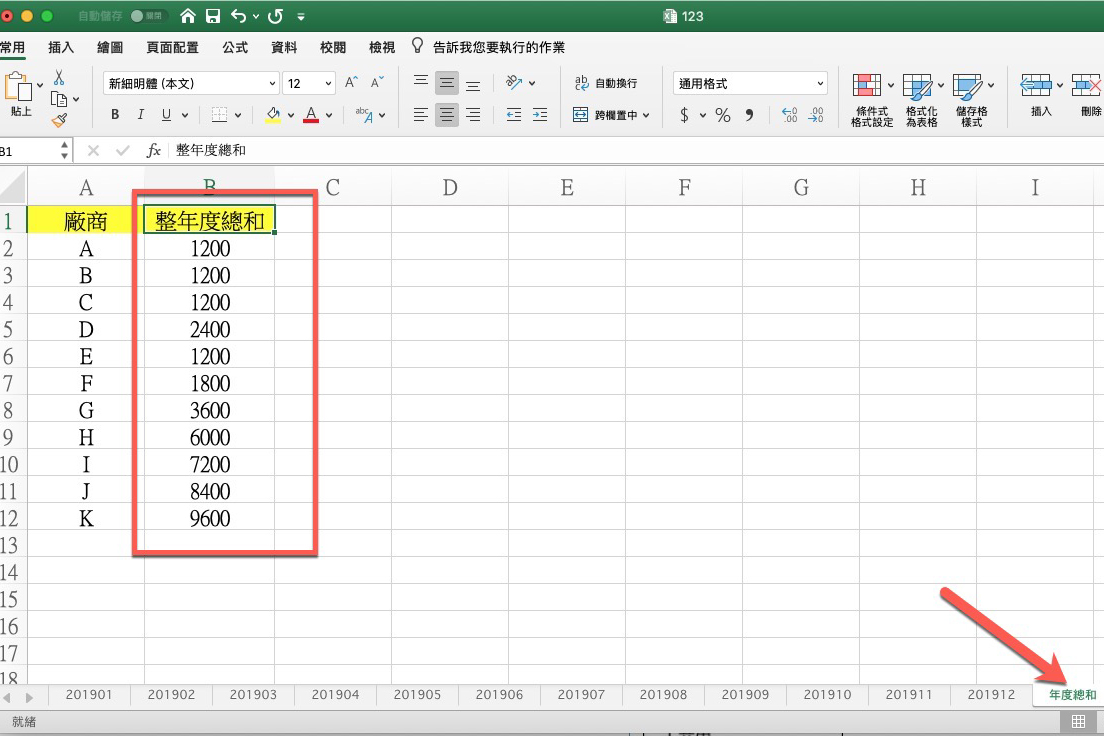
由於來問阿湯有關於 Excel 相關問題的人很多,有些需求太複雜的就頂多給予方向去製作,有些較簡易的,阿湯會挑一些出來順便寫成教學來給大家做為參考,今天這也是有人提問的,「要如何將不同分頁、但同一欄位進行加總」,相信大家看到這樣的需求,基本上都會想到用 SUM 來做,然後把全部分頁的該欄位都加進去就搞定,不過這是屬於函數初學者的做法,阿湯今天來分享一下更快速的做法給大家做參考。
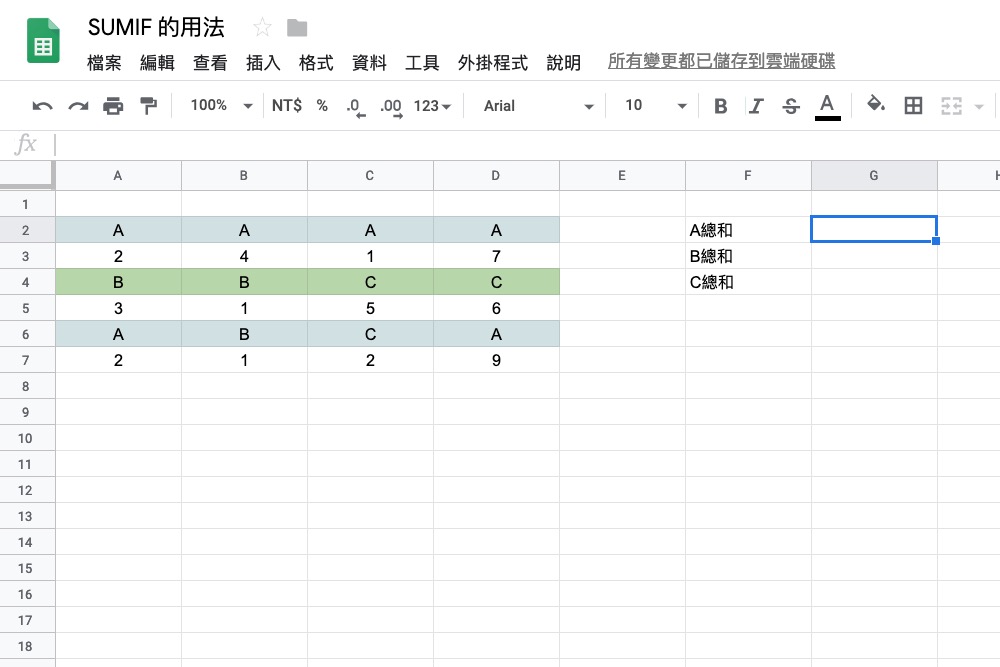
今天剛好有位讀者問到 Excel 的一個特別的加總問題,一般我們在 Excel 中要計算加總,隨著需求不同,要使用的函式跟方式也差很多,最常用的基本加總就是 SUM 這個函式,其他還有一大堆常用的像是 Countif 等,而今天阿湯幫這位讀者解決的函式則是使用了 SUMIF 這一個,主要可以用來計算在某一區域內指定「內容」的總和為多少,往下就來為大家簡易的解說一下這個超簡單但又超實用的函式用法
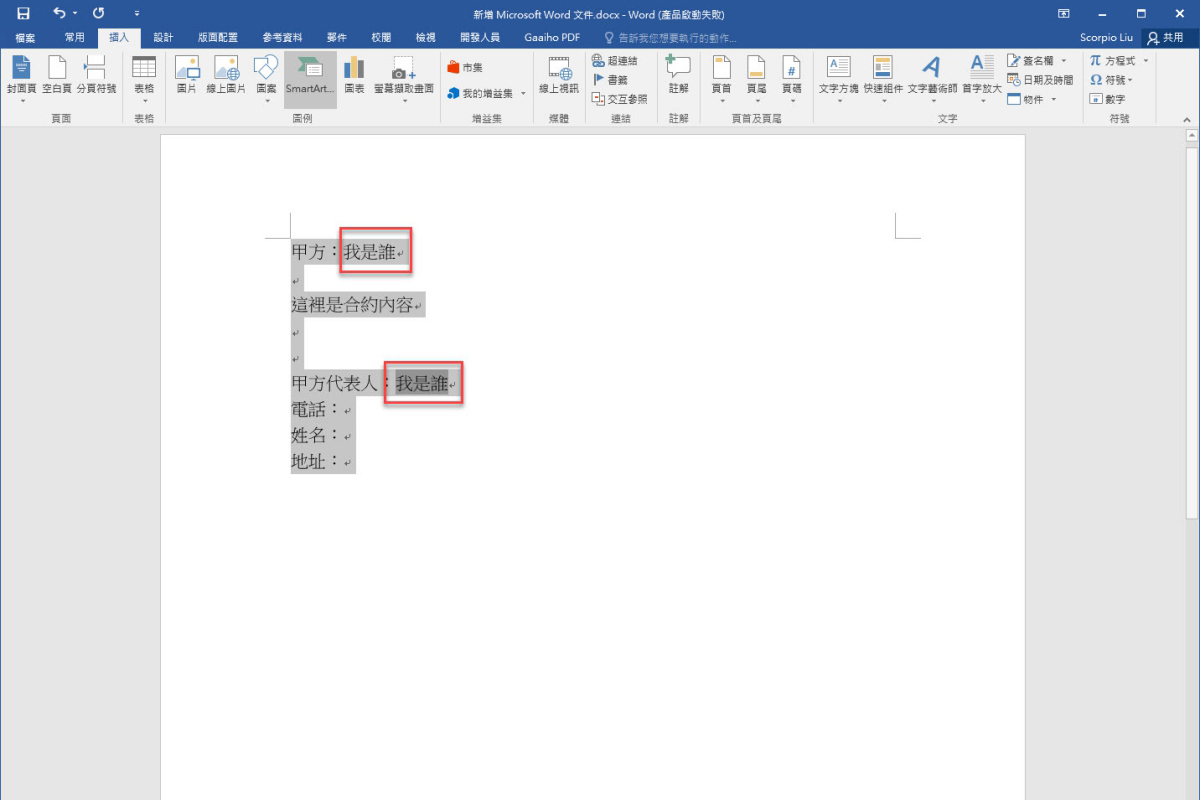
光看完標題,大家應該會想到在 Excel 裡怎麼做,只要用 =欄位馬上就可以搞定,而在 Word 裡沒有像這樣的函式可以使用,先想一下什麼時候可能會需要用到文字內容同步更新,比如像是合約內容,如果是比較長的內容,光是姓名、電話、地址可能就得出現好幾次,如果一個個輸入真的太累人了,因此阿湯提供大家二種方式可以達成,一種是大家應該都能想到的,建立好一份統一的內容後,再用「取代」的方式就可以搞定,另一種則是今天要教大家用的書籤及功能變數,往下來看。
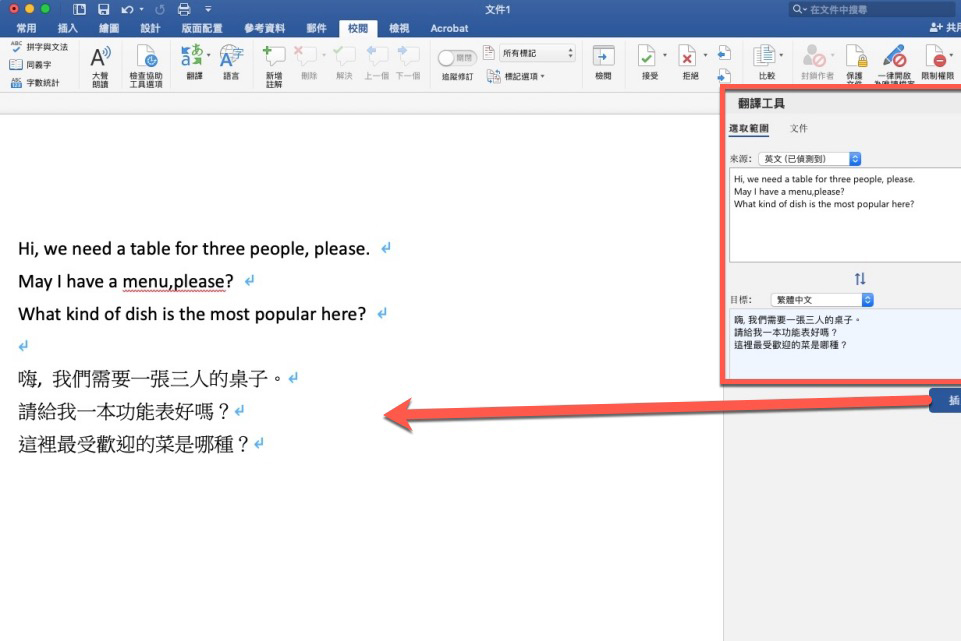
雖然 Office 2016 升級到 Office 2019 可能你在介面上不太有什麼感受,功能上也似乎看不太出來差異在哪裡,不過其實升級到 Office 2019 還是有一些實用的新功能,像是共用協作、內建 icon 圖示等,其中阿湯認為最實用的則是內建「翻譯」功能,將微軟自己早以推出許久的翻譯服務整合到了 Office 2019 裡,我們可以直接在 Word 裡使用翻譯功能將文件內容任意翻譯出各種語系,相當便利且實用。
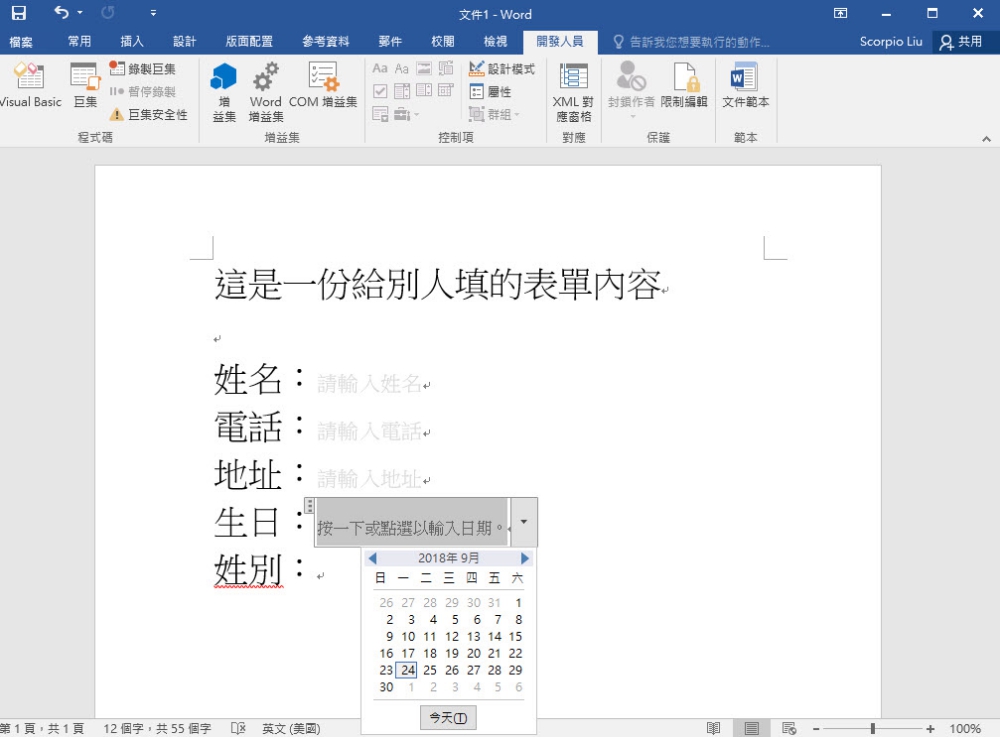
阿湯其實算蠻常在填寫合約,最常遇到的問題是,當別人做好一份留下給你填寫空格的合約時,比如最喜歡在填空的地方加入下底線,好讓你一眼看到這裡是填空的地方,如果是要印出來填寫就不管了,但如果是直接給你 Word 先填入相關資料的話呢?你會發現你在空格處填寫後,下底線會被一刀二斷,然後你再自己雞婆的加入下底線,阿湯今天就來教大家該怎麼製作一份讓別人可以方便填寫資料的 Word 表單,不要再單純的留空給別人了,十個人填會有十種格式回來啊~