
如何使用 Adobe Photoshop beta 的 AI 生成填色功能?
Adobe 前陣子推出了 Photoshop beta 版本,其中最引人注目的就是「AI 生成填色」這個功能,基本上是讓人非常驚艷的一項功能,對於很多修圖的人來說,不僅是節省超多時間,還可以憑空用咒語就創造東西出來,即便你不是專業的技術,也能快速的完成各種 P 圖,往下就來教大家,要怎麼去使用 Photoshop beta 的這項新功能,一起試看看吧。

Adobe 前陣子推出了 Photoshop beta 版本,其中最引人注目的就是「AI 生成填色」這個功能,基本上是讓人非常驚艷的一項功能,對於很多修圖的人來說,不僅是節省超多時間,還可以憑空用咒語就創造東西出來,即便你不是專業的技術,也能快速的完成各種 P 圖,往下就來教大家,要怎麼去使用 Photoshop beta 的這項新功能,一起試看看吧。

阿湯原本發票的載具管理是直接用財政部的統一發票 App 來管理,雖然也沒什麼不好,但除了平常要新增載具才會去開它,不然幾乎用不到,所以想了一下,直接改用 LINE 內建的「發票管家」,這直接就綁定載具之外,完全能夠取代統一發票 App,在發票管家裡就能管理載具、查看發票記錄、對獎,還可以做購物分析,非常的完善,這樣就可以省下裝一個 App 的空間了(雖然沒佔多少啦)。
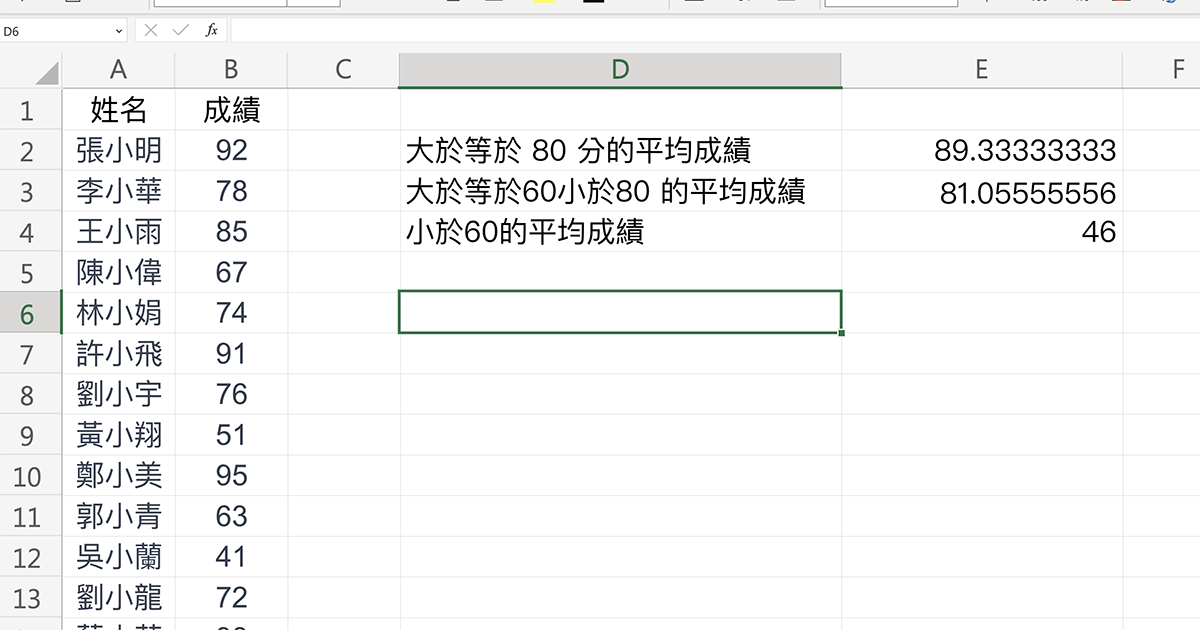
AVERAGEIF 函數在 Excel 中非常實用,可以幫助我們根據特定條件計算符合要求的數值的平均值。它能夠快速計算特定範圍內數值的平均值,這在數據分析和統計計算方面非常方便。除了基本的 AVERAGEIF 函數,還有其他類似的函數可以用於更複雜的條件篩選和計算,比如 AVERAGEIFS 函數可以同時滿足多個條件的平均值計算。這些函數提供了更大的靈活性和多樣性,讓我們在 Excel 中進行數據分析更加方便靈活。
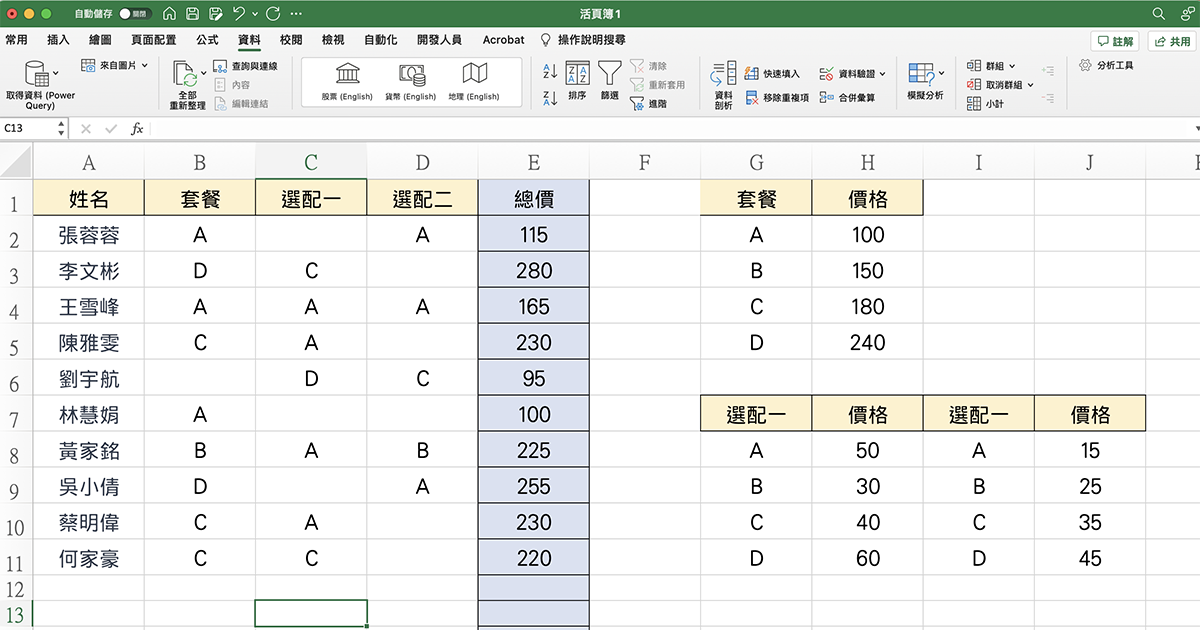
今天來個小小複雜又不會太複雜的 VLOOKUP 實戰教學,其實這也是有人提到的問題,簡單的範例就是,當大家有多個內容要選擇,而選擇完後,要將這些內容的價格相加,比如用在點餐上,或購買東西等,那麼,我們要怎麼去製作公式呢?其實並沒有很難,有幾個資料就分別用幾個 VLOOKUP 來搞定,只不過還是會遇到點小問題,往下來看看完整的說明吧。

Google 試算表是一個強大的協作工具,它不僅允許我們與他人共享資料,還可以讓他人建立我們試算表的副本。這種方式既能保護我們的原始資料,又能讓他人在自己的副本上自由操作,而不會影響到原始的試算表。這種分享副本的功能特別適合需要大家各自進行操作,但又不希望改動原始資料的情況。不過每次叫別人要建立副本使用,總是送共用請求來,搞不清楚狀況,不如我們就讓對方直接進入建立副本吧!
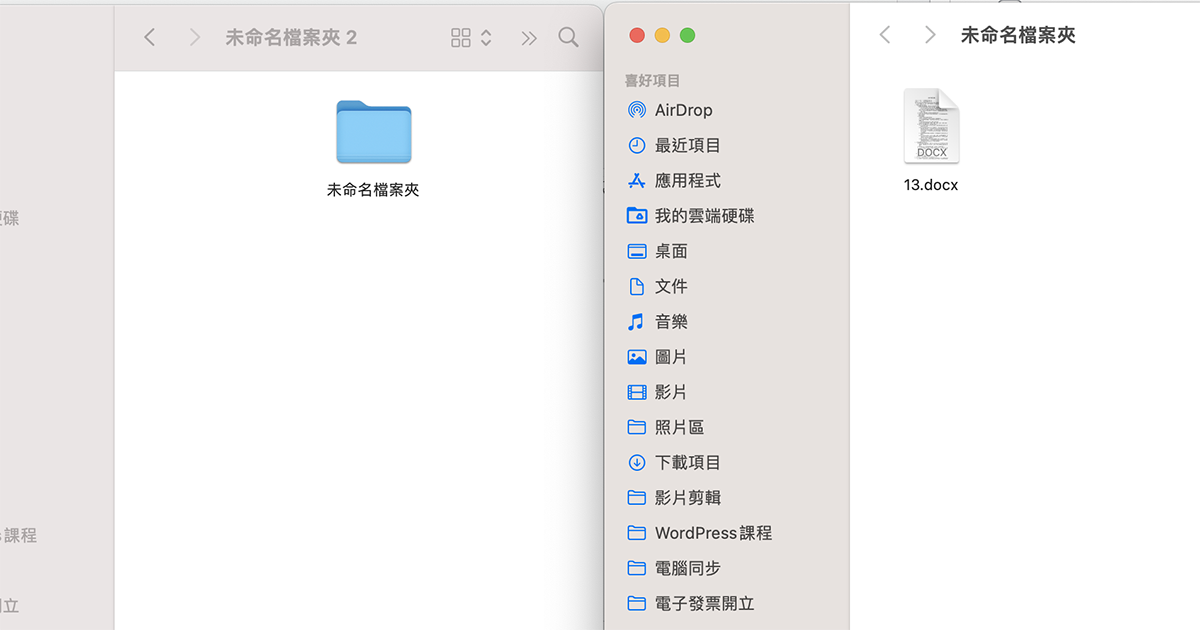
從 Windows 轉到 Mac 系統的人,一開始最不習慣的應該不會是介面,畢竟 Mac 的介面真的很簡化,通常一開始最需要適應的都是快捷鍵居多,或者軟體有沒有支援也是另一件事,而今天阿湯要分享的這件事情,就是在 Mac 系統中到底要怎麼像 Windows 一樣的剪下貼上檔案,可以讓我們更方便的移動檔案,往下就來分享在 Mac 中原生的快捷鍵以及要怎麼讓 Command + X 也能生效。
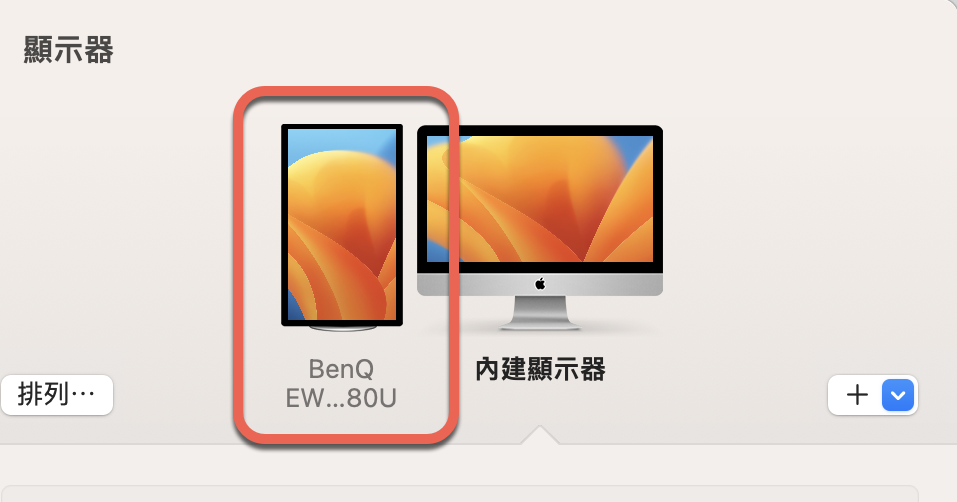
想知道如何在Mac和Windows上設定螢幕直向或橫向顯示嗎?最近阿湯剛好也把第二螢幕改為直式,順便寫了這篇文章自我筆記一下,不管你用的是Mac還是Windows,都可以用簡單的步驟,讓你輕鬆調整螢幕顯示方向以符合你的需求,不知道大家比較喜歡第二螢幕用直式還是橫式呢?我用了直式後發現好方便、可視範圍也變長的感覺,不知道為什麼之前用橫式都沒想到呢?
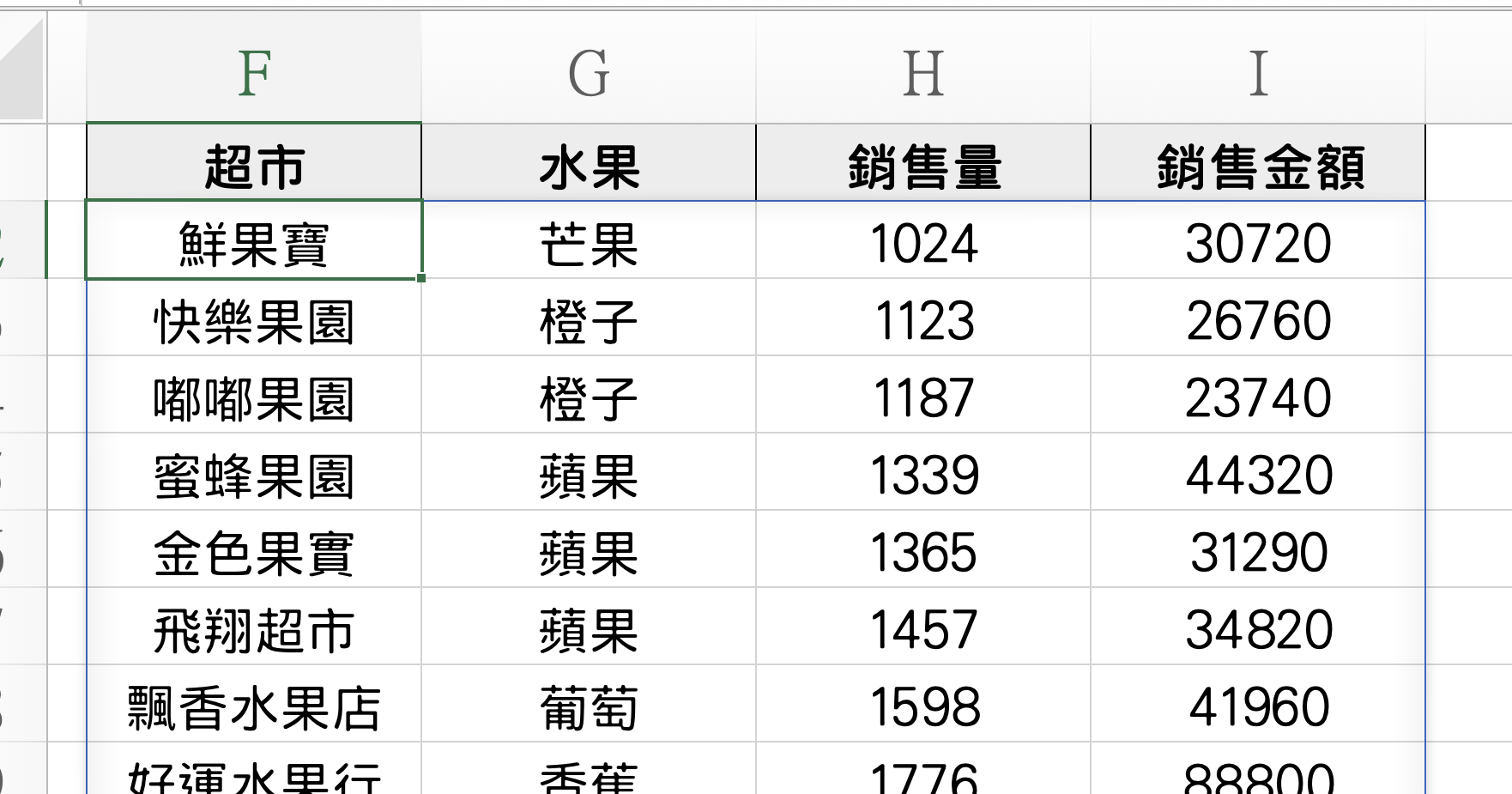
今天來分享一個排序的函數 SORT,在 Excel 中,當我們要整理資料時,SORT 這個函數非常常用到,也很常會出現在多層函數中做為第二層以上的函數使用,簡單的說,除了一般排序使用外,最常用在輸出結果前,先做過排序,可以讓我們在得到結果時省的再去做一次排序動作,非常常用到它,也是非常實用的函數之一,還沒用過的人快把它學起來,下次就可以用看看了。
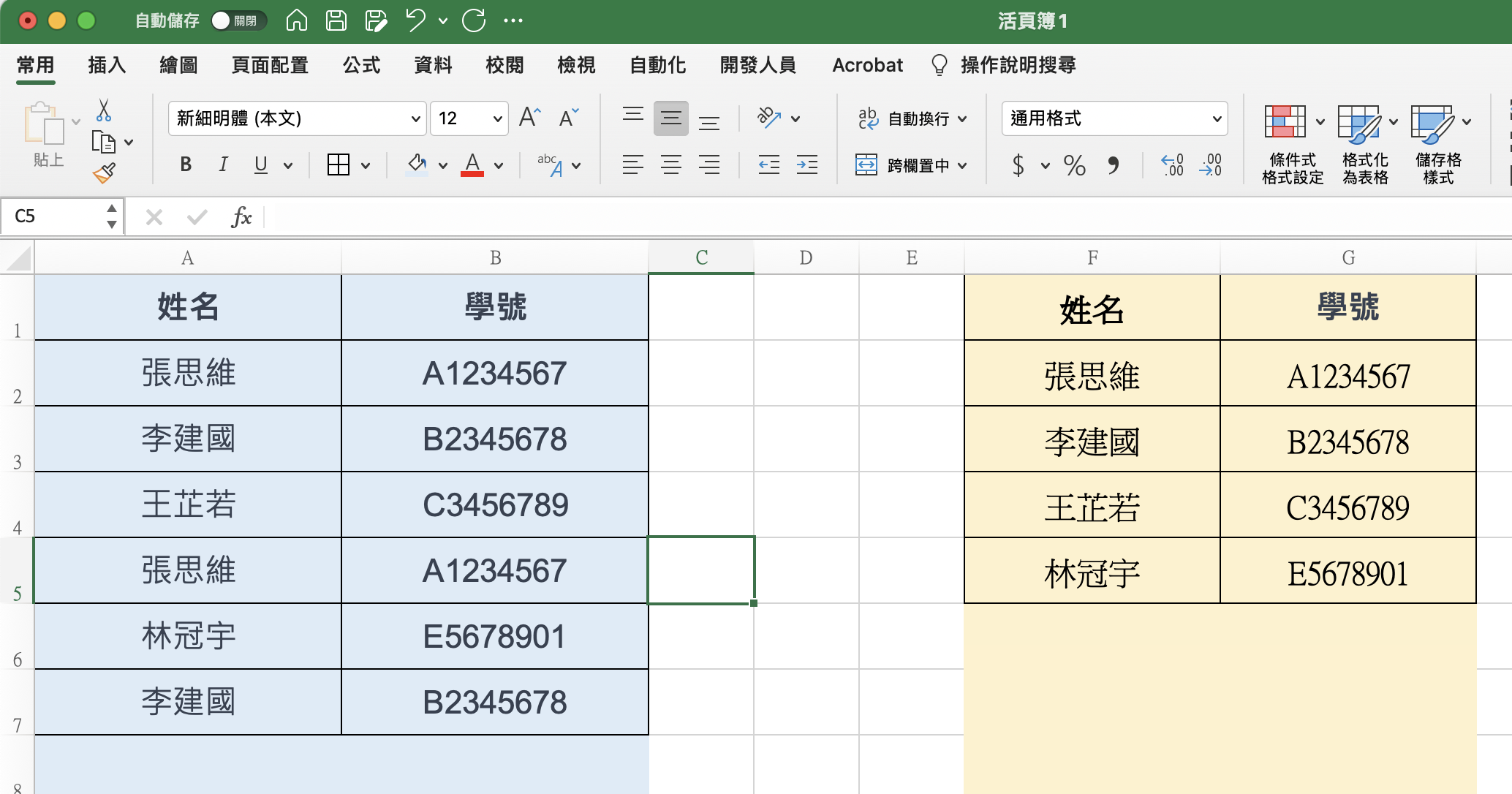
在 Excel 中,我們很常會做的一件事,就是找出「重複」的值,然後把他刪除,最後留下不重複值,其實這做法有很多方式,但如果你單純想要找出不重複且唯一的值,其實可以試看看今天要分享的方式,就是透過很少見的這個函數「UNIQUE」來達成,這個函數很特別的是,他就是查找範圍內「唯一」的數值,並直接顯示出來,就不用找完重複的值還要刪除,一次就搞定了。
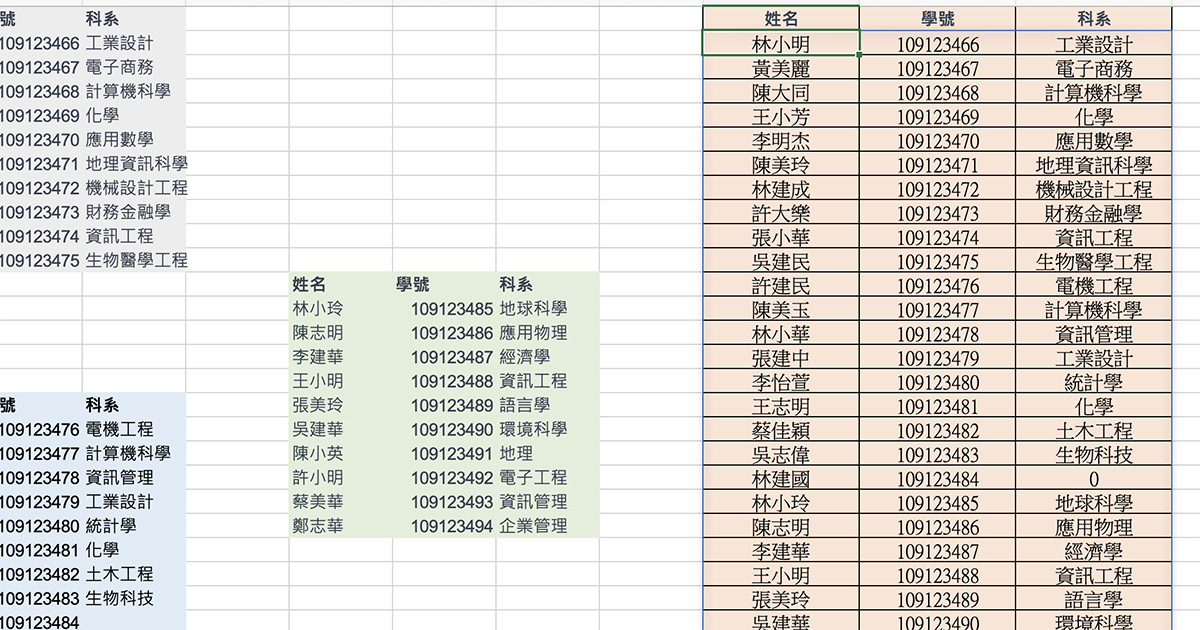
最近被問 Excel 的頻率愈來愈頻繁,今天被問到的問題是,他在統整資料時,想要整理不同的分頁表格,合併在同一頁時,要怎麼做比較快,目前他的做法就是複製貼上,不知道還有沒有其它方式?其實如果要用函數來做,只要版本夠新,是可以用上新的函數 VSTACK,就能快速的將不同區域的表格進行合併,不需要一個個複製貼上,也不用搞的很複雜的函數,各別加入要合併的範圍就搞定。