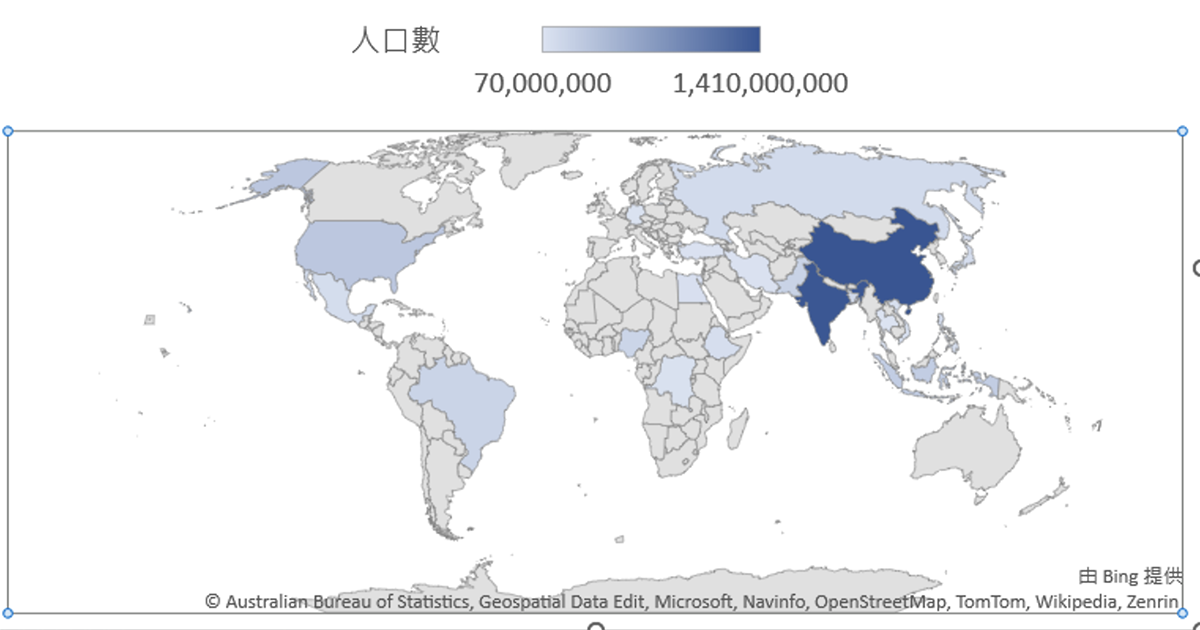
Excel 教學 - 如何製作出世界地圖的分佈圖表(附範例檔)
今天來個 Excel 有點特別的教學,很多人都知道怎麼在 Excel 裡製作各式各樣的圖表,讓我們在察看分佈比例或是數據時更加的方便,但是,像有些圖表是想要以世界地圖來區分比例的話,在 Excel 能弄出世界地圖嗎?答案是可以的,而且非常簡單,只跟你講可以你一定不知道怎麼做,往下來看看應該怎麼製作吧。

今天來個 Excel 有點特別的教學,很多人都知道怎麼在 Excel 裡製作各式各樣的圖表,讓我們在察看分佈比例或是數據時更加的方便,但是,像有些圖表是想要以世界地圖來區分比例的話,在 Excel 能弄出世界地圖嗎?答案是可以的,而且非常簡單,只跟你講可以你一定不知道怎麼做,往下來看看應該怎麼製作吧。

最近大概 Excel 教得多,來問問題的人也變多了,今天來解答一個蠻小的問題,也就是當他在排列姓名時,要怎麼將「中文」按照筆劃或注音來排列順序,畢竟英文名字大家都會,只要按排序功能的 A to Z 或反過來排都可以,那中文要怎麼處理呢?其實方法差不多,往下就來教大家如何光速解決這個問題吧。
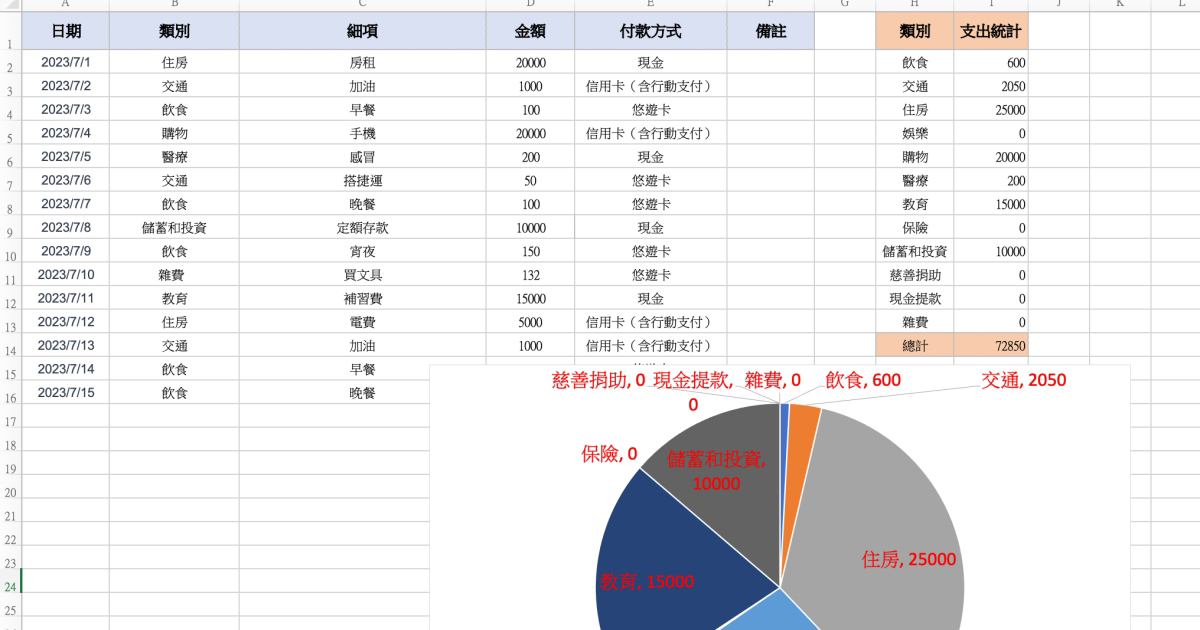
說到 Excel,每次只要問大家想要或需要做些什麼,基本上一定會有人問用來記帳,今天阿湯就來實現大家的願望,教大家製作一個簡易的全年度記帳表,包括 1~12 月各別分開記帳及分析,以及全年度的統計跟分析,讓你更能了解花費的狀況,才能更加開源節流,節省一些不必要的支出,往下來看看怎麼製作吧。

這個也是有人問到的,當他用 Excel 安排行程時,某一個行程點變更時,就要重新排行程的順序,大多是用擴大排序的方式來進行,不過每次新增行程就要再重新做,難道沒有什麼方式可以自動排序嗎?其實非常的簡單,今天的 Excel 教學就來分享,要怎麼將日期/時間自動進行排序,不論你怎麼增減或修改行程都沒問題,完全自動,不用每次重新做一次。

應觀眾要求,今天來分享個 Excel 教學,是怎麼製作大樂透及威力彩自動隨機選號工具,原本看到這需求時,就覺得應該是蠻簡單的,果不其然實際做了一下後發現,大概 10 分鐘就搞定了,而且公式也不複雜,非常好實現,往下就來教大家怎麼製作,如果只想要用的話,我也提供了範例檔給大家下載使用,希望大家都能中頭獎啊。

前二天分享的「Excel 教學 – 製作抽獎工具,可設定要抽出幾人」引起了非常多人的反饋,發現大家其實比起可以一次抽出多個人,可以排除已經抽過的似乎更加重要,所以今天來小改版一下,一次只抽出一個人,但是!可以排除已經抽過的名單,這麼一來應該更加實用吧,我想這用在尾牙應該很不錯,或者你想用來決定自己要吃什麼的時候,也很實用啦,可以排除近期吃過的也不錯。

雖然網路上已經有很多抽獎工具了,不過我還是以這樣為範例來教大家怎麼做,畢竟隨機這件事也不見只用在抽獎上,你也可以是比如從班上 50 個人隨機抽出幾個人要幹嘛,而一般 Excel 教學在網路上,都是教怎麼隨機抽出一人,這還蠻容易的,但要隨機抽出多人,就不那麼容易,我也是搞了蠻久,雖然大概知道原理要怎麼做,不過在嘗試期間一直遇到怪問題,總之,先來個簡易版的,大家一起來試試看吧。
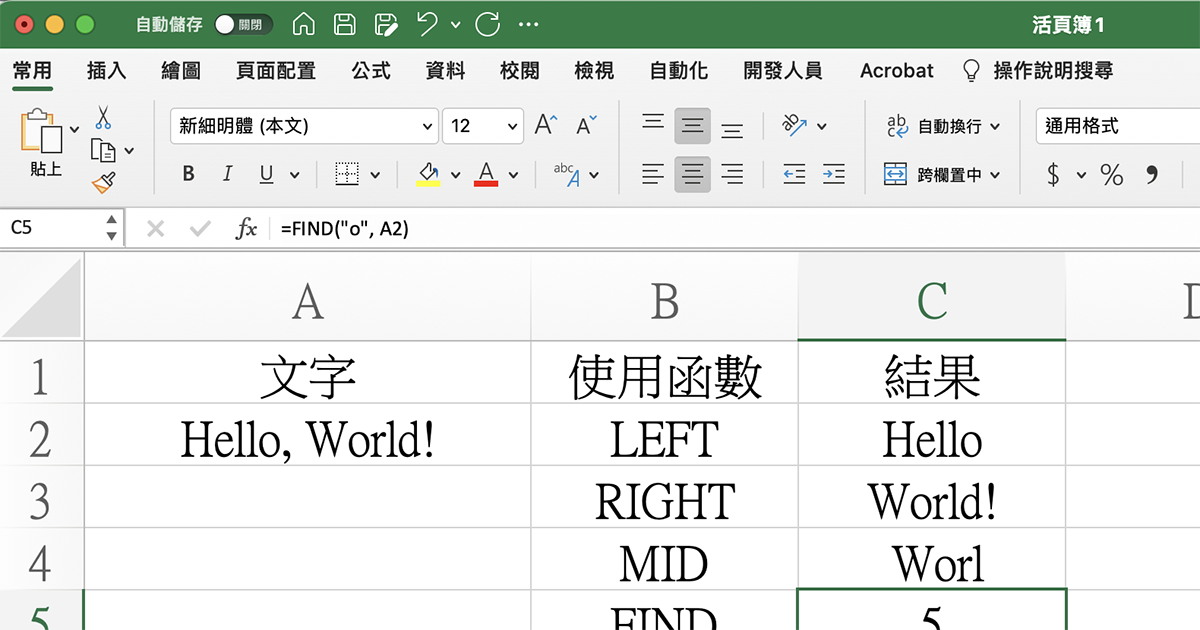
Excel 中的 LEFT、RIGHT、MID 和 FIND 函數是非常實用的文字處理工具。LEFT 函數可從文字的左邊擷取指定數量的字元,RIGHT函數則相反,MID函數可以在文字的指定位置開始擷取指定數量的字元,最後,FIND函數可以在文字串中尋找另一個文字串的位置並返回第一個出現的位置,這些函數能夠在Excel中處理文字資料,提供了更靈活和方便的文字操作方式,往下就來教大家這四大資料擷取函數各別的使用範例吧。
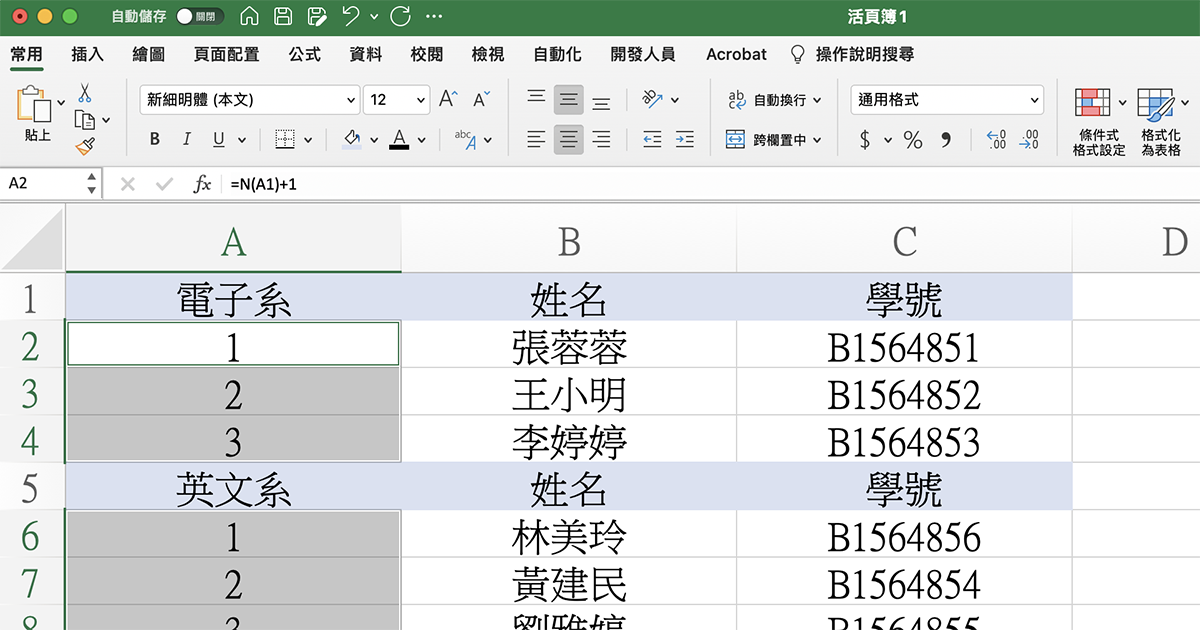
今天分享個算是蠻高級的 Excel 技巧,就是當我們的表格為不連續之內容,有分段欄位的時候,我們應該要怎麼將這些欄位也依據分段的方式填入連續序號,比如在某欄位依序填入 1234 後,在下一個類別,一樣從 1234 開始,看起來好像不太容易,有些人如果數列少的時候可能用手填入一個個拉,但如果資料量多的話,該怎麼做?讓我們往下來看吧。
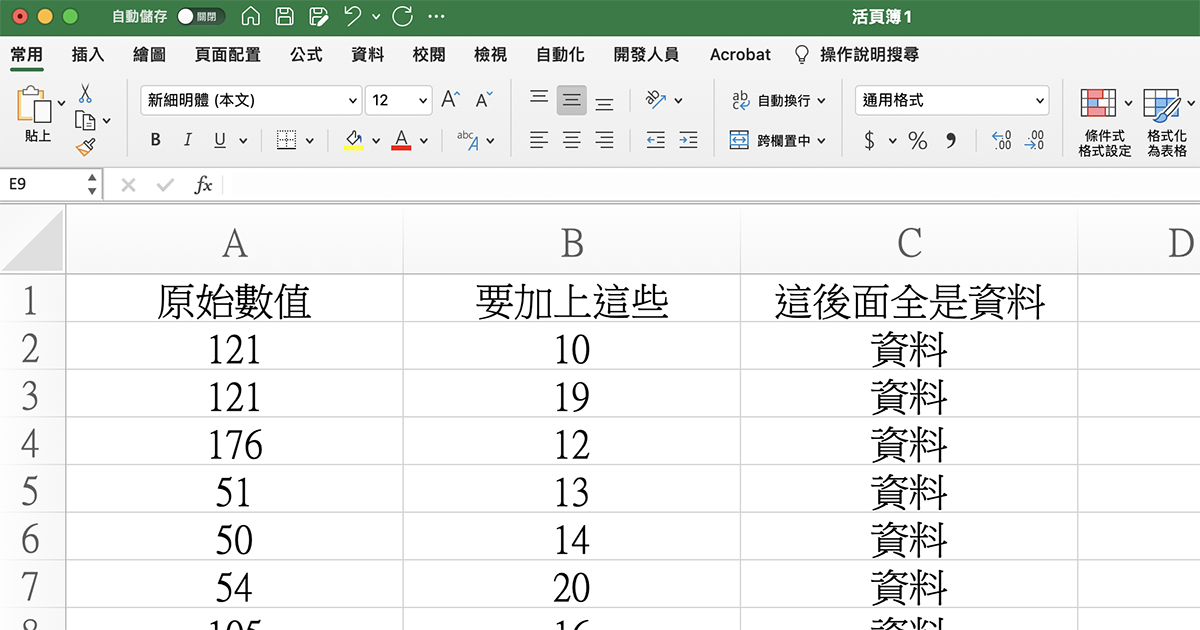
今天來解答一下鄉親們來的問題,這問題很簡單,首先,因為他的 Excel 資料中,有很多資料都需要做運算,而且資料很多,所以沒辦法隨便插入一行來做運算,再加上他是需要取代掉加數的資料,所以好像也沒有很適合用函數來做,因此就教了他一個非常實用且簡單的方式,如果你下次 Excel 也遇到一樣的問題,看完今天的教學應該就迎刃而解了。