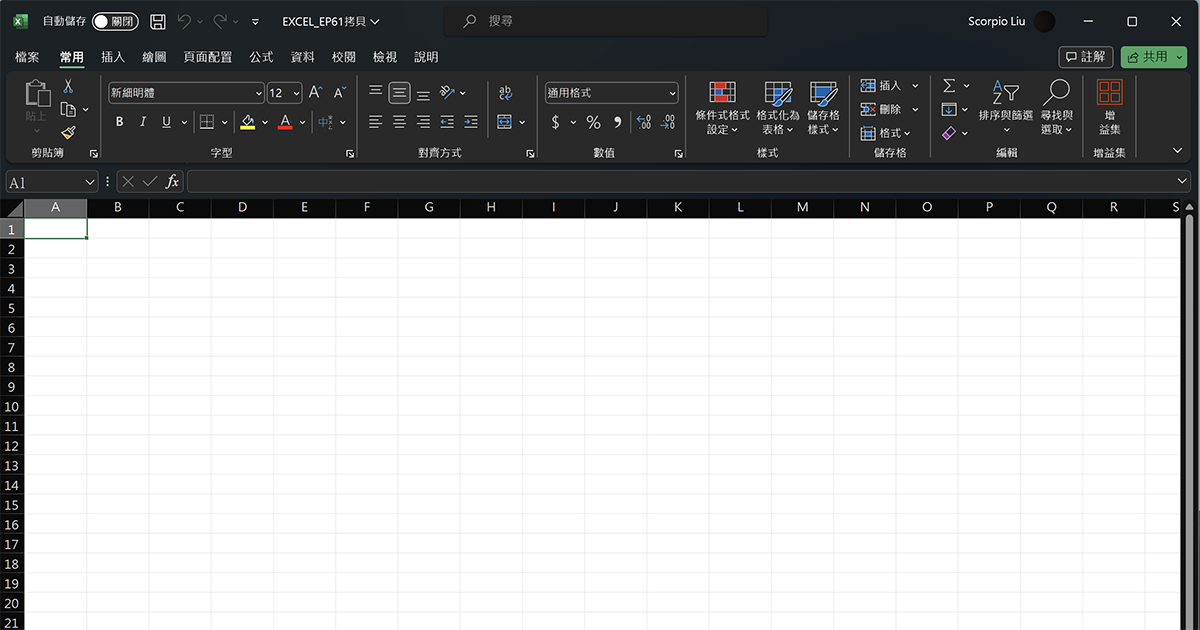
Excel 的介面一定要綠色嗎?教你更換 Excel 的佈景主題
在大家的既定印象,Excel 是綠色這件事應該已經深深的烙印在各位的心裡,不過事實上,Excel 不見得只能是綠色,大多數人不知道內建還有佈景主題的修改功能,在更早期的 Excel 還有一些主題外掛,可以改的很誇張,不過現在 Excel 就有內建幾個基本款色系讓大家去變換,往下來教大家應該怎麼去設定不同的顏色吧。

在大家的既定印象,Excel 是綠色這件事應該已經深深的烙印在各位的心裡,不過事實上,Excel 不見得只能是綠色,大多數人不知道內建還有佈景主題的修改功能,在更早期的 Excel 還有一些主題外掛,可以改的很誇張,不過現在 Excel 就有內建幾個基本款色系讓大家去變換,往下來教大家應該怎麼去設定不同的顏色吧。
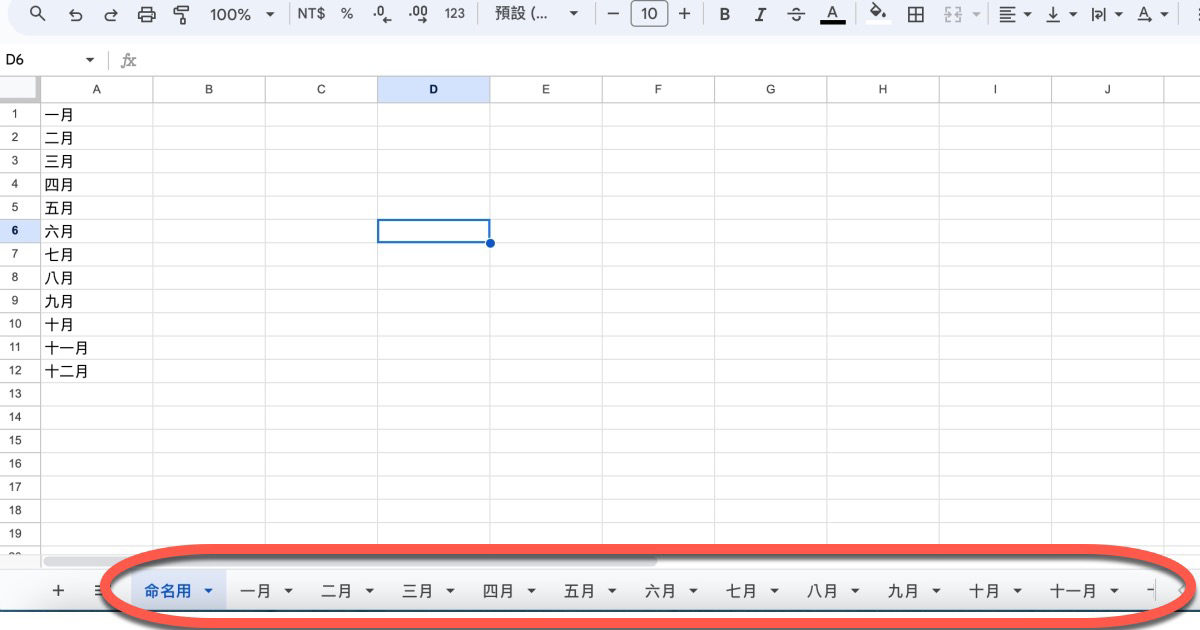
之前我分享了這篇「Excel 教學 – 批次新增「工作表」的方法,按照自訂名稱快速增加」,之後果然就有人來問了,如果想要在 Google 試算表也批次新增工作表有辦法嗎?在 Excel 裡你可以透過我提供的方式或用 VBA,而 Google 試算表呢?其實也沒有很難,雖然沒有像 Excel 有樞紐分析表的方式可以用,就換來用 Google Script 的方式吧,往下來和大家分享。

不論 Windows 隔了幾代,每年都會有人問我有關造字程式的教學,雖然我自己很少用到,不知道大家平常造字程式都用來做什麼特殊字,我也是蠻想知道的,無論如何,今天主要用 Windows 11 來做為範例,跟大家分享造字程式應該怎麼用,而不是手工畫字,直接用拼湊的方式可以得到更好的造字效果,也更加的美觀,另外也順便講一下連結輸入法時可能發生的錯誤。
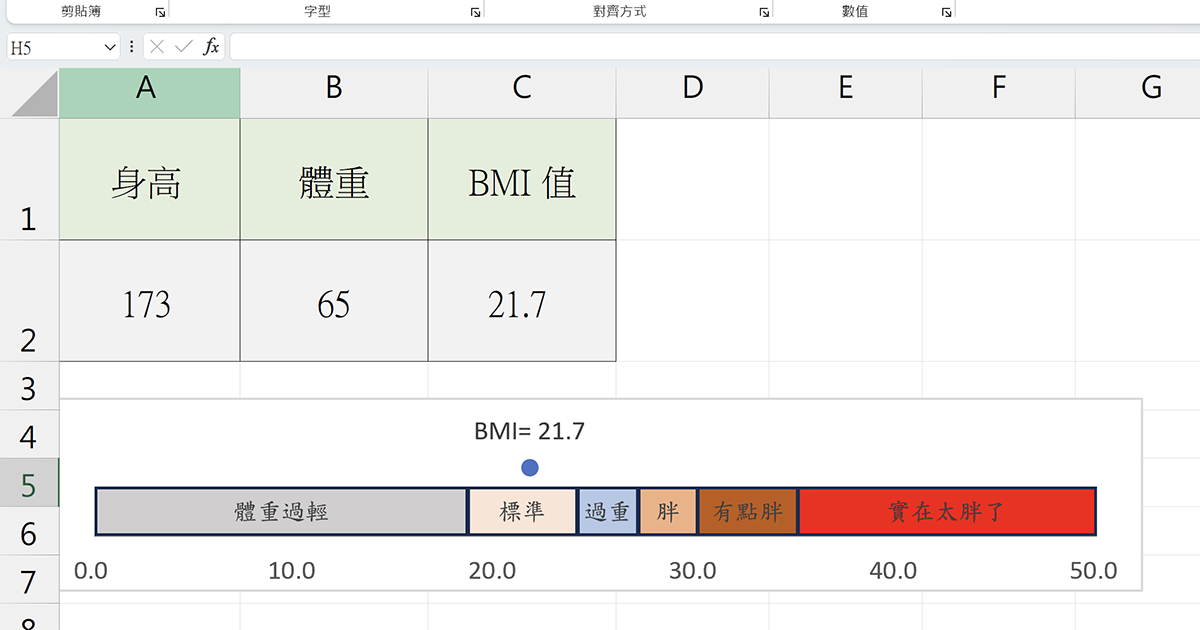
最近有個讀者問阿湯說,他最近很努力在運動,也每天在記錄體重體脂相關變化,雖然每次計算 BMI 值比對一下就知道在哪一個區間,但他想要用 Excel 做個資料表來顯示區間,也就是直接輸入身高跟體重後,就會計算出 BMI 值,並且在圖表上顯示目前的區間,這個要怎麼做呢?今天主要教大家怎麼讓他自動顯示在點上,至於區間圖表就先教大家用比較簡易的方式來做。

久違的來解答一下網友的提問,這次網友問的問題是這樣的,我今天如果想要在 Excel 裡快速的批次增加工作表,有沒有什麼方法?而且是想要依自訂名稱新增,比如像是一月~十二月,或是其它都可以,我自己研究了一下,除了透過 VBA 來做最快外,還有個特別的方式,今天就來教大家怎麼批次新增工作表,而且是按照自己設定的名稱哦。
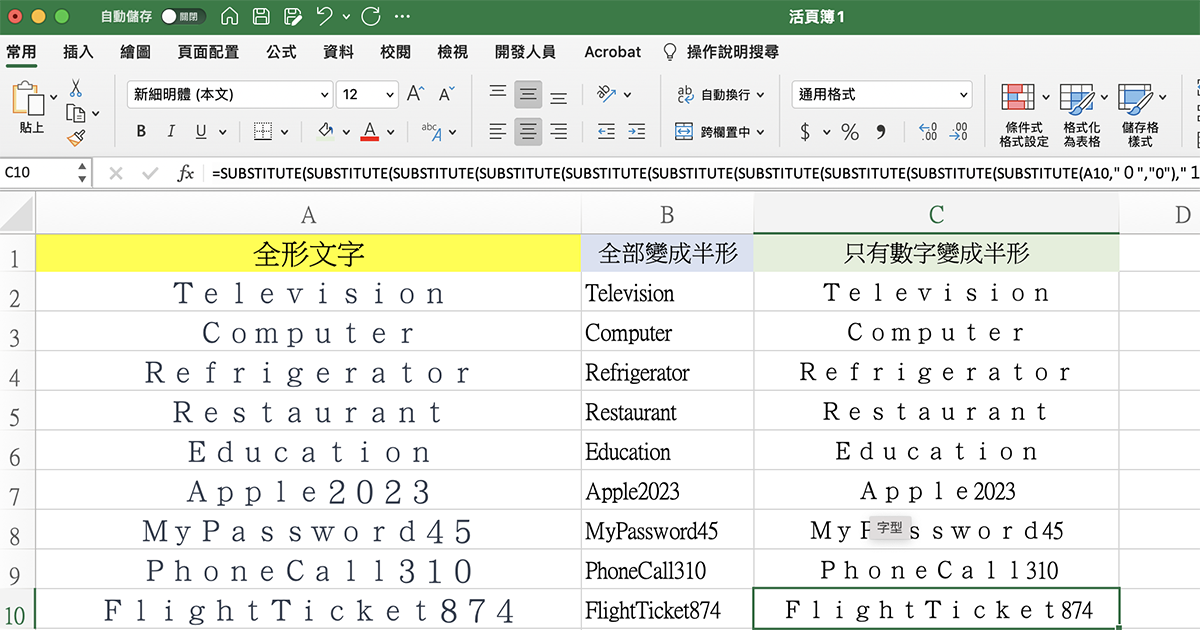
今天被網友差點問倒,有人問了我要怎麼將全形文字都變成半形,這個倒是簡單,有函數就能簡單達成,但後面追問了我,那如果他是英數混合內容,但只有數字要變成半形怎麼辦?我思維了半天在想怎麼做,最後好不容易解了出來,這還真的沒有比較簡單的做法,到底要怎麼做呢?往下就來分享今天的 Excel 教學吧,真的蠻難的...

今天要分享的 Excel 教學,網路上大概有很多了,不過很多都只有教一種方法,就是當我們需要遮蔽一整列資料中的某個字元數時,我們要怎麼做,舉例來說,手機號碼 0912345678 要改成 0912XXX678,大家會怎麼做?用函數做的到,不用函數也做的到,你有毅力純手工也是可以做的到,來看看阿湯今天教的二個方法,十秒跟一秒版,看你想要學哪一種。

今天來分享一個 Excel 中很常會用到的技巧,但很多人都不知道,就是要怎麼一次「插入多個空行」,大多數人的做法就是一次插入一行,直到天荒地老為止,如果今天你是要直接在中間插入一百行不就要做一百次,這様太累人了,這邊我來分享二個快速插入的方法,不論你是 Windows 或 macOS 的 Excel 都適用,快來學起來!
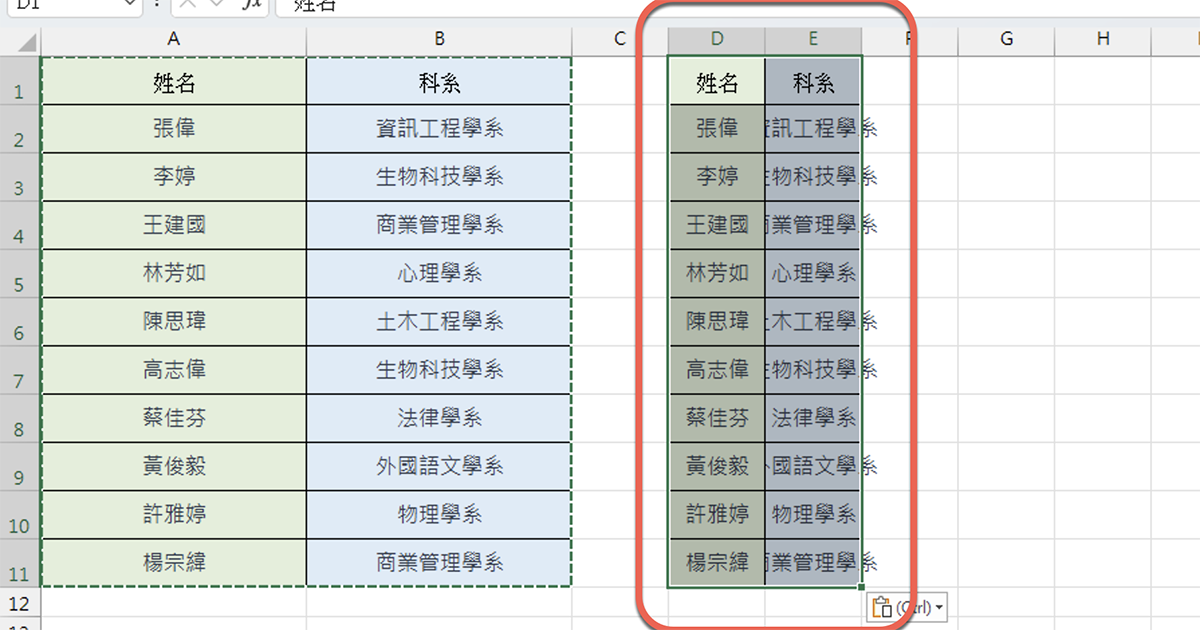
Excel 的基本功,怎麼樣都學不完,永遠都有東西可以學習,今天要分享的這個也是基本中的基本,但 Excel 的功力就是要靠這些微不足道的東西慢慢堆積起來,今天要教的東西,就是當我們在複製 Excel 表格時,貼上到其它地方要怎麼維持原始欄寬,其實我覺得這應該預設要能貼上一模一樣的內容才對,沒關係,往下就來教大家該怎麼做。

最近有人問了阿湯欄位為什麼會出現 #### 的問題,這個問題很簡單,並不是你的公式出錯,或是哪裡的問題,單純是內容大於欄寬,所以顯示成 #### 來提醒你欄寬要調整,不過除了把欄寬加大外,有沒有其它方法可以解決呢?很簡單,就是當內容大於欄寬時,就自動縮小吧,這様不論你怎麼編排或者調整欄寬,內容絕對都會顯示在上面囉。