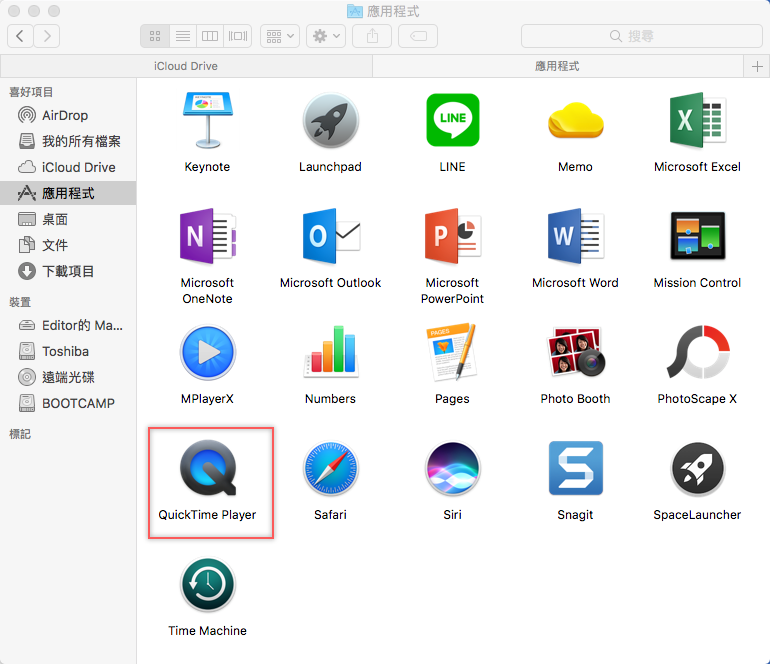
使用 Mac 內建 QuickTime Player,輕鬆螢幕錄影、投放手機畫面
之前阿湯介紹了不少螢幕錄影工具,例如多功能的 Ashampoo Snap,手機版也可使用 DU Recorder 這款來錄製和編輯,但如果你用的是 Mac 電腦,其實內建就有基礎錄影的工具 QuickTime Player,可在影片、音訊或螢幕上,簡單好用,雖然沒什麼特殊功能但至少不用另外下載,還可利用傳輸線連結 iPhone 投放手機畫面,錄製影片或教學步驟都很方便。

之前阿湯介紹了不少螢幕錄影工具,例如多功能的 Ashampoo Snap,手機版也可使用 DU Recorder 這款來錄製和編輯,但如果你用的是 Mac 電腦,其實內建就有基礎錄影的工具 QuickTime Player,可在影片、音訊或螢幕上,簡單好用,雖然沒什麼特殊功能但至少不用另外下載,還可利用傳輸線連結 iPhone 投放手機畫面,錄製影片或教學步驟都很方便。
上次有網友跟阿湯求救,說老闆叫他將整份簡報「單獨」存檔「分開」傳給廠商,一開始阿湯還沒聽懂,搞清楚才知道是將簡報中的每一張投影片單獨存一張檔案,問題是總共有一百多張,難道要開一百多個檔案來另存?千萬不要用那麼笨的方法,其實只要在發佈的地方調整一下,將投影片儲存到另個資料夾,再開啟就是獨立的一張張投影片,要編輯或傳送給別人就很方便了。
Windows 10 開機登入都會隨機搭配一個美美的背景,有時候系統還會問你喜不喜歡這張,不喜歡下次就不出現,但很喜歡怎麼辦?尤其像阿湯設開機自動登入,那個畫面一閃即過,想要找也找不到,其實這些圖片都在你的電腦裡,只要找到收藏的資料夾就可複製起來當桌布,像螢幕鎖定的隨機背景也能在另外一個地方找到,喜歡都可以拿去用的,畫質超讚,不必再上網去下載不清晰的圖。
之前阿湯寫了幾篇 Google 表單的運用,包括不同類別的團購單、調查表,無論單選或複選都可設定不同的規則,讓填表人不容易填錯,自己也更好整理,今天要講的是「排班時段」的選擇,如果每個人只能選擇一個時段值班,那要怎樣讓其他人不選到重覆的時段?而已經選時段送出表格的人,要怎樣才能收到確認信函?這些都能設定,一起來看看吧。
現在 PowerPonit 高手如林,聽說有的提案現場都在比誰做的簡報檔最有特色(比提案內容更引人注目…),不知道大家在簡報的最後一張都放什麼呢?無論多精彩的簡報,看到最後也是會累的,除了放上一張謝謝觀賞之類的句子,也可以利用動畫效果,列出工作團隊或是要感謝哪些人,再讓這些文字一行行往上跑,就像很多影片結尾那樣,一定會讓觀眾的印象更為深刻,搭配音樂效果更佳。
在 Windows 裡要編輯開機啟動項目,除了使用第三方軟體例如阿湯介紹過的 WhatInStartup、Autorun Organizer 之外,如果只是要設定那些程式開啟或關閉用 Windows 內建的功能即可,而 Mac 裡當然也有內建可調整的地方,在「登入選項」中,除了可新增或移除開機時同步開啟的程式,還可設定自動登入及登入視窗管理,並編輯訪客的存取權,讓電腦用起來更方便。
利用 PPT 製作簡報最方便的方式就是套用各式模版,但如果找不到合適的版型或還是想自己配置的話,封面的設計就十分重要,當然不會想跟大家用類似的方法,放張圖片加文字而已,一定要試試看各種不同的方式才能進步,今天阿湯要教的是利用漸層圖片製作遮罩的效果,讓封面變得特別、有質感一點,也不用擔心跟別人的長得很像(尤其主題相同的話),一起來看看吧。
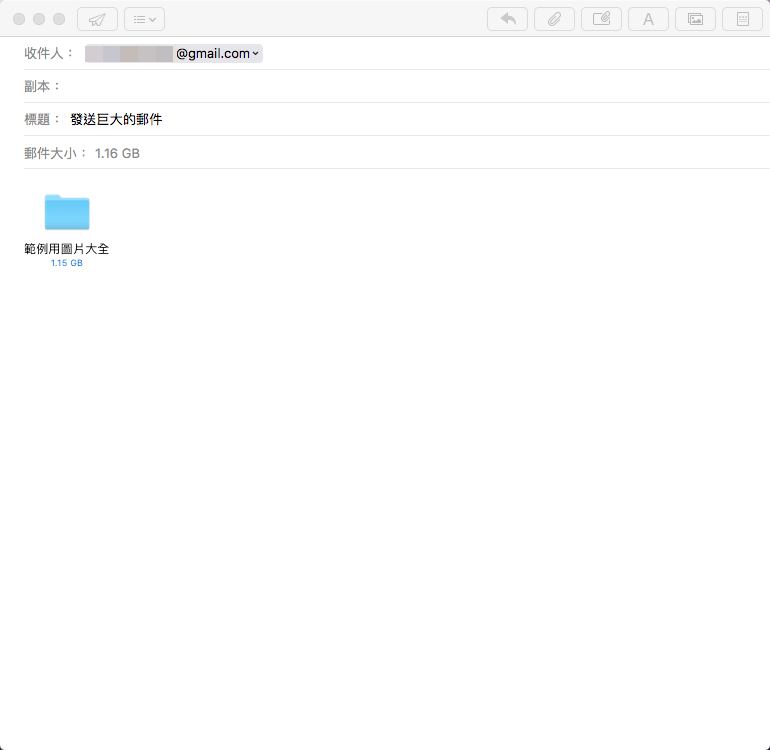
一般在 Windows 系統中都是使用 Outlook 來收發信件,而 Mac 電腦裡也有內建的寄件軟體,只要設定好連結的信箱(例如 Gmail),就能隨時處理信件,並可夾帶不超過 5GB 的檔案,再使用 Mail Drop 經由「iCloud」來傳送大型附件,超過的話可能就要壓縮或是分批寄出,但不同電腦的處理速度和網速都有差異,大型檔案阿湯是不建議用寄的,就算寄的出去也要花一些時間。
在 Word 裡如果想保存同一個檔案的不同修改紀錄,就要另存新檔,如果版本很多就要存一堆,而以往的 Google 文件雖然可以從版本紀錄中找到修訂的痕跡,但是是以時間為標記,找起來比較不方便,前陣子 Google 推出了幾樣新功能,其中最實用的就是可儲存不同的「版本」,並自訂名稱,這樣不管修改了幾次,只要查看已儲存的版本就能比較每一版的差別,要再復原也方便多了。

之前聽朋友跟阿湯抱怨,每年公司要統計出國旅遊大家想去哪裡,從提出地點、彙整地點、跟旅行社詢價到最後請大家投票,都要花一兩個月時間,一問之下才知道是在 Line 群組一個一個發言統計的…其實可以用更有效率的方式,至少最後表決要去哪裡時可以用 Google 表單請大家排序,既快速、又方便,而且有填有紀錄,比在 Line 群組七嘴八舌又容易被洗掉有效率多了。