
利用 Google 表單外掛「formRecycler」匯入設計過的問題,不用花時間重新輸入
好一陣子沒有寫 Google 表單相關的教學文了,大家還記得阿湯教過排序、如何讓填表者不重複選擇和單選題設定方式嗎?如果已經習慣使用 Google 表單的朋友,在設計題目時應該會遇到曾經在其他表單也編輯過的題目,像是一些基本資料填寫,或是類似的表單重新做一份等,使用「formRecycler」這個外掛程式,可以匯入之前設計過的題目到新表單,就不用再一個一個新增了。

好一陣子沒有寫 Google 表單相關的教學文了,大家還記得阿湯教過排序、如何讓填表者不重複選擇和單選題設定方式嗎?如果已經習慣使用 Google 表單的朋友,在設計題目時應該會遇到曾經在其他表單也編輯過的題目,像是一些基本資料填寫,或是類似的表單重新做一份等,使用「formRecycler」這個外掛程式,可以匯入之前設計過的題目到新表單,就不用再一個一個新增了。
Windows 10 內建「相片」程式用處多,不只可以減少安裝其他第三方軟體的空間,系統也比較穩定不容易出錯,而且直接使用電腦裡的資料,對於習慣將相片、影音放在電腦的人來說方便很多,繼阿湯介紹過快速隨機產生影片及影音進階編輯之後,今天要將大家怎麼為影片加上慢動作,這項功能在一般剪輯軟體通常要自己去拉時間軸再輸入速度,但在「相片」中直接有設定按鈕,一起來看看。
通常國小、國中的成績單裡出現的平均分數都不需要加權,甚至也不需要用到函數,高中以上可能是因為考試制度的關係,有時候會需要用到加權分數,例如要上的大學科系比較重視的科目,利用「SUMPRODUCT」可以計算出加權後的分數,就算每一科所佔的比例不同也能輕鬆算出,再配合「SUM」算出平均值,不管有幾個項目要算、加權的總和是多少都沒問題,來看阿湯的示範。
去年分享這篇「使用「Presentation Translator」,快速翻譯 PPT 簡報並加入即時字幕」大家反應不錯,最近阿湯突然想到,如果在簡報內容加入影音檔,是不是也能放進字幕?搜尋一下發現有一款微軟提供的免費增益集「STAMP」正好可幫匯入投影片中的影片,加上標題及字幕,適用於 PowerPoint 2010、2013、2016 版本,阿湯覺得相當實用,一起來看看。
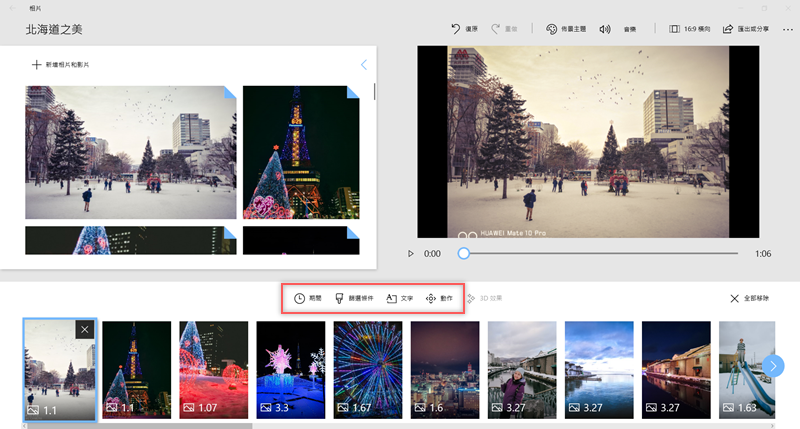
前兩天發表「Windows 10 內建相片程式還能做影片?自動加特效、配樂快速產出具有質感的作品」這篇後,馬上有網友留言說套用之後還能改嗎?會很難嗎?阿湯能不能順便講一下…於是阿湯再開這篇來講,因為這項內建功能真的蠻適合一般人使用,不需要任何編輯過影音的經驗也能做得不錯,用它來調整每張畫面的動作、濾鏡效果、出現秒數,搭配內建音樂或自己的音樂,不裝其他軟體佔空間也 OK。
現在使用 Windows 系統的朋友應該都升級到 Windows 10 了吧?不過據阿湯所知,蠻多人還是屬於跟電腦很不熟的狀態,例如內建的「相片」程式不只可拿來瀏覽你電腦裡的圖片,其實在最新版本還加入影片製作的功能,不需要太複雜的步驟,只要匯入相片內容再使用「混搭」就能幫你分配每個畫面的時間、加上音樂及特效,快速生成好看的影片,習慣將相片存電腦的朋友應該會更感到實用。
前兩天有網友問阿湯說,電腦用完明明讓它跟自己一起睡(休眠),為什麼早上醒來電腦卻是開著的,為什麼會這樣?有辦法讓它不要自動醒來嗎?這種狀況常會發生在有排程更新或其他動作時,但就算什麼都不設也可能莫名其妙醒來,並持續待機造成電力與資源耗損,尤其筆電更明顯,其實只要去電源設定裡更改,將「允許喚醒計時器」關閉,就能改善這個問題,讓你的電腦可以跟你一起睡、一起起床。
2017 年快結束了阿湯也想來個大彙整,說起來 2017 年就是教不落跟以往最不一樣的,就是增加很多「電腦小教室 - Office 相關教學」系列,一到十二月剛好整整 60 篇,每次發表都獲得不少迴響,在文章中與上次的直播影片也提到這些多半是網友問、我也覺得有用的才會去研究,因此今年算是跟大家一起學習了不少 Office 技巧,現在就來看看最受歡迎、大家都說讚的的前 20 名實用文是哪幾篇吧。
PowerPoint2016 之後充實了不少功能,例如阿湯介紹過的 SmartArt 工具,就有很多好用的設計模板可套用,以及更加豐富的動畫效果等等,對於頁面上方眼光撩亂的功能區雖然用習慣了就知道東西在哪裡,但還是有一些項目是要從其他地方挖出來,如果能更人性化一點就好,這篇阿湯就教大家如何增加新的索引頁籤,編輯常用的功能選項,個人化你的 PPT 軟體,相信可大大提升工作效率。
隨著微軟 Office 系列越來越進步,現在製作簡報可加入的元素越來越多, PowerPoint 的功能也越來越強大,像是阿湯寫過的「利用 SmartArt 圖形功能,讓圖片自動在 PPT 中快速排版」這篇,就介紹了方便的 SmartArt 模板,現在要在投影片上畫圖都沒問題,內建就有各種形狀可使用,只要在置入後叫出格式設定,就能盡情編輯內容,視窗也可任意移動調整成最適合你的模式。