Excel 小教室 - 同一欄位中的多行資料,拆分成各別的欄位
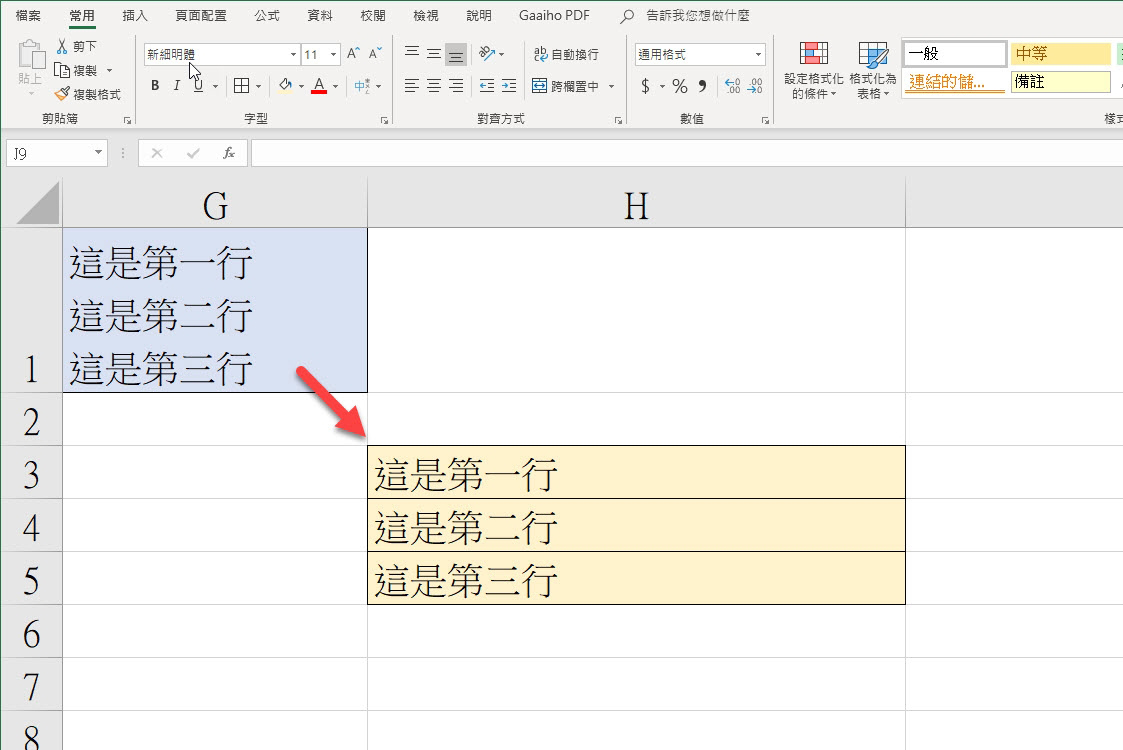
這個問題很有趣的是,其實是去某大學講課時,剛好有人詢問了我,需求是在同一欄位裡假設有 10 行資料,就是 Alt Enter 換行的那種,要怎麼拆成真正的 10 行,單獨分到十個欄位裡,如果這些資料是用分隔符號,或是相同字數,你可能會想到用資料剖析,但字數不同也沒有分隔符號呢?其實還是用資料剖析,往下來教大家要怎麼拆分這樣的同欄位資料。

這個問題很有趣的是,其實是去某大學講課時,剛好有人詢問了我,需求是在同一欄位裡假設有 10 行資料,就是 Alt Enter 換行的那種,要怎麼拆成真正的 10 行,單獨分到十個欄位裡,如果這些資料是用分隔符號,或是相同字數,你可能會想到用資料剖析,但字數不同也沒有分隔符號呢?其實還是用資料剖析,往下來教大家要怎麼拆分這樣的同欄位資料。
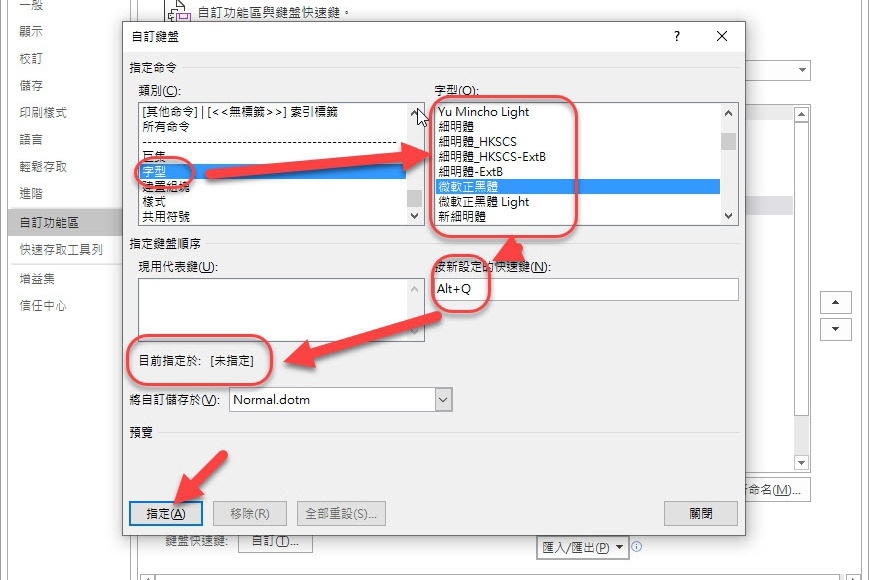
繼昨天的教學,有人很快的舉一反三,如果常用的字型有 2~3 個,有沒有什麼方法可以更快的使用?當然... 既然你都誠心誠意的發問了,我就大.......... 告訴你,Word 裡面,除了可以設定一開始就想使用的預設字型外,還有一個「自訂快捷鍵」功能很少人使用,但阿湯本人是覺得神好用,特別是常在用 Office 的都要學會,今天就來教大家怎麼為常用的字型設置快捷鍵,日後就不用找半天直接套用。
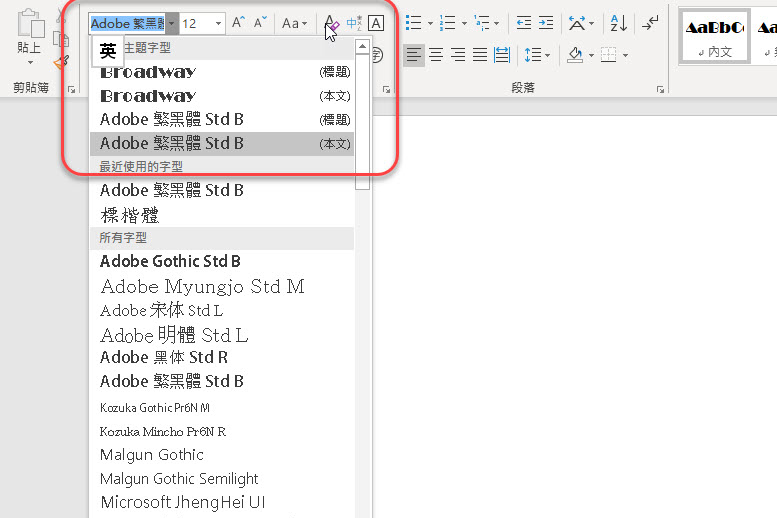
在 Word 裡,每次開文件時,預設字型分別是英文字型的 Calibri 以及中文字型的新細明體,但我相信很多人有自行安裝字型的,基本上都是用自己的字型居多,每次打開 Word 就是不斷的修改字型,但 Word 本來就有內建預設字型修改的功能啊,只要先進行設定,每次進入 Word 新開文字都會以你設定的字型做為預設,不需要每次修改,節省超多時間。
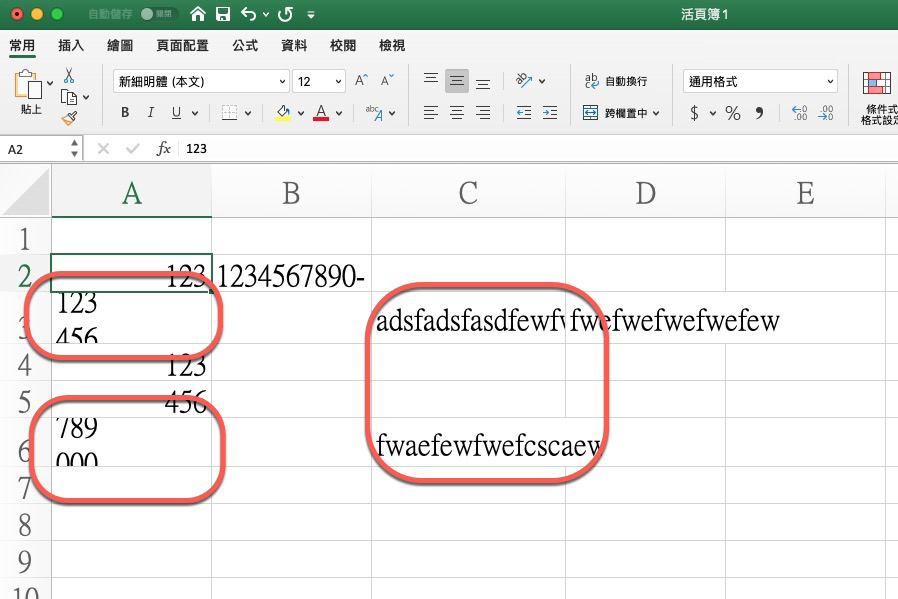
前幾天有人問我說,因為有很多欄位都有半隱藏的狀況,但又不太可能將全部的內容設定相同列高或欄寬,因為不是全部欄位內容都有超過,那麼我們應該怎麼樣才能快速的把所有欄寬跟列高「自動」符合內容,就不用一個個去點擊列線或欄線,一般如果只是調整單一格的話,我們會去雙擊列或欄線處,今天就來教大家怎麼一次處理全部的欄寬跟列高。
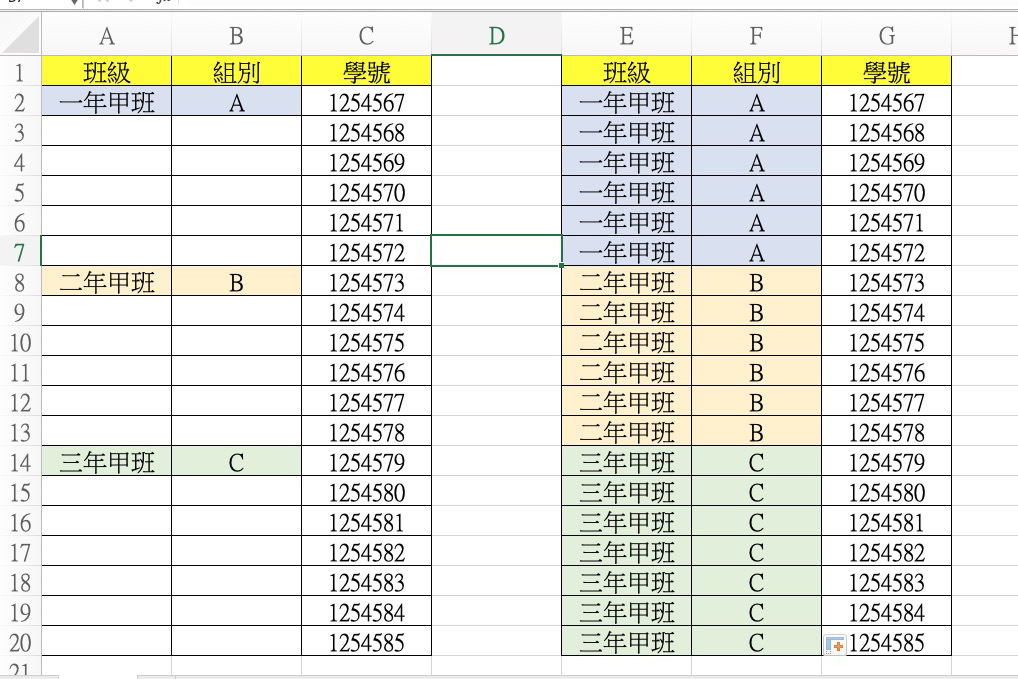
最近又接獲廣大鄉親的發問,問題是這樣的,平常在 Key 單的時候,在類別的部份如果是相同的就會先留空白,後續再用下拉的方式填滿相同內容,但類別每次都有 20 幾個,所以每次都下拉 20 幾次,這位鄉親的問題是,有沒有方法可以一次將所有空格直接填入相同分類,答案當然是有的,而且很簡單,往下我們就來看看阿湯這次是怎麼解決鄉親的煩惱。
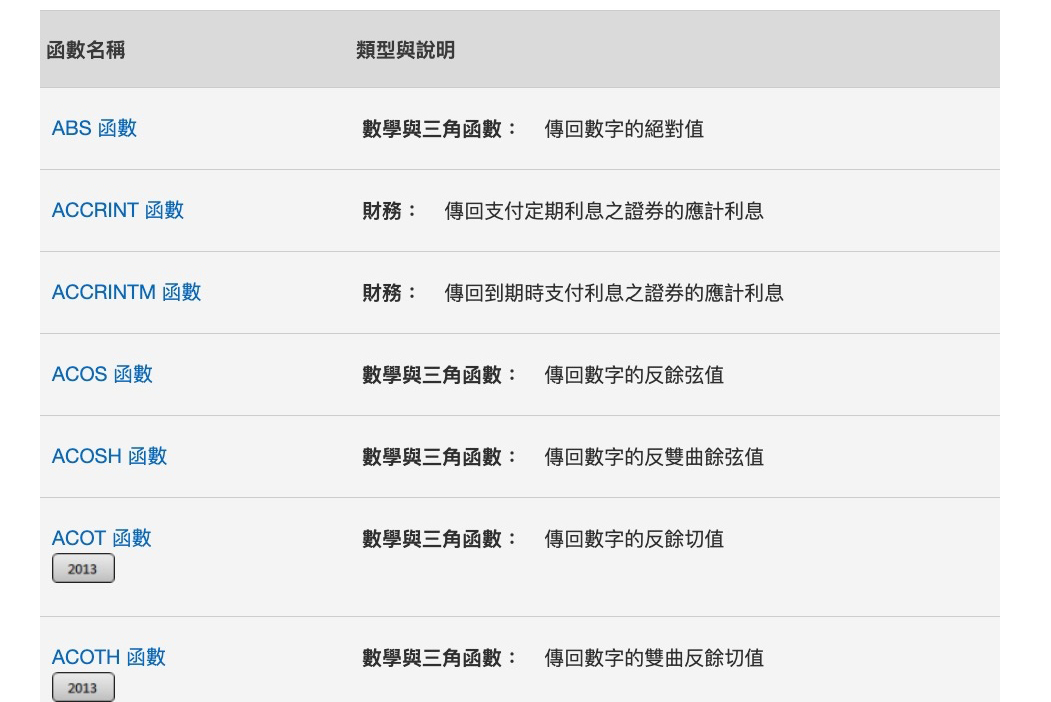
很多人除了問我 Excel 相關問題外,也很常會有人問我的 Excel 是去哪裡學的,有網站參考嗎?或者有曾經上過什麼課?答案是:我沒上過課,但確實有網站參考。一般來說,當我對一個函數不熟時,我就會到 Google 去搜尋用法,但後來,我就換了一個網站去搜尋,因為不只可以查看函數的用法跟解說,還可以知道該函數在 Office 幾版之後才有,這麼一來在寫函數公式時,才知道應該用哪些比較好,儘可能的會以新舊版通用的為主。

Google Chrome 在很久之前,只要安裝個外掛,就能變更 Chrome 的主題或顏色,不過在最新的 Chrome 版本 78 之後,其實就內建了「顏色與主題」功能,可以讓你自行變更 Chrome 瀏覽器的外觀顏色,但你應該不會發現這功能,因為還屬於 Chrome 的實驗性功能,如果你想要用用看,可以往下來看看怎麼開啟這個顏色與主題,讓你可以自訂外觀顏色,偶而換換心情也不錯。
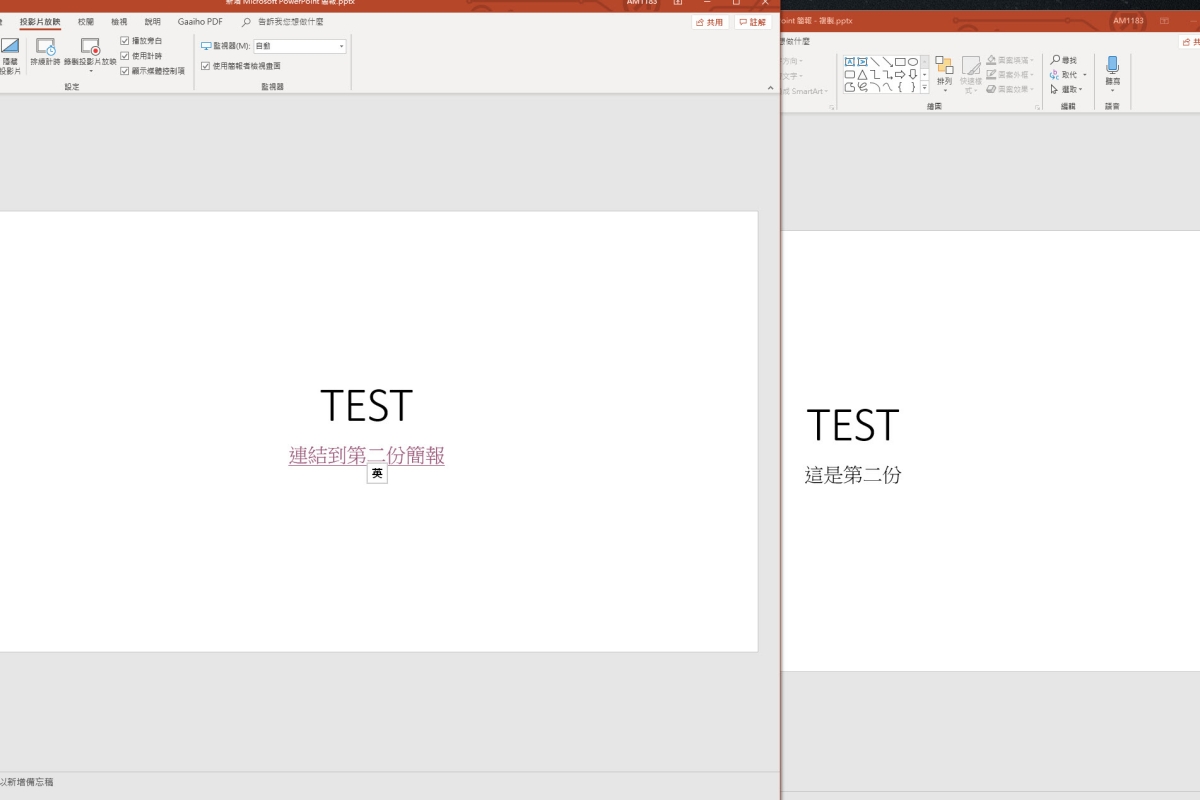
當一個分享會或報告人有多人時,最常看見的做法就是,關閉第一位講者的簡報後再換第二位講者的播放,或者,將所有講者的內容合併成一份,但阿湯發現一個有趣的現象,當 A 講者講完後,切換簡報的人找 B 講者找半天才成功開啟,今天來分享一下,PowerPoint 裡的超連結功能,其實不只可以用在連結網頁,也能連結檔案,如果是用於連結簡報時,會讓你的簡報就像無縫接軌的切換到下一個檔案。
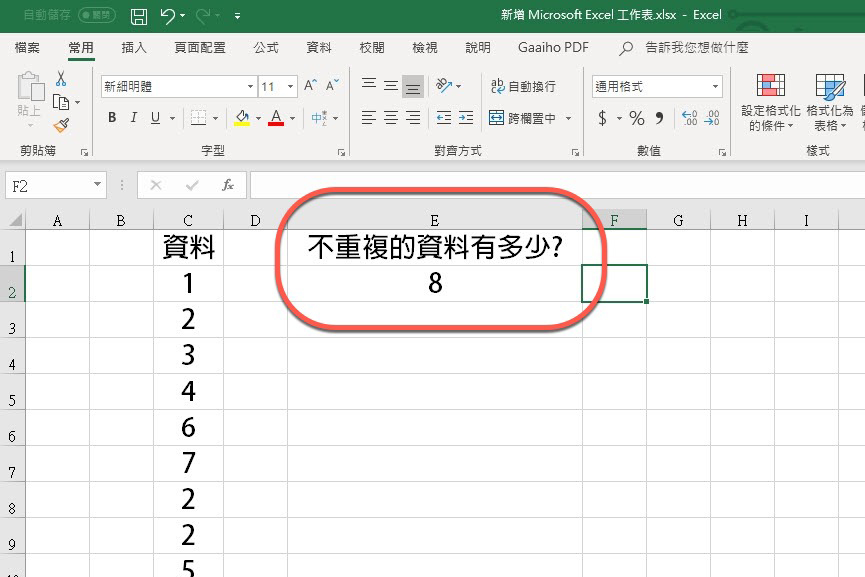
平常我在 Excel 裡大多是在計算針對某個值的重複數量是多少,第一次有人問我:不重複的資料有幾筆要怎麼算,我思考了一下,大致上有二種做法,計算有資料的儲存格數量有多少,再去扣掉重複的資料,或者找出重複值有多少,再利用一點點邏輯運算就可以搞定,今天要教大家的就是第二個方法,順便訓練一下大家腦袋計算能力,後面再加碼一下,如果平常看別人的公式不太理解時,該怎麼拆解看每步驟的值,往下來看。
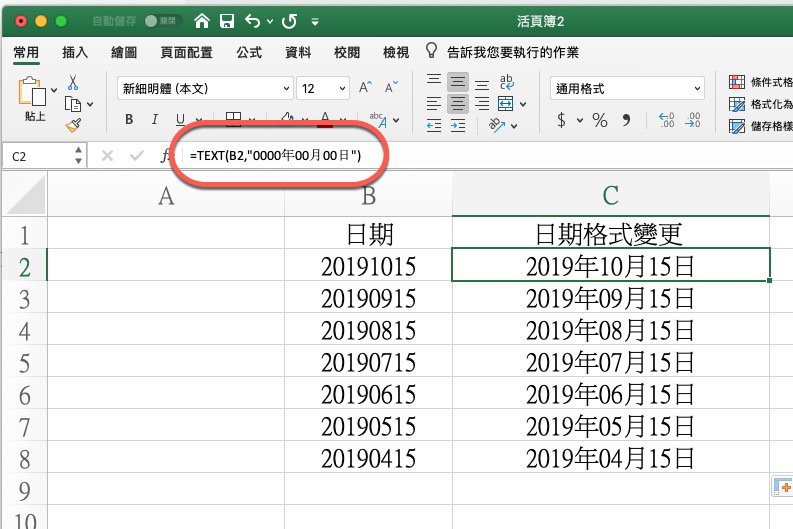
當我們在 Excel 中輸入日期時,普遍我們會這樣輸入:2019/10/10 或是 2019-10-10,以便我們後續可以透過儲存格格式來變更日期顯示方式,不過很多系統產生的報表,日期會是純數字格式,或者我們想要加速手 Key 速度,就去掉中間的符號,但是問題來了,純數字格式的日期,我們無法用儲存格格式中的日期來轉換其他顯示方式,所以今天來教一下大家怎麼用 TEXT 這個神奇的函數轉換純數字的日期格式,當然,這只是一個很基礎的用法,TEXT 的功能其實非常強大,先往下來看一下幼幼班的程度吧。