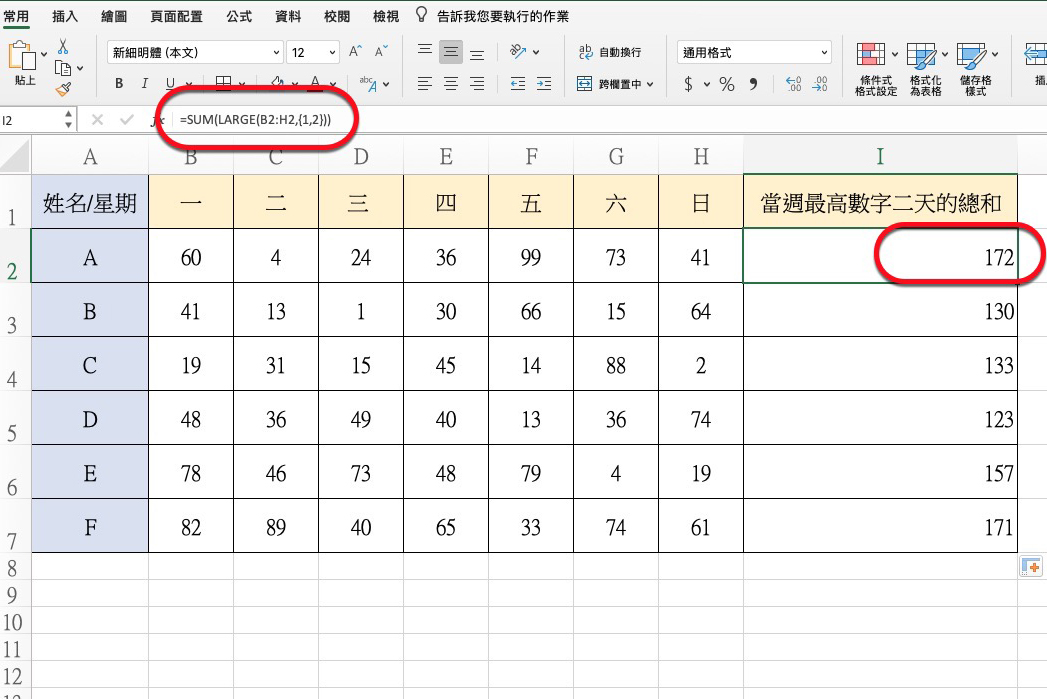
Excel 小教室 - 如何取得前 N 名最高的總和或是前 N 名最高的數值有哪些
天使用阿湯下凡來解答(不要臉),今天同樣是有人詢問的內容,問題是這樣的,如果我今天有若干人等,在 Excel 表格中列出了每日的數據(不管他是用來做什麼),在總結時想要計算當月或當週的前 N 名最高的數據總和,或者直接列出前 N 名最高的數值是哪些,那麼要怎麼做?說真的這個問題的答案非常的簡單,實行時會覺得不知道該怎麼做,是因為要用到的函數平常幾乎沒在用,我們往下來看怎麼做。

天使用阿湯下凡來解答(不要臉),今天同樣是有人詢問的內容,問題是這樣的,如果我今天有若干人等,在 Excel 表格中列出了每日的數據(不管他是用來做什麼),在總結時想要計算當月或當週的前 N 名最高的數據總和,或者直接列出前 N 名最高的數值是哪些,那麼要怎麼做?說真的這個問題的答案非常的簡單,實行時會覺得不知道該怎麼做,是因為要用到的函數平常幾乎沒在用,我們往下來看怎麼做。
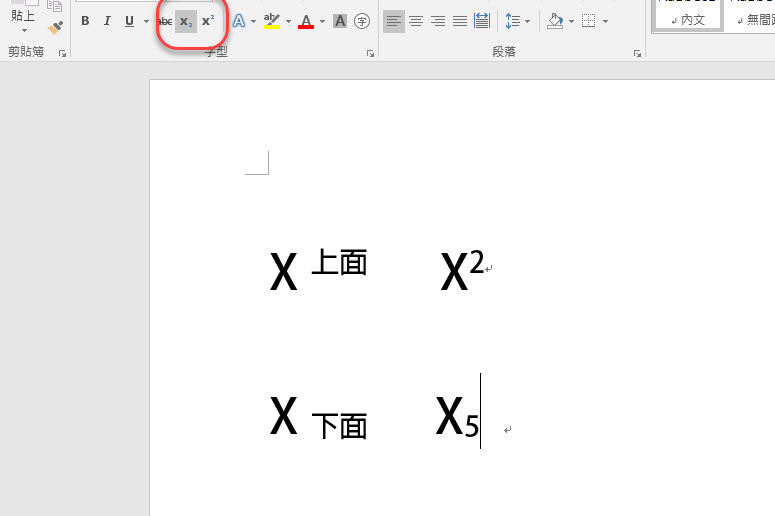
什麼是 Word 的上/下標,可能這樣不一定看的懂,簡單的說,文字上標指的就是像 X2 這樣,那個 2 就是所謂的上標,那下標就是在下方,大部份人在打上/下標都會用最簡單的方法,就是按上面的功能列,不過當你需要大量輸入,或者大量輸入且是重覆的內容時,一直去點擊功能列就沒那麼方便,所以阿湯今天就來教一下這個上/下標有哪些方式可以打出來。
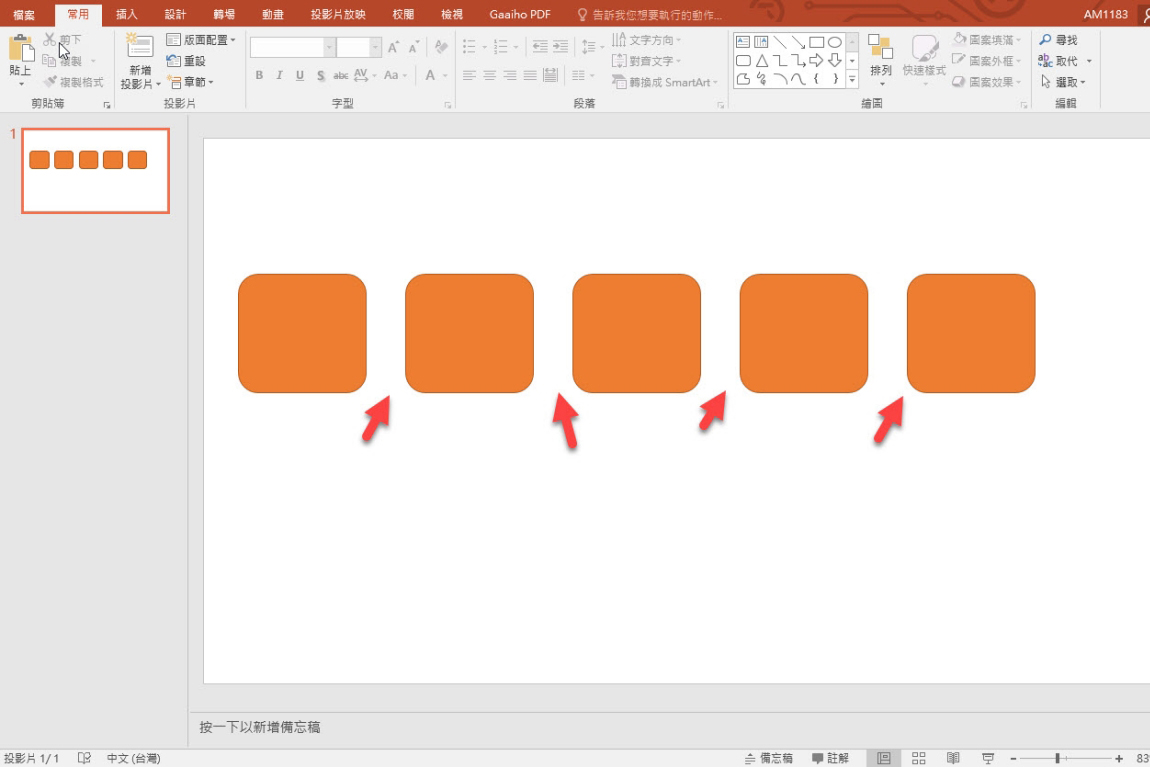
不囉嗦,今天同樣是來幫鄉親們解答一下,我被問的是「怎麼快速在 PowerPoint 裡插入相同間距的圖案」,為的就是方便做自己想要的樹狀圖表,當然,Office 內建就有樹狀表可以用,但如果你想要完全自己定義內容,當然就不適合用內建的範例,今天阿湯就教大家來用「F4」大法快速創建相同間距的相同圖案,而且不論是水平或垂直都可以使用,目前除了在 PowerPoint 裡有效之外,Excel 也是可以的。
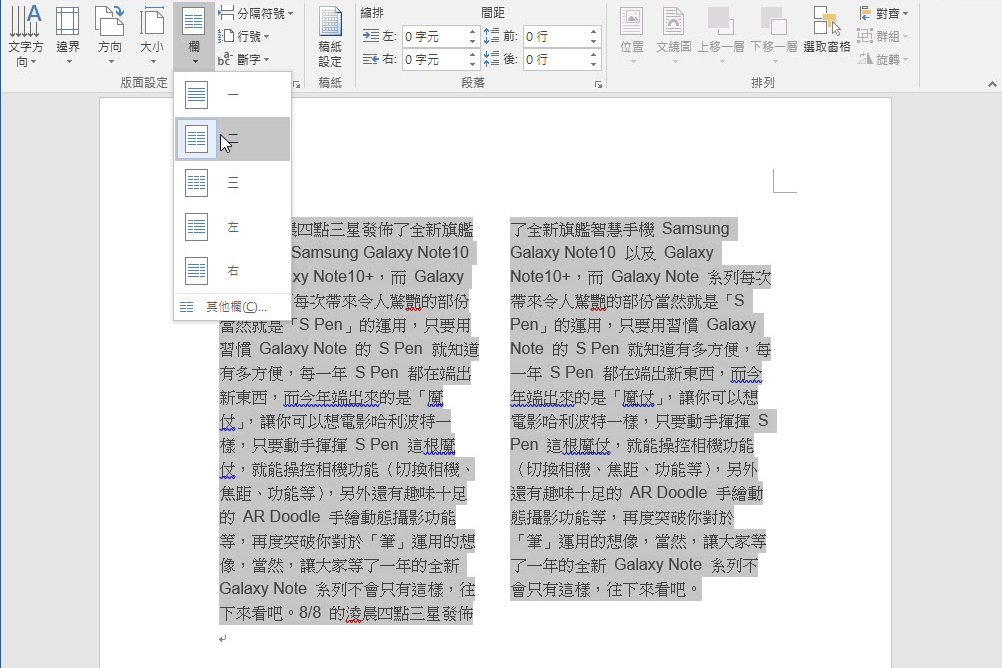
今天收到來自鄉親們的一個神奇的問題,他跟我說,他想在 Word 裡把文字分成二欄,但怎樣都會只有一整排顯示很奇怪,是這個功能壞掉了嗎?阿湯左思右想的不解了幾分鐘後,自己去試了一下,咦,我用蠻正常的啊,後來看了一下這位鄉親的做法才發現,他也不算是做錯,只是少了一點點步驟,今天阿湯就來教大家這個看似簡單的分欄,但有點眉角在裡面的方法,正確應該怎麼做,往下來看。
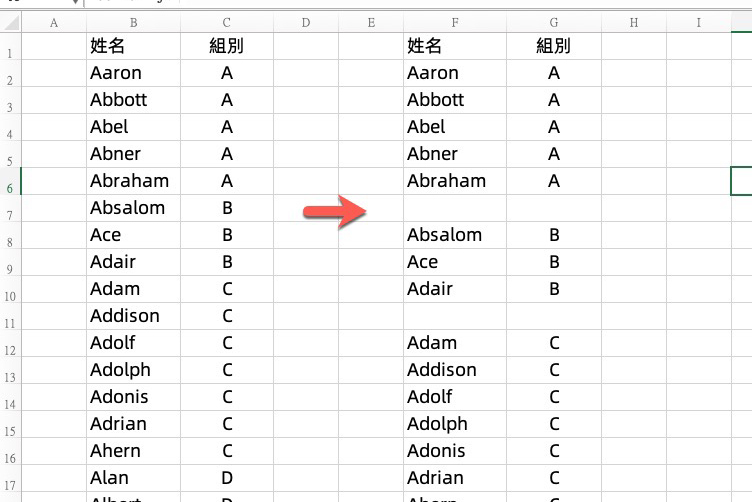
今天又是網友 QA 時間了,阿湯覺得這個問題是看似簡單,但似乎有一點點深度啊,問題是這樣的,他的 Excel 資料一共有 2000 多筆名單,每個名單都有歸類好在某個群組裡,他已經透過排序功能讓全部名單依據群組做好排列,但他想要群組跟群組之間加個空行覺得比較美觀,也可以看的更加清楚,但有 2000 多筆、100 多個群組,如果一個個插入空行應該會累到翻天,而且超沒效率,往下花個 1 分鐘看完就搞定了。

在做簡報的時候,大多時候,我們會簡單的用內建功能快速的來創建文字排版,不過有時想要有些變化就會透過 Photoshop 或其他軟體做好圖片後,再置入到 PowerPoint 裡,舉個例來說,如果想要在 PowerPoint 裡加入「圓弧」的文字列,要怎麼做?看到這個問題,你肯定一時間腦筋開始打結,想不出來應該怎麼弄,或是你已經開啟了 PowerPoint 開始建了一行文字在嘗試,別再試了,往下只要花 30 秒看完,就會這招小技巧囉。
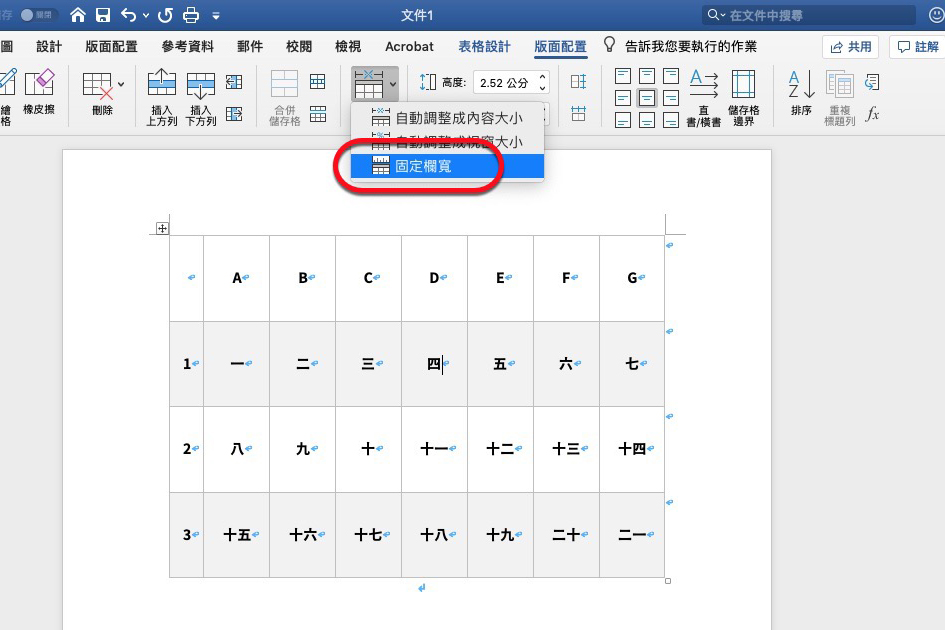
前幾天分享過 Word「手動調整」表格的幾個小技巧,主要是針對需要個別調整欄寬的時候的做法,但當表格內容很多的時候,可能你會想要一次到位,不要花那麼多時間在調整表格上,今天來分享一下,也鮮少看到有人在用的表格「自動調整」功能,主要包括有三個自動調整方式,依據不同的需求可以一次幫你將表格調整好,包括像是表格不留空,表格自動放大至最大寬度或固定欄寬等,往下來看看怎麼使用。
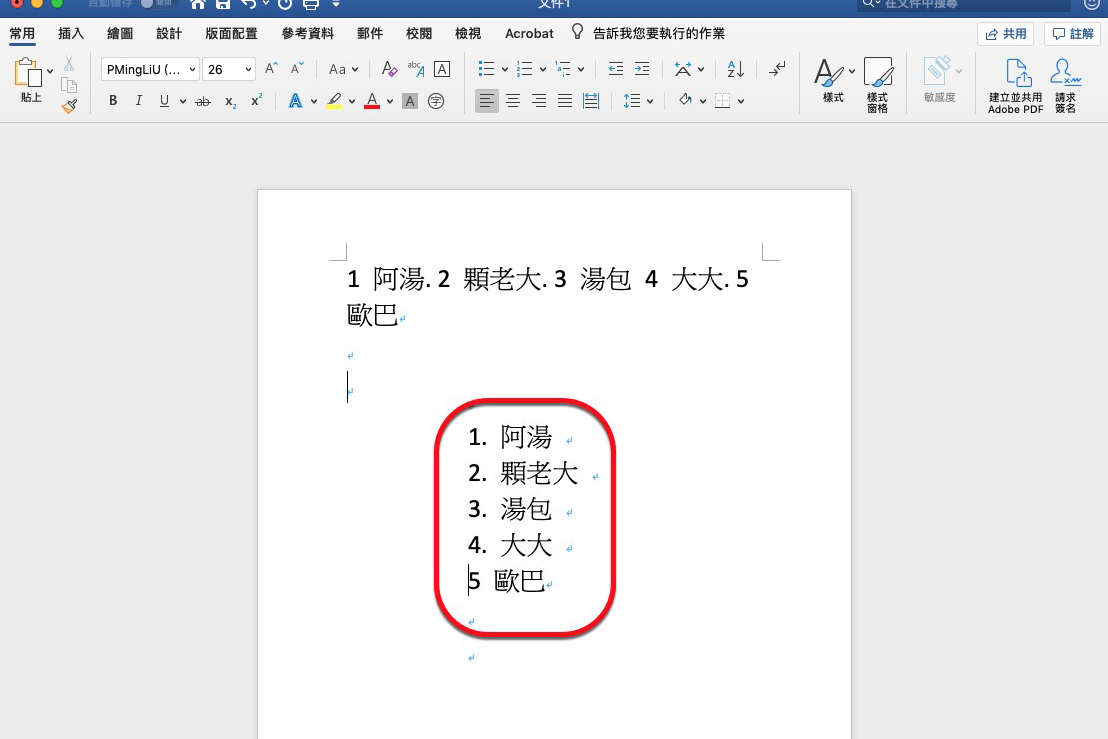
在網路上有時複製一些內容,貼上在 Word 時,你會發現變成 1.XX 2.OO 3.PP 這樣一整行在一起的內容,而不會一行一組文字的分開,像這種內容的整理,很多人的做法就是用滑鼠點擊要分行的地方後再按 Enter,如果項目不多可能沒什麼差,花不了多少時間,但如果有 100 個項目的話真的按到死,好死不死前二天在咖啡廳就看到有一個人在整理文件就是這樣做的,今天阿湯來教大家利用萬用字元尋找並取代,就能達到快速分行的效果。
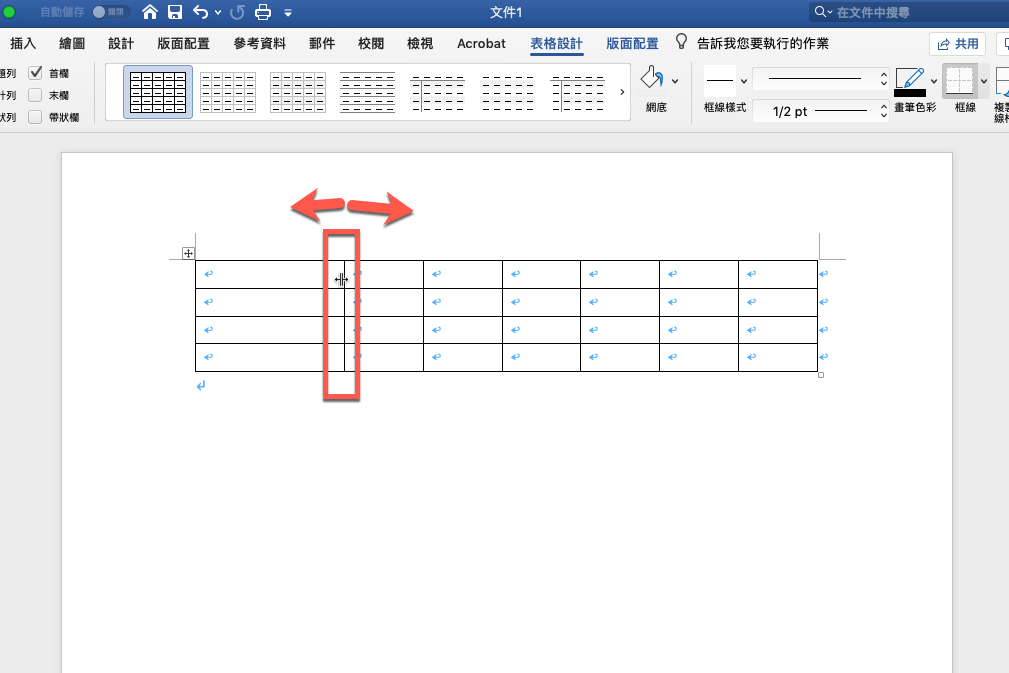
Excel 被問多了果然還是會換個 Word,其實問題是這樣的,當在調整 Word 的表格時,要怎麼樣才能夠「平均」的做整體調整,比如只拉某一格的線,就只有那排會動,其他都不會同步變化,對於調整表格有點麻煩,但其實 Word 在調整表格時,只要加上「按鍵」就可以做到不同的調整方式,今天就來快速的教大家三個 Word 表格必學的小技巧,學起來後調整表格零難度,之後再教大家一些「自動」的方法。
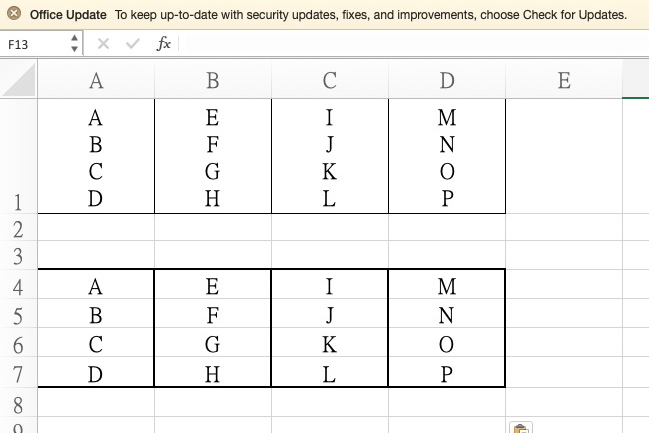
今天分享的這個小技巧也是剛好有人發問的,假設我的資料複製到 Excel 之後,多行資料全部都在單一欄位裡,但如果想要拆分到各別欄位要怎麼做?其實可以用函數來達成,但是不必要那麼麻煩,這算是一個非常冷門的技巧,身邊還沒看過有人用過,如果是資深 Word 用家可能知道可以這樣做,好啦,不囉嗦,往下就來說明一下這次要教學的內容,以及應該要怎麼做,就不用透過函數來達成。