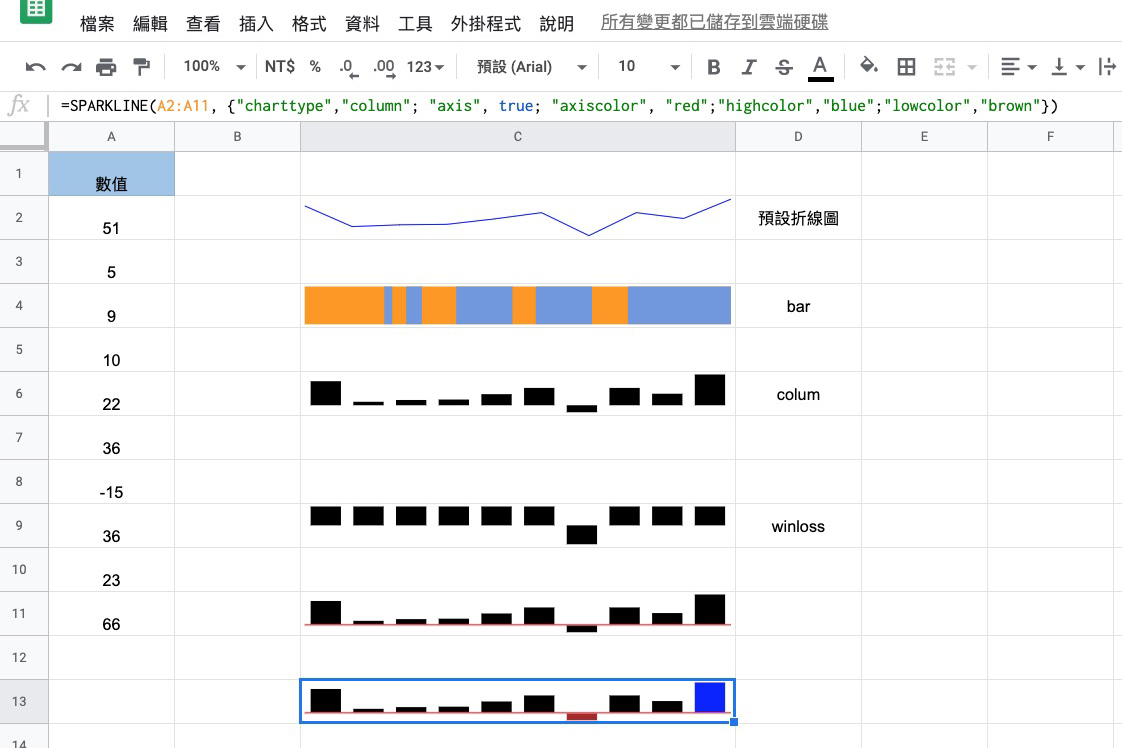
在 Google 試算表裡使用 SPARKLINE 功能,單一欄位就能顯示各種分析圖表
前幾天才分享過 Excel 的 SPARKLINE 要怎麼使用,就是在單一欄位裡顯示各種分析圖表,比如折線圖或是直條圖等,有人就問到,Google 的試算表有沒有這項功能,答案是有的,只是沒有像 Excel 的使用那麼的直覺,按一按就搞定,Google 試算表裡如果要使用 SPARKLINE 來做單欄分析圖表,必須使用 Google 試算表專用的函數來達成,雖然也沒有很難,我們就往下來看一下吧。

前幾天才分享過 Excel 的 SPARKLINE 要怎麼使用,就是在單一欄位裡顯示各種分析圖表,比如折線圖或是直條圖等,有人就問到,Google 的試算表有沒有這項功能,答案是有的,只是沒有像 Excel 的使用那麼的直覺,按一按就搞定,Google 試算表裡如果要使用 SPARKLINE 來做單欄分析圖表,必須使用 Google 試算表專用的函數來達成,雖然也沒有很難,我們就往下來看一下吧。
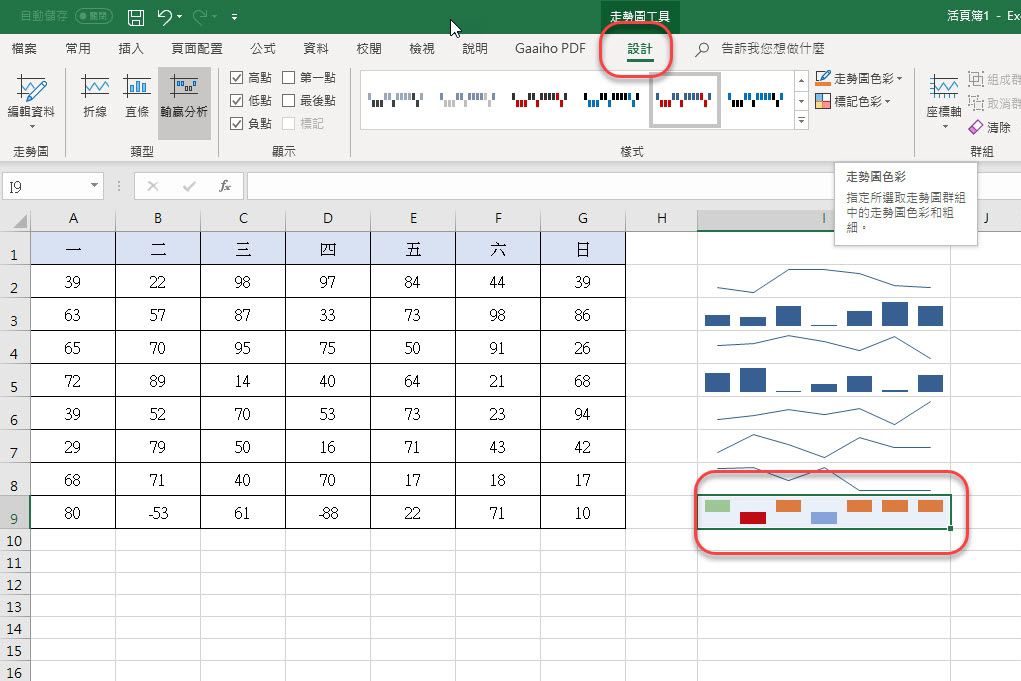
在 Excel 裡,我們最常用來查看數值分析的方法就是建立折線圖、直條圖這一類的圖表,不過當我們想要分開查看每一行的趨勢圖時,各別去建立折線圖是很麻煩的一件事,而且會很佔用版面空間,如果我們可以直接在每一行數據尾端直接建立內容的話那就方便很多,而且也比較美觀,今天就來教大家在 Excel 中的 SPARKLINE 用法。
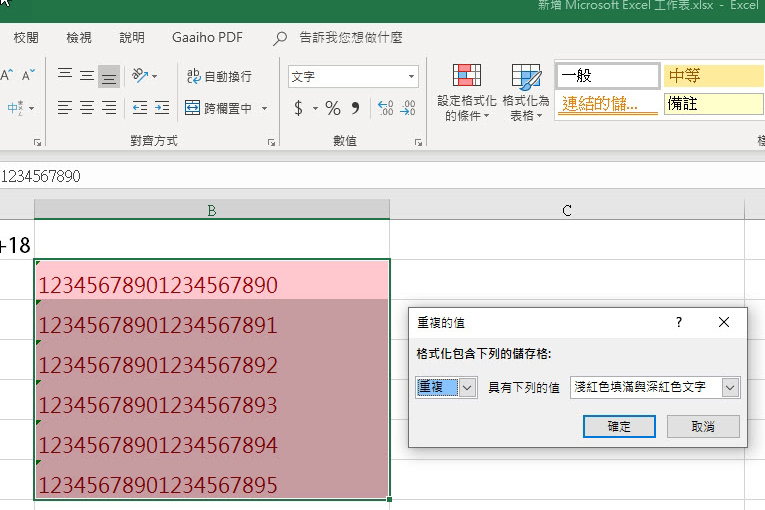
Excel 裡,其實有很多大家不知道的小秘密,可以說成是 Bug,也可以說成是冷知識,比如今天要跟大家分享的是,當一個欄位超過 15 位數字時,你知道會發生什麼事嗎?平常可能要超過 15 個數字不太容易,但如果真的超過的話,你就要頭痛了,因為除了顯示上的問題之外,還有判斷上的問題,往下就來和大家簡單的分享這神奇的小秘密。
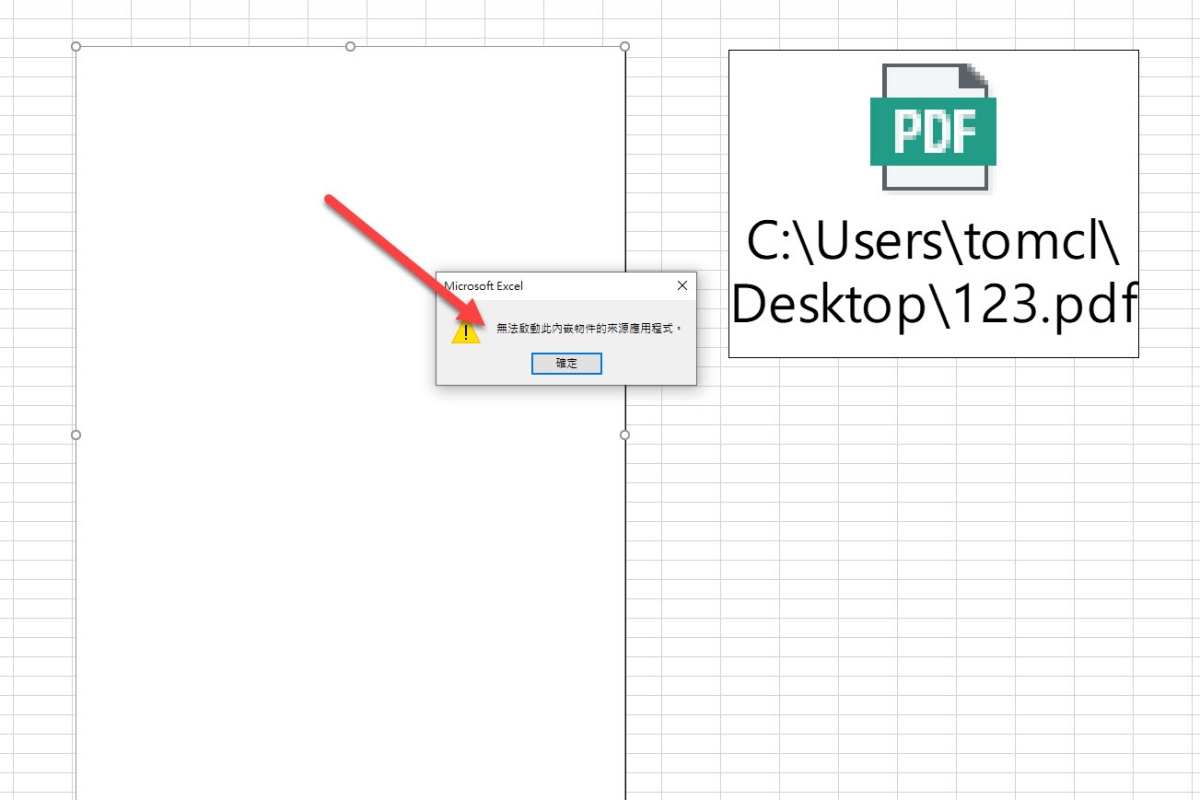
前二天有人問了我有關於 Excel 內嵌 PDF 檔案的問題,可能有很多人還不知道 Excel 可以直接內嵌 PDF 檔案,也可能你知道但沒有用對方法,因為就有鄉親問我內嵌的 PDF 在開啟時出現「無法啟動內嵌物件的來源應用程式」,然後在 Google 上找了半天,沒有任何解法,嗯.... 大致上只有二種可能性,第一種是沒有裝任何可以開啟 PDF 的軟體,第二種則是在內嵌時沒選對項目,往下來看。
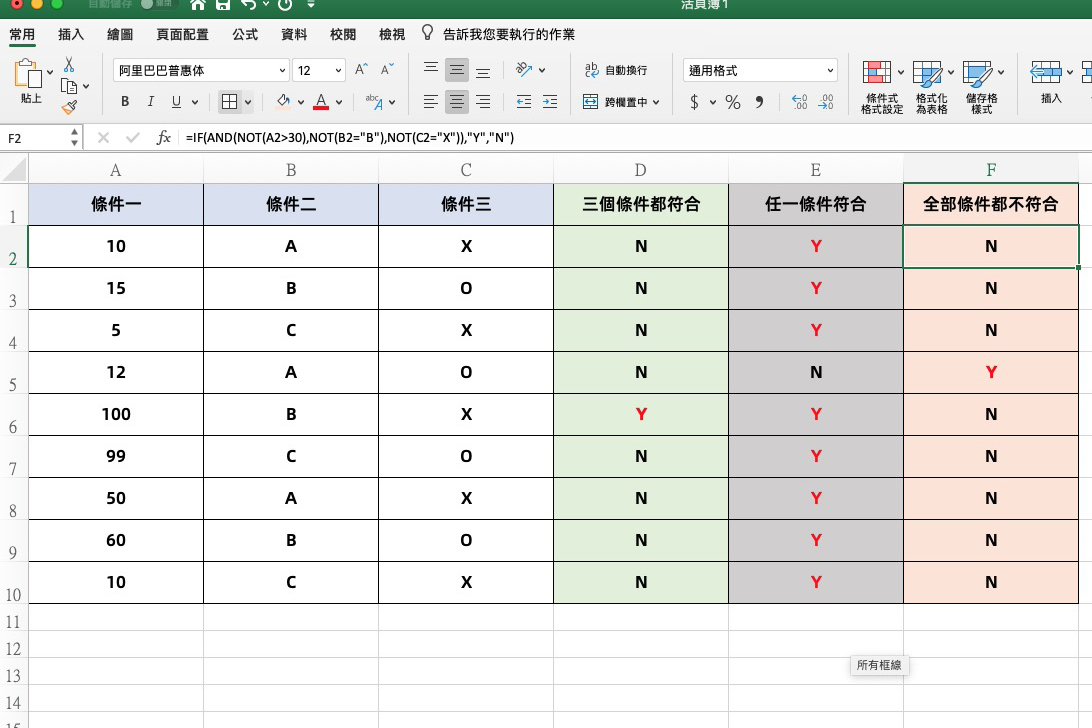
在 Excel 裡,IF 這個函數的使用頻率可以說相當的高,但很多人不知道 IF 這個函數就是歸類在邏輯函數之一,如果你是唸理工類的系別,應該對於邏輯是不會陌生,也能馬上理解這些函數的功用,今天阿湯就來分享一下,IF 函數再加上邏輯函數後,用來判斷多條件時,其實就是一個絕配的方式,對於製作大型 Excel 圖片也幾乎是必學的函數內容,往下就來舉個簡單的例子吧。
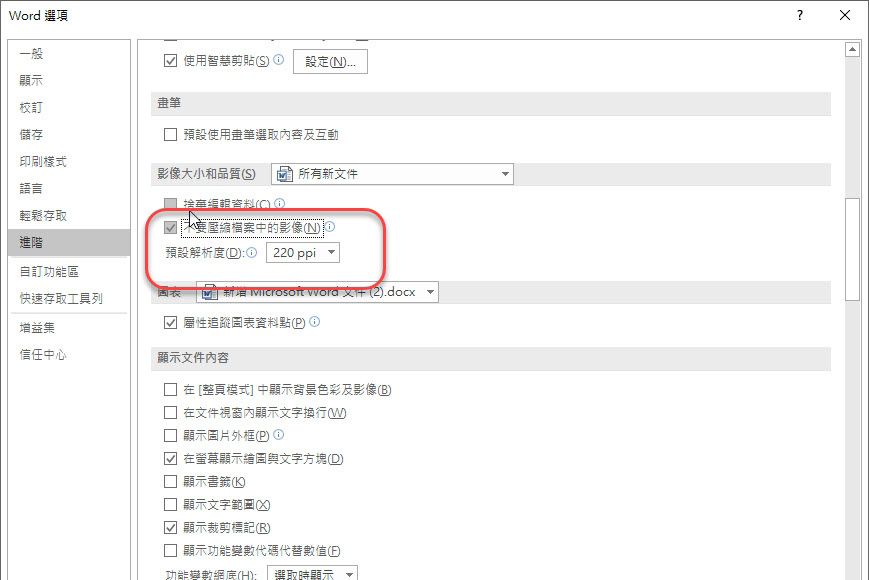
Office 寫了那麼多教學,今天才終於有人問了我這個問題,就是當我們將圖片上傳到 Word、Excel 或是 PowerPoint 時,圖片都會遭到壓縮,畫質看起來很差,有沒有什麼方法或設定可以在 Office 裡呈現高畫質的圖片,答案是當然有,而且很簡單,其實在很多軟體或是網頁上,普遍為了節省檔案空間或是讓檔案變小方便讀取,所以都會進行圖片壓縮,今天就來教大家該怎麼設定讓圖片以高畫質拉進 Word、Excel 或 PowerPoint。
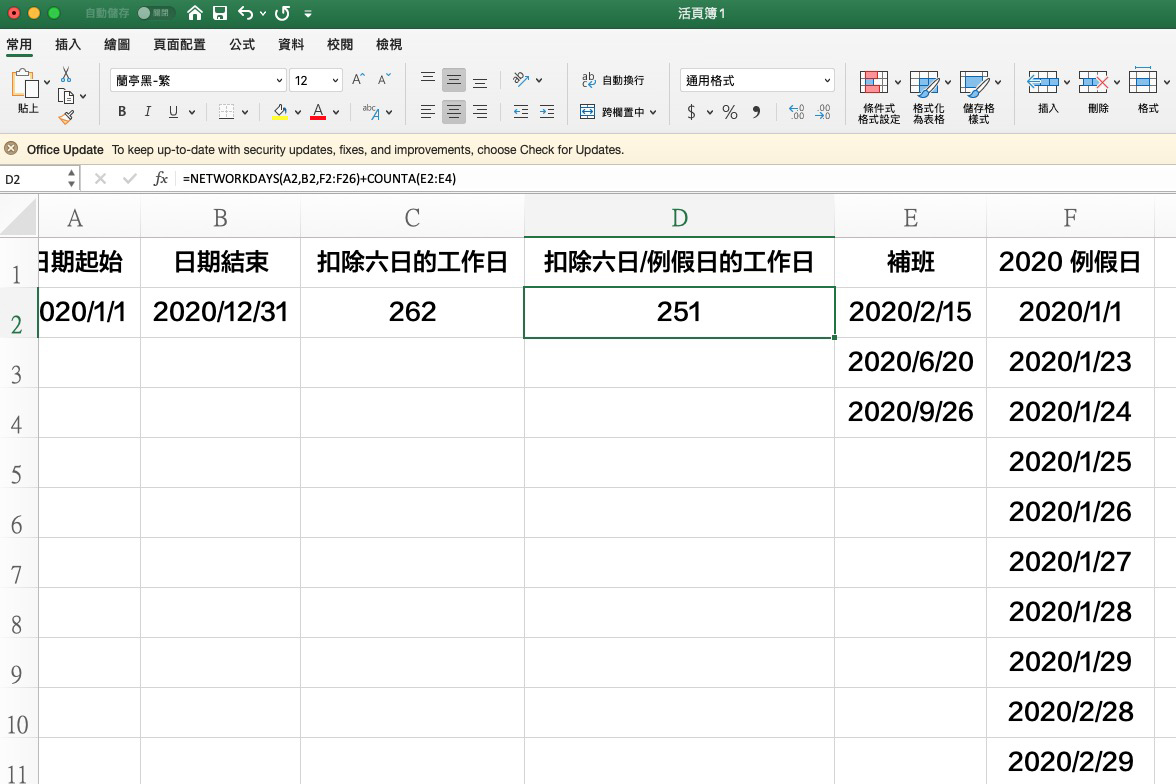
這個問題是在社團裡有鄉親們問到的,單純的就是想要計算某日期區間的工作日有幾天,而且要扣除全部六日及例假日,當然也要算上補班的部份,如果單純只是要計算非六日的日期很簡單,只要用 NETWORKDAYS 就可以了,這就是用來計算工作日用的,但如果要加上假日的計算要怎麼做呢?其實就是要自己建一下資料了,往下我們就來看看要怎麼做,順便來算算 2020 年要上幾天班吧。

雖然阿湯是 Chrome 的愛好者,但說真的,Chrome 分頁只要一開多真的是吃記憶體的大怪獸,即便你有很多分頁讀取完後只是放在那裡,仍然會大量的佔用你的記憶體,之前也分享過不少可以暫時凍結久未使用的分頁,讓記憶體釋出,但現在 Chrome 已經將該功能列入實驗性功能了,如果你想要開啟這個 Tab Freeze 來試看看,往下來看怎麼做,不過如果你並不常開啟很多分頁倒是不太需要開啟,因為不會差太多,建議是常開啟超過十頁以上內容的人再用就好。
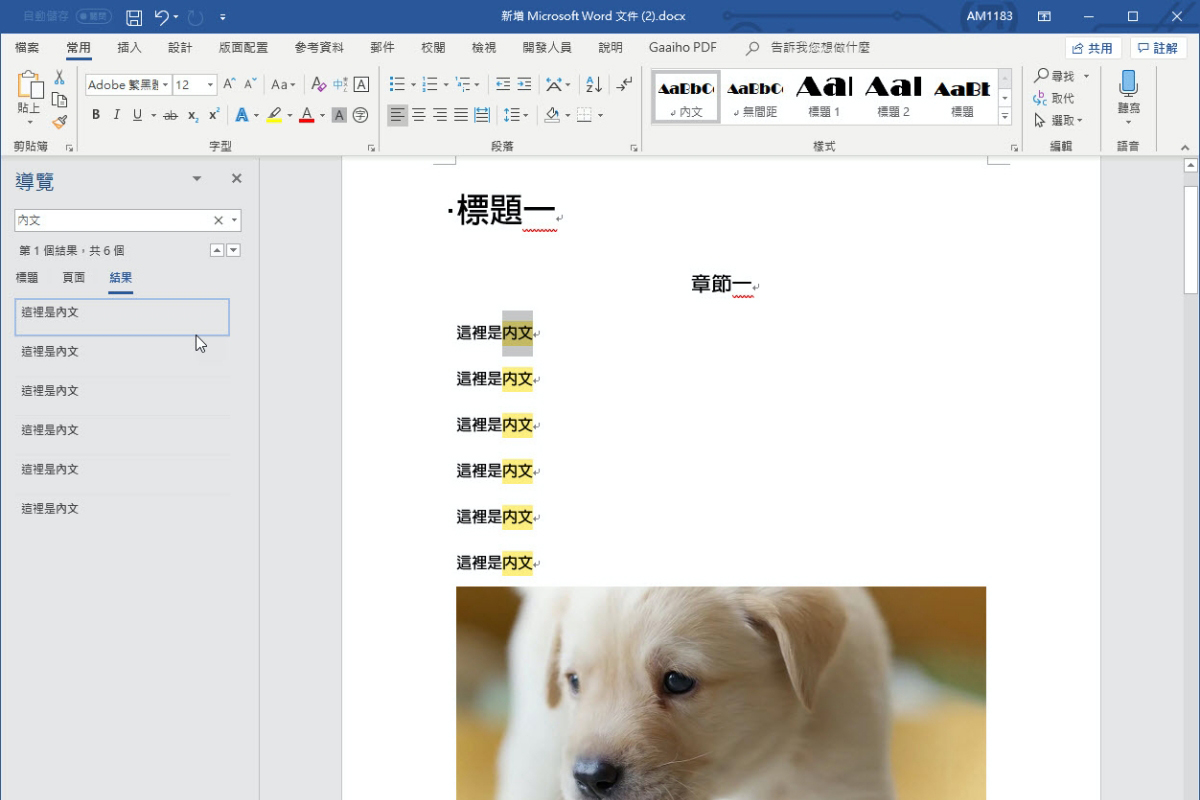
說到 Ctrl + F 這個快捷組合鍵,只要有經驗的人就知道,不論去到哪一個軟體,幾乎都是做為「搜尋內容」使用,大概是被 Office 先入為主的制約了,不過大家都統一一點也好,這樣就不用記那麼多組合鍵,回到正題,在 Office 的 Word 裡,大部份的人都知道 Ctrl + F 是搜尋資料,但其實 Ctrl + F 的使用有三種,當然幾乎都和資料脫離不了關係,讓我們往下來看看還能怎麼用吧。
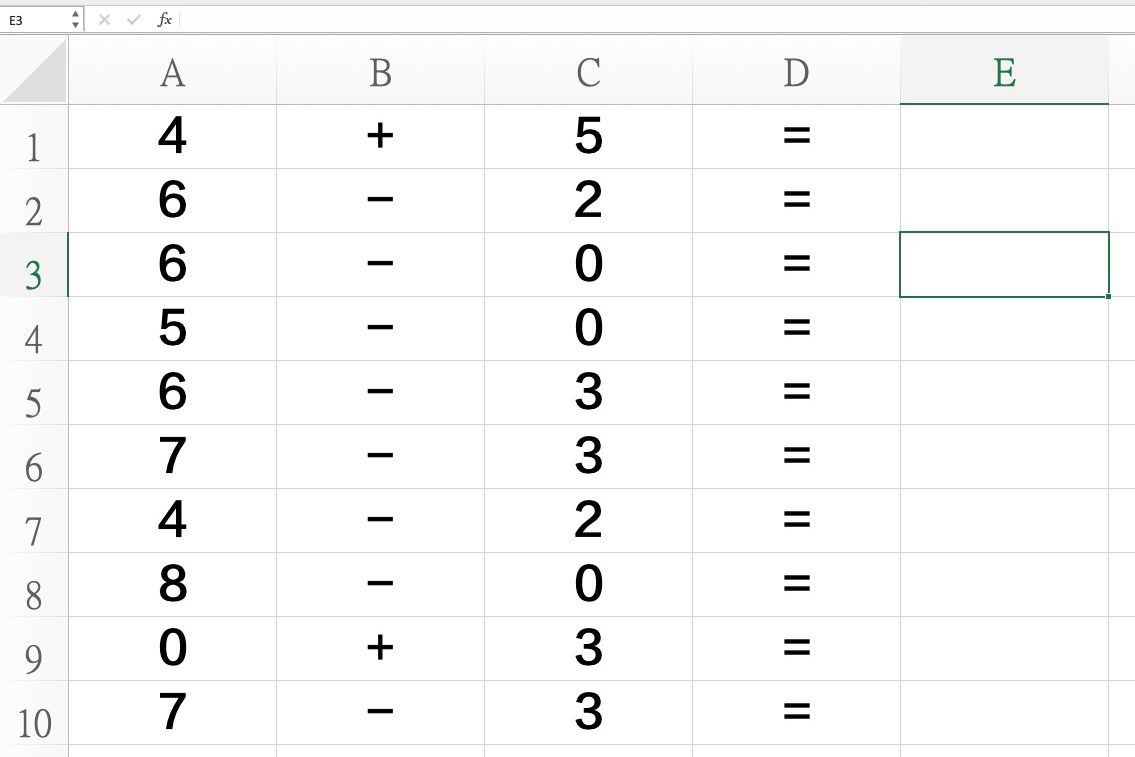
單看標題大概不太理解阿湯在說什麼,簡單的來說,小朋友學數學正常都會先從加減法開始,當然也會先從 0~10 的數字開始,最好相加或相減先不要超過 10 比較好,所以衍生出了這樣的一個需求,如果只是單純的教數學,你大概要一直忙著出新題目,所以我們可以換用 Excel 來做,每次只要按下鍵盤的 F9 就會自動更新公式,這樣一來事情就簡單多了,往下來看看要怎麼做吧。