
10 個 LINE 實用小技巧,這些你都知道嗎?
雖然很多人一直對 LINE 這個社群通訊 App 嫌東嫌西,但不得不說,LINE 也已經變成在台灣最大的社群通訊 App,這多人都在用的情況下,我們還是得跟它好好相處,弄懂它、摸熟它,今天阿湯就來分享 10 個 LINE 使用小技巧給大家,如果這些功能你都知道,恭喜你已經是一位 LINE 的高手,趕快往下來看看,還有哪些實用的小技巧是你還不知道的,趁現在快學起來,下次朋友問起時,就可以.... 說來阿湯哥的網站看就好。

雖然很多人一直對 LINE 這個社群通訊 App 嫌東嫌西,但不得不說,LINE 也已經變成在台灣最大的社群通訊 App,這多人都在用的情況下,我們還是得跟它好好相處,弄懂它、摸熟它,今天阿湯就來分享 10 個 LINE 使用小技巧給大家,如果這些功能你都知道,恭喜你已經是一位 LINE 的高手,趕快往下來看看,還有哪些實用的小技巧是你還不知道的,趁現在快學起來,下次朋友問起時,就可以.... 說來阿湯哥的網站看就好。

今天要來分享的 Excel 教學,阿湯認為是「必學」的等級,如果你是 Excel 的資深使用者,應該都會注意每次改版時,有沒有哪些函數被拿掉,又或是新增了什麼函數,像今天要介紹的這個陣列函數「SEQUENCE」,是在 2021 版 Office 推出的,Office 365 同樣可以使用,而這個陣列函數阿湯實際使用後發現,非常非常非常的實用,只要學會,可以讓很多用到陣列的公式簡化不少,絕對是新的函數中,最必學的一個!

目前最多人使用的 Google Chrome 瀏覽器,一直以來都有個很大很大的問題,就是效能的佔用實在太驚人,其實這件事情直到微軟將自家的 edge 也改用 Chrome 相同的核心 Chromium 之後,我發現微軟把 Chrome 一直以來的垢病處理的非常的好,讓我頓時滿頭問號??是 Google 一直沒去處理,還是就是用來促進大家多多升級電腦設備呢?不過在最近一次的改版後,Chrome 裡悄悄的加入了效能設定,似乎可以稍稍的改善這樣的問題,我們往下來看看。

今天阿湯久違的來分享一下 Excel 的綜合型教學,今天要分享的基本函數一共有七個,包括 MID、FIND、LEFT、RIGHT、REPLACE、SEARCH、TRIM,這七個函數用在整理大量資料是非常實用的,除了介紹這幾個函數的基本用法之外,文內也分享了二個綜合使用的範例給大家,讓大家能更清楚的知道,運用一些思維,在整理資料時就能更加的方便,或許你看完就會想說,原來也可以這樣子一起用啊!融會貫通就會變成大神啦。

中文輸入法比較常見的現在主要就是注音、倉頡以及拼音為主,注音基本上每台電腦的預設情況下都會安裝,但倉頡跟拼音就不一定,又或是你今天遇上某個字,你不會唸不知道怎麼打,以手機來說,可能直接用手寫,但在電腦上呢?今天來分享 Google 輸入工具,讓你不安裝輸入法也能打字,唸不出來的字也能手寫辨識輸入,但又不需要你安裝軟體,透過網頁就搞定,往下來看看吧。
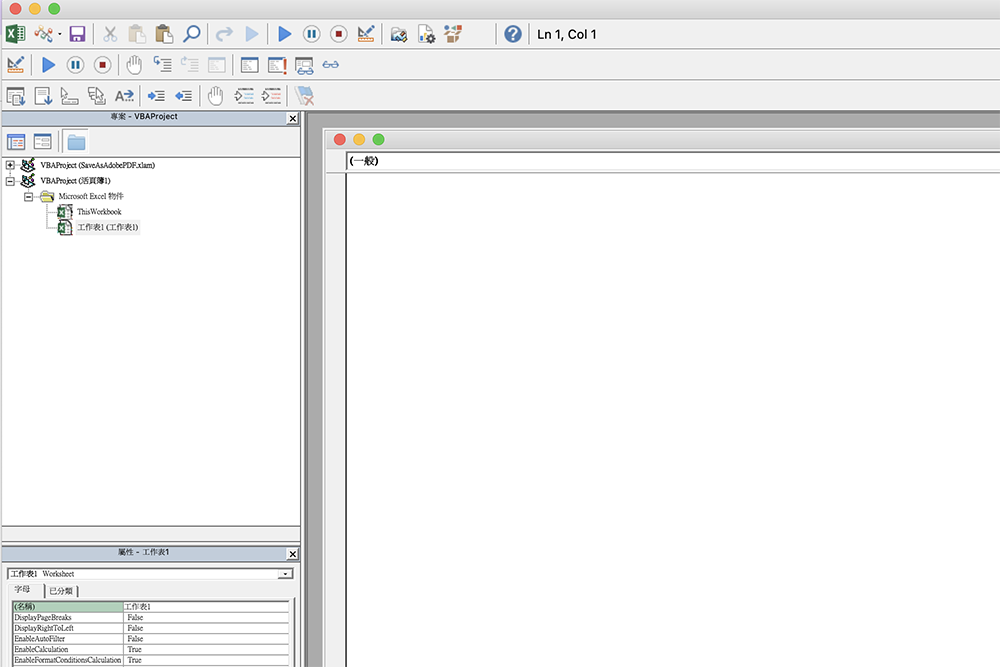
macOS 的 Office 相關軟體包括 Excel、Word、PPT 等,在功能及介面上愈來愈接近,當然,如果以專業角度來看還是差蠻多的,但就 8 成的使用者來說,二者系統上現在幾乎沒有什麼太大的差異,最近有 Excel 的進階使用者問了阿湯,macOS 上的 Excel 是不是沒有 VBA,怎麼用快速鍵叫不出來,介面上也找不到,答案是,當然有 VBA,只是預設沒有開啟,往下來看看怎麼找出來吧。

很多人使用 Excel 的時候,會製作一些預設的下拉選單,方便在填寫資料時直接使用,不過當我們要新增項目時,難不成要再重新製作一次嗎?今天來分享在製作下拉選單時,要怎麼方便日後新增選單內容,不需要重新製作,其實很簡單啊,只是大家都沒注意到怎麼做而已。

Google 表單愈來愈多人會用在團購或其它問卷調查使用,以團購為例,當然就會需要有填單人數或商品數量限制,又或是收單時間來做為停止的條件,很可惜的目前 Google 表單還沒有內建這樣的功能,不過還是可以透過外掛來達成,就趕緊看看影片是怎麼做的吧。
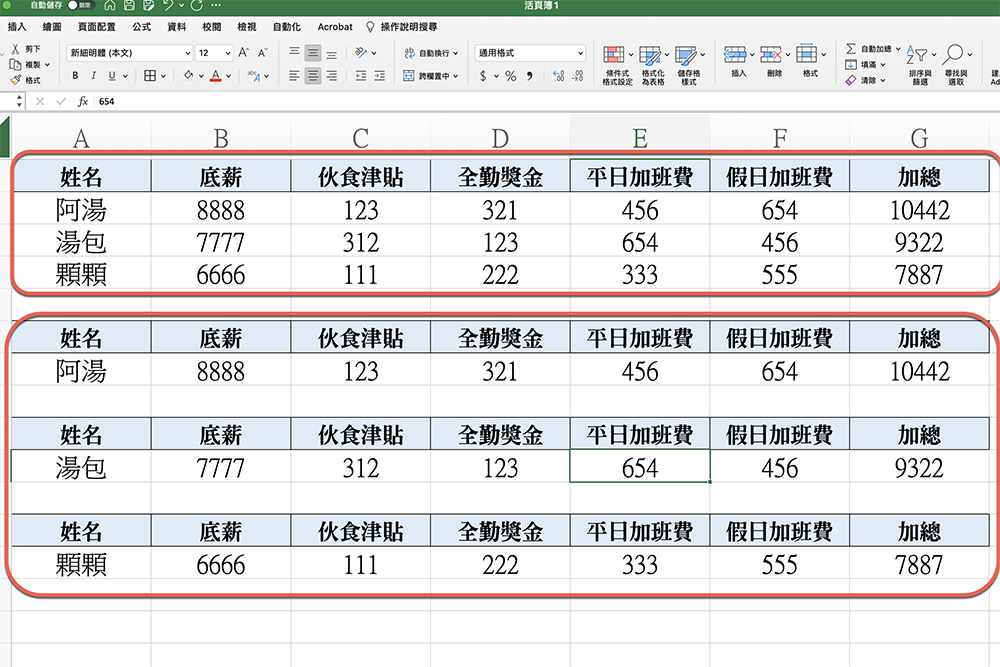
今天分享個 Excel 教學,有點類似像是整理好的資料,想要依照每個人的內容印出來,但是表頭如果每個都要加上去就有點麻煩,我們如果用 Word 做的話,只要用合併列印的做法輕鬆就可以搞定,不過如果你想要直接在 Excel 裡快速完成,且下一次不用再重新操作合併列印的步驟,那麼,今天這招一定要學起來,做好一次範本後,以後資料打完就搞定每個人的列印內容囉。
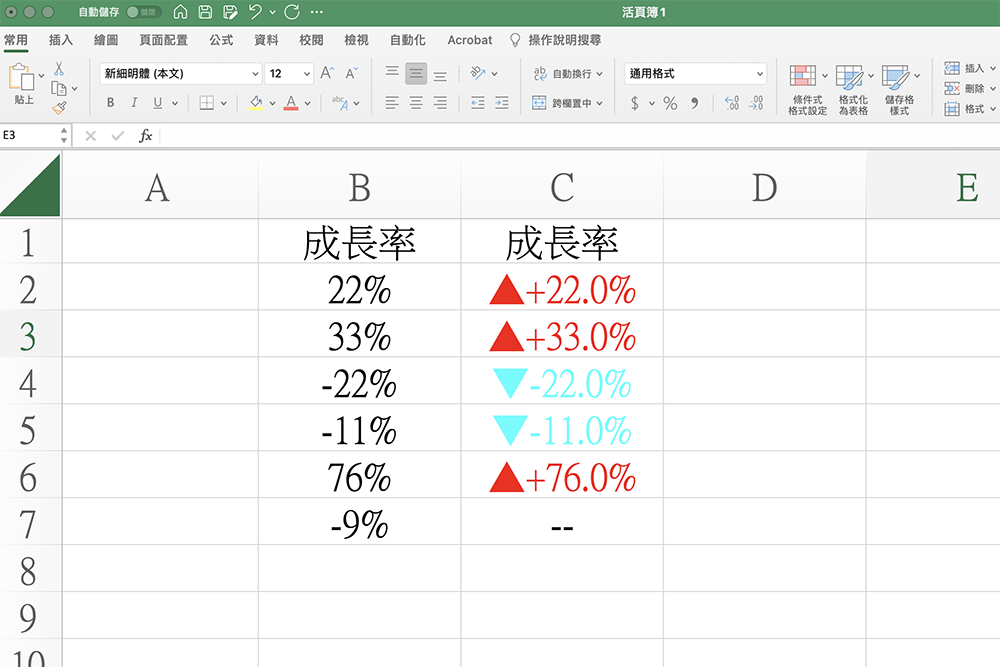
今天在看朋友做報表時,不小心插了嘴,因為他實在弄的太醜看不下去,其中一個部份就是在成長率的地方,就很簡單的只寫了百分比,說真的,這樣在閱讀上並不直覺,我就小小的教了他一招,讓這報表,光是看到成長率的展示方式就會差很多,大家平常如果有在做報表的話,應該會很需要學會這一招,快來學起來吧!