
iPhone 照片大量傳到 Mac 電腦怎麼做最方便?
iPhone 要傳照片到到 Windows 電腦,如果大量的話,只要接上傳輸線,就會像隨身碟一樣出現一個槽直接可以讀取,但如果是 Mac 電腦就不是這樣,官方大多都是推薦可以用照片 APP 管理匯入,但是照片 APP 只在那個 APP 裡進行管理,不是那麼方便,如果你想跟 Windows 電腦一樣,直接就能管理檔案,除了第三方工具外,其實還有一個內建的軟體可以用,看看影片吧。

iPhone 要傳照片到到 Windows 電腦,如果大量的話,只要接上傳輸線,就會像隨身碟一樣出現一個槽直接可以讀取,但如果是 Mac 電腦就不是這樣,官方大多都是推薦可以用照片 APP 管理匯入,但是照片 APP 只在那個 APP 裡進行管理,不是那麼方便,如果你想跟 Windows 電腦一樣,直接就能管理檔案,除了第三方工具外,其實還有一個內建的軟體可以用,看看影片吧。

現在因為疫情還是持續的延燒,其實很多線上課程、線上會議,比較常見的會議軟體,大概都是用 Zoom、Google Meet 或 Teams 等,如果你是用 Google Meet 開會的話,不妨來試看看加上 Google Jamborad 這個數位協作白板服務,可以更好進行討論集思廣義,像阿湯開會也是很喜歡有個白板,有什麼想法都可以馬上寫下來,比起單純用對話或文字討論來的更加方便哦。

大家在做簡報的時候,有覺得排版相當困擾嗎?這時大家會怎麼做呢?阿湯會直接去找範本來套用,這樣不僅事半功倍,隨便就弄出精美的簡報檔出來,對於不太會做簡報的人來說是最快的做法,至於 Google 簡報要怎麼套用呢?看影片吧,讓阿湯來教你。

很多人在規劃旅遊行程時,會一直在 Google Map 上把景點加入星號,以便日後可以查看你喜好的內容,不過對於規劃旅遊行程來說,這樣只是整理資訊,沒有順序上的規劃,如果你想要把整個行程弄的更整齊、詳細,或是方便與朋友分享的話,那麼今天一定要來學會我的地圖怎麼使用,看影片用力學起來吧。
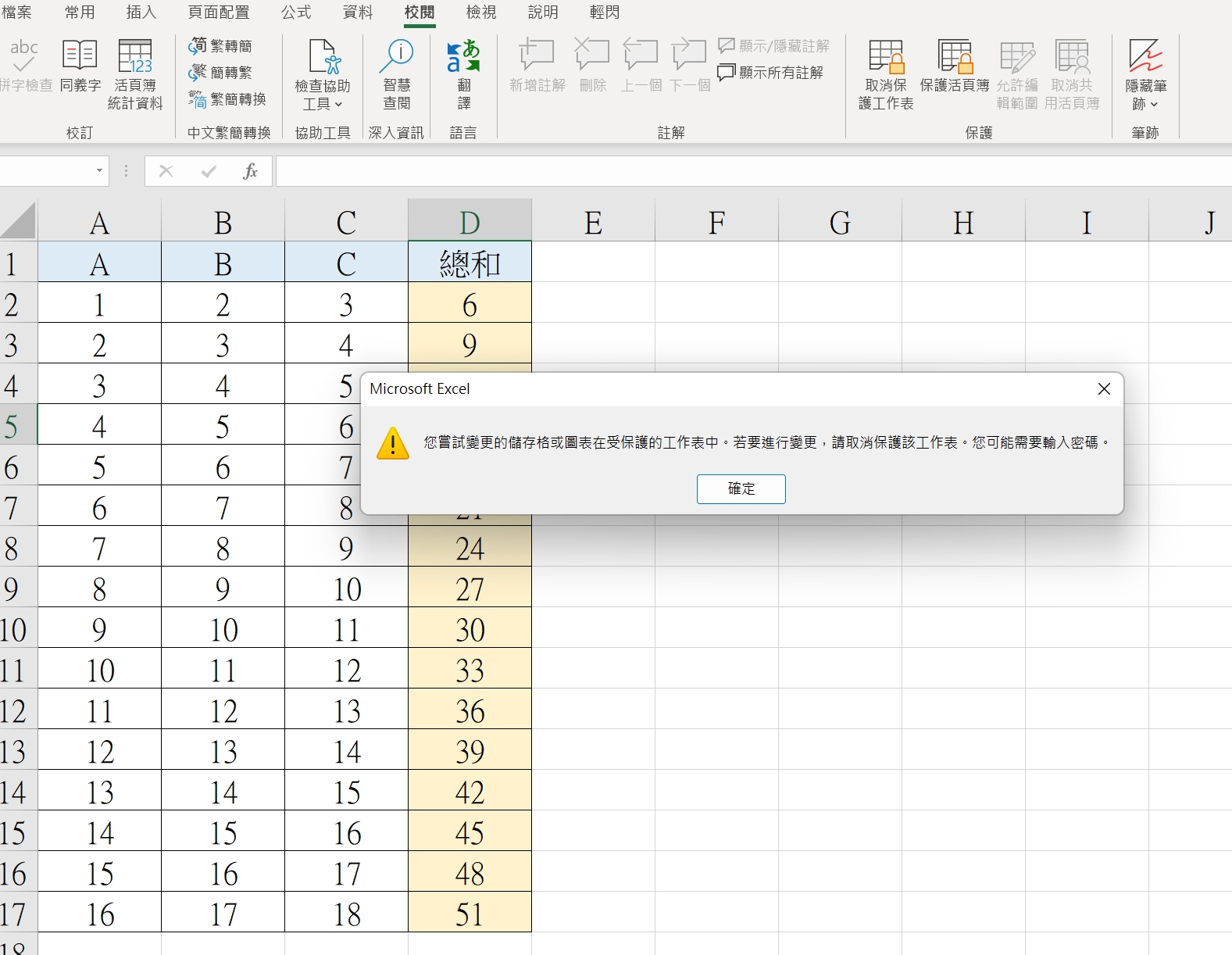
其實這個阿湯之前有有分享過了,要怎麼保護且隱藏自己的公式欄位,讓別人無法隨意動,不過有人問到一件事,如果他的公式欄位很分散而且很多的話,一次要設定保護要怎麼做比較快,難道真的要一個個選取嗎?所以阿湯今天基於這樣的需求重新的來寫一次教學,這過程會教大家怎麼一樣一次選中全部的公式欄位來設定保護及隱藏,趕快學起來。

Google 表單幾乎已經變成現階段職場人必備的技能之一,不過,阿湯也是直到最近才知道,其實還是蠻多人不會使用 Google 表單的,所以阿湯今天就來針對 Google 表單做個簡單版的新手教學,希望看完後大家能更加順手的使用 Google 表單,真的很好用,而且免費,不會用實在太可惜了啦。

久違的來個 macOS 的教學,我們都知道 Windows 系統裡要查詢開關記錄、登入記錄並不難,有很多方式可以達成,而 macOS 裡呢?當然也會有保留這樣的記錄,包括像是關機記錄、重開機記錄、使用者登入的記錄等,今天就來教大家要怎麼快速查看這幾項記錄,只要簡單的透過指令就能完成哦。
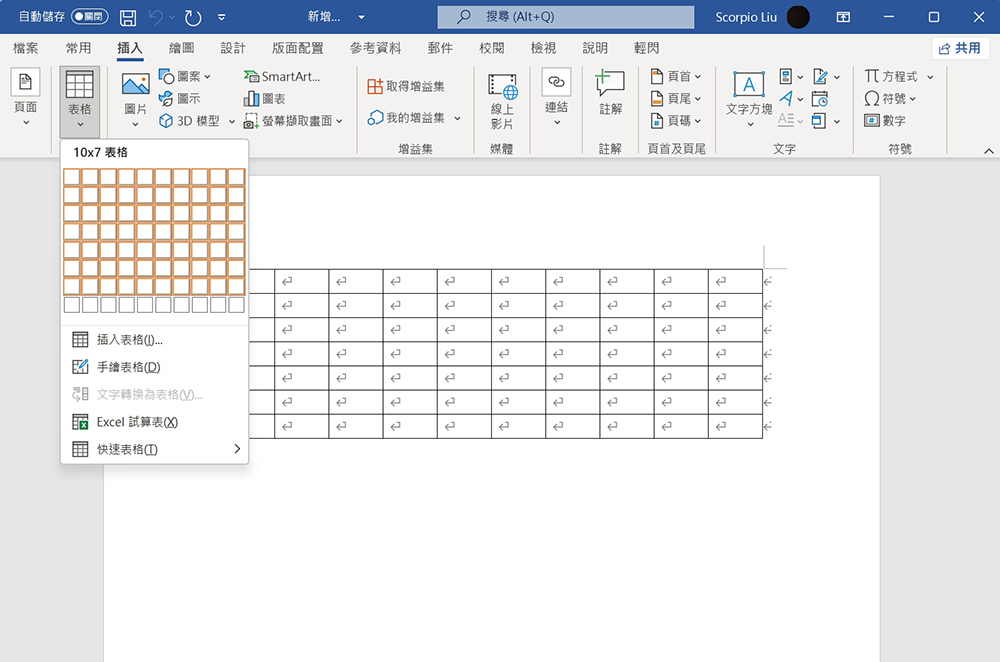
大家如果在建立 Word 資料時,如果有大量的內容要填入表格大家會怎麼做呢?是先設好表格,一格一格慢慢填入嗎?這樣的缺點是,每填一格就要按方向鍵換下一格,其實就鍵盤操作來說,不是那麼順手,像阿湯在製作這樣的表格時,一般我都會直接打完文字,再來建立表格,要怎麼做呢,我們往下來看吧。
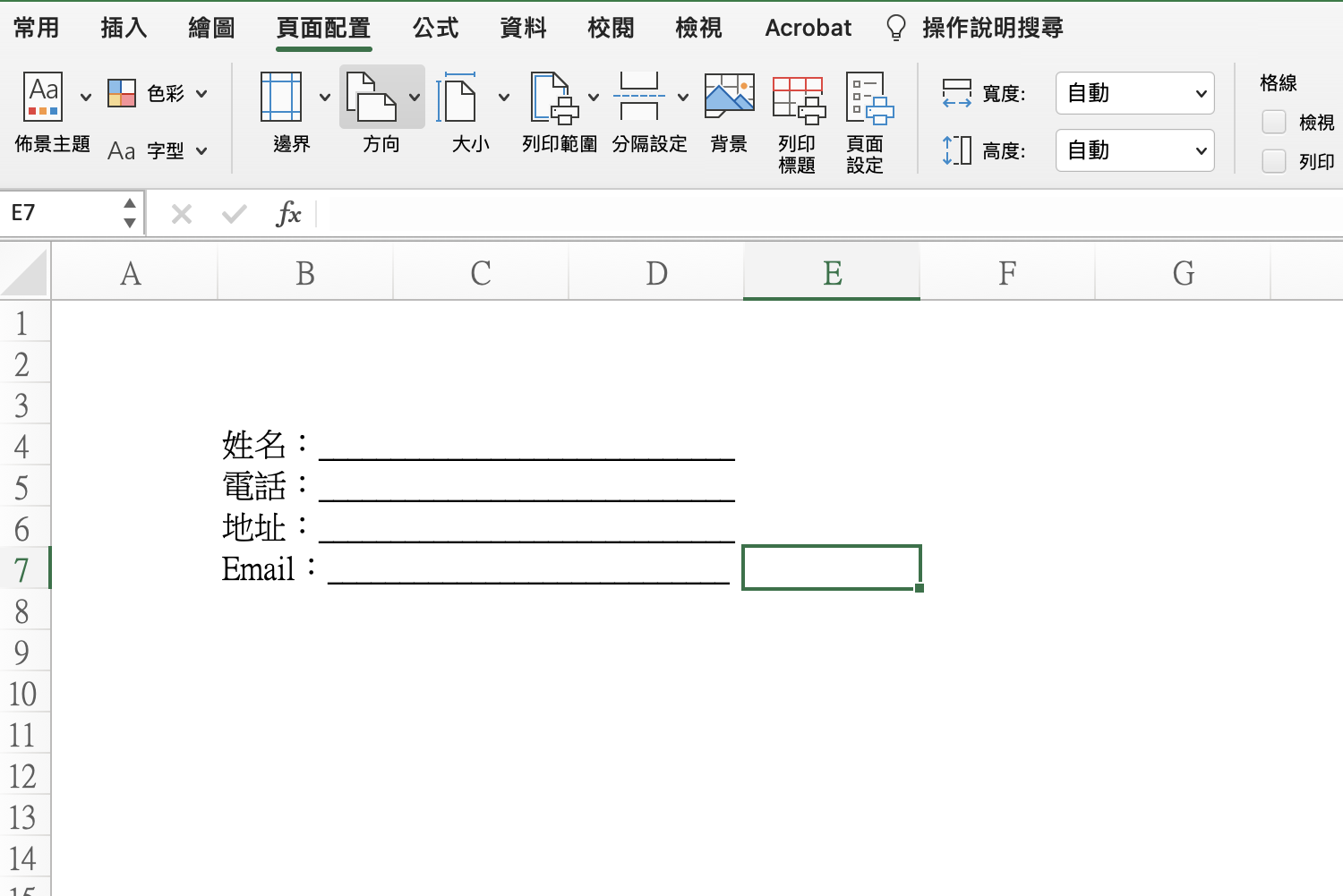
好久沒收到網友的詢問,這次有人問了一個有趣的問題,就是他用 Execl 在製作一些填寫表格時,像是下底線這個東西,每次在加入時都是用真的下底線按著拉長,有點麻煩,有沒有什麼方式可以讓每個填寫欄位自動依照欄位長度加入下底線,就不用一個個按,也可以弄的更整齊,答案當然是有的,而且相當的簡單,我們往來看看該怎麼做。
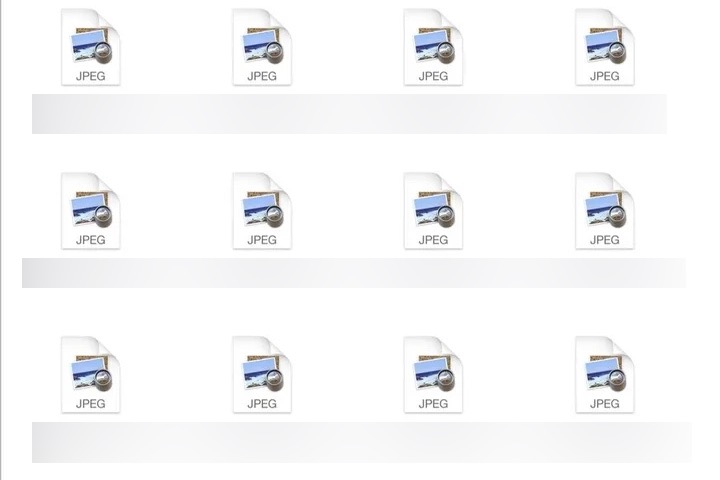
阿湯自己這二天剛好遇到,就順手寫一篇教學記錄一下,也沒重開機,也沒更新,突然的,我的所有檔案都失去了縮圖預覽,大部份人都是在更新之後比較容易遇到,但我這算是特例吧,如果你也遇到相同的狀況,往下來跟著阿湯看看怎麼解決吧,只要簡單二個步驟就能輕鬆搞定。