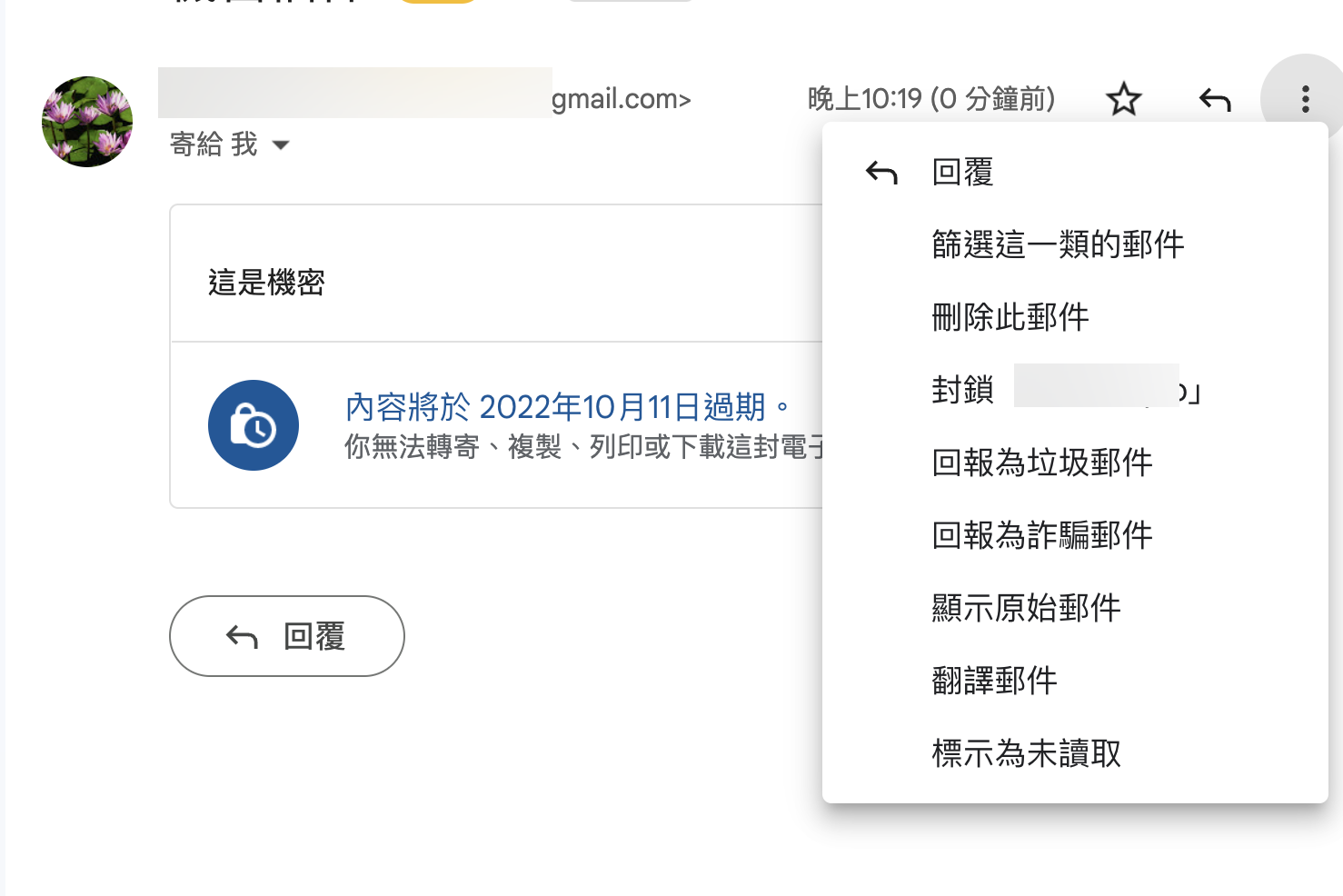
透過 Gmail 寄送「機密郵件」,禁止轉發且可設有效期限
Gmail 的功能愈來愈強大,除了寄錯有時間性的反悔外,也有很多實驗性功能相當不錯,而今天阿湯想要分享的是「機密郵件」這項功能,這項功能其實也推出有一段時間了,直到最近有人來問我,想一想還是寫個教學分享一下好了,這個機密郵件,如其名一樣,就是機密,用這模式下寄出的信件,無法轉發、無法複製,而且可以設定有效期限,時間到就無法再讀取,其實是非常實用的功能,有需要的來試看看吧。

Gmail 的功能愈來愈強大,除了寄錯有時間性的反悔外,也有很多實驗性功能相當不錯,而今天阿湯想要分享的是「機密郵件」這項功能,這項功能其實也推出有一段時間了,直到最近有人來問我,想一想還是寫個教學分享一下好了,這個機密郵件,如其名一樣,就是機密,用這模式下寄出的信件,無法轉發、無法複製,而且可以設定有效期限,時間到就無法再讀取,其實是非常實用的功能,有需要的來試看看吧。
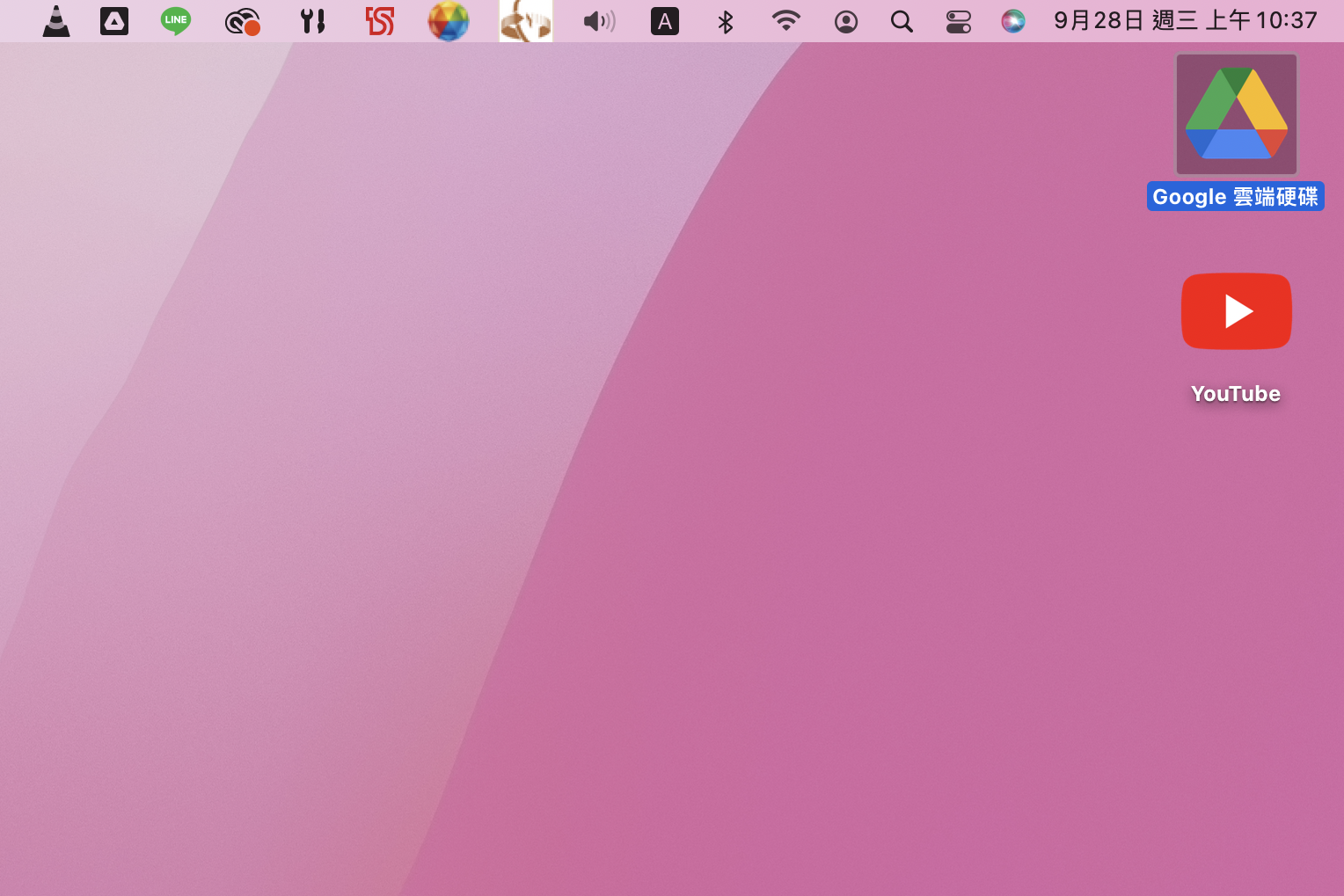
阿湯現在電腦有安裝的軟體不多,因為大多工作需求都能透過雲端服務來搞定,像我自己 Google Drive 就用的非常的多,平常大概就是打開瀏覽器就能完成我大多數工作,除了修圖、剪輯影片還是得在自己電腦上製作更方便,對於這樣常態的需求,我就會將一些網頁做成捷徑放在電腦桌面,以便可以隨時取用,往下就來跟大家分享要怎麼快速建立。

Google 表單幾乎已經變成現階段職場人必備的技能之一,不過,阿湯也是直到最近才知道,其實還是蠻多人不會使用 Google 表單的,所以阿湯今天就來針對 Google 表單做個簡單版的新手教學,希望看完後大家能更加順手的使用 Google 表單,真的很好用,而且免費,不會用實在太可惜了啦。
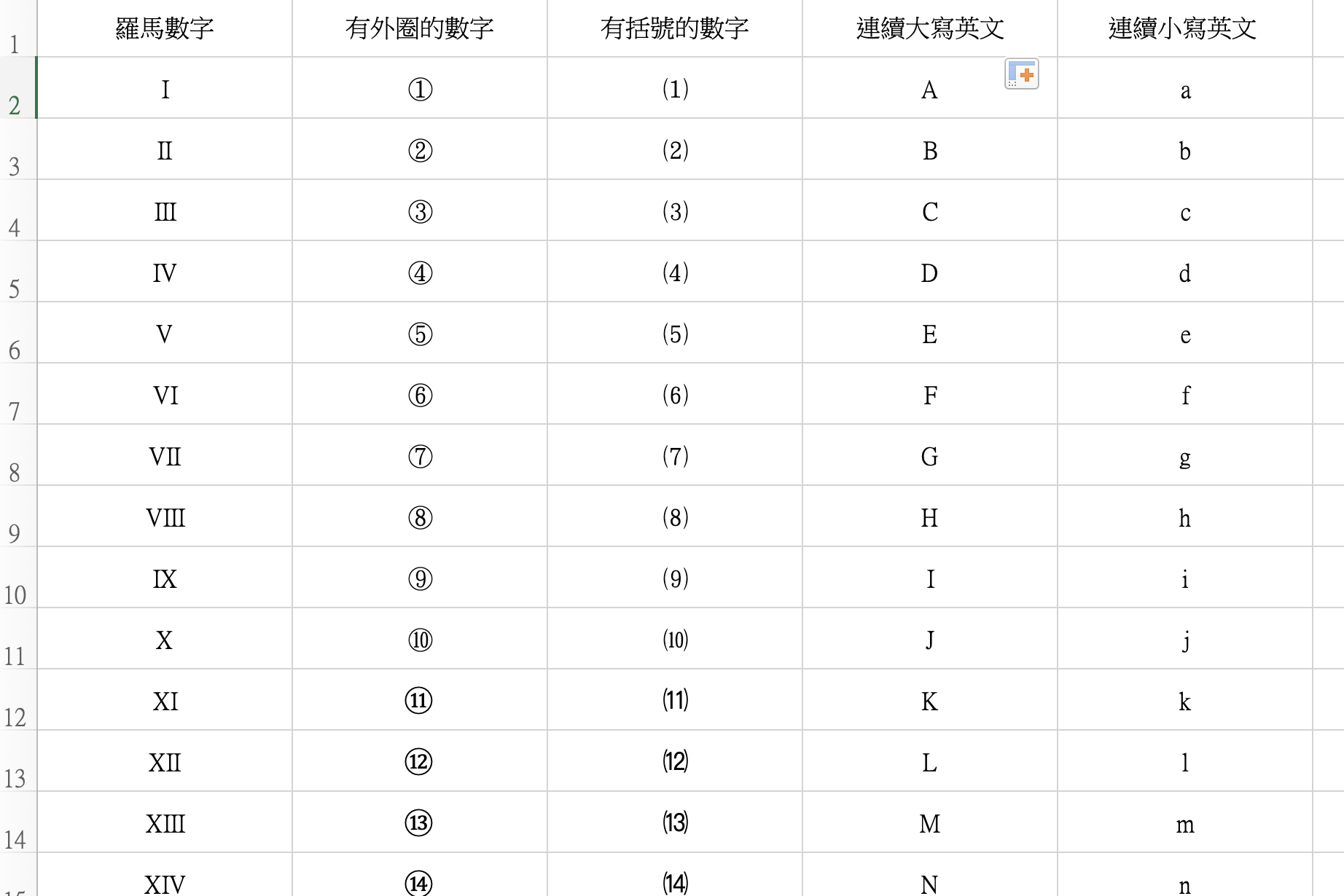
今天來解答網友的問題,其實網友主要問阿湯的部份只有一個,就是英文大小寫要怎麼在 Excel 裡快速連續建立,不像數字一樣,輸入 1.2 後下拉就會自動連續,有沒有什麼好方法呢?答案當然是有的,除此之外,阿湯也額外分享三種特殊數字的連續序列要怎麼快速建立,讓大家一次學好學滿,以後建立就不用再一個個輸入了,往下來看吧。
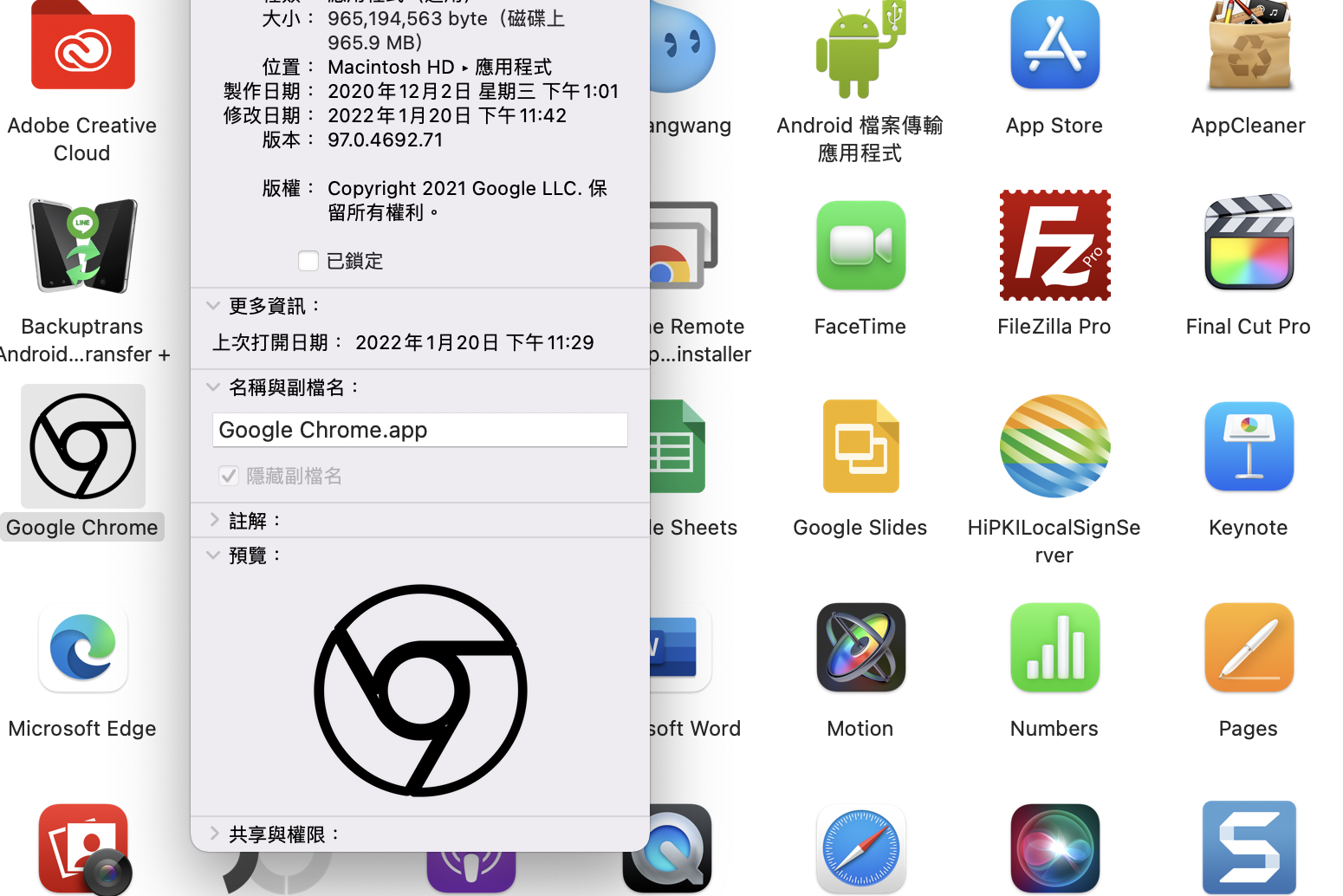
以前在用 Windows 系統時,很常會搞東搞西,特別是非常愛更換軟體圖示,有人問 macOS 能夠換嗎?macOS 因為可以換的設定沒有很清楚,所以大多數人不知道怎麼換,或去哪裡換,今天就來分享一下 macOS 應用程式圖示的更換方法,比較可惜的是,系統圖示似乎不能更換,只能更換額外安裝的,但也 OK 啦,先學起來再說。
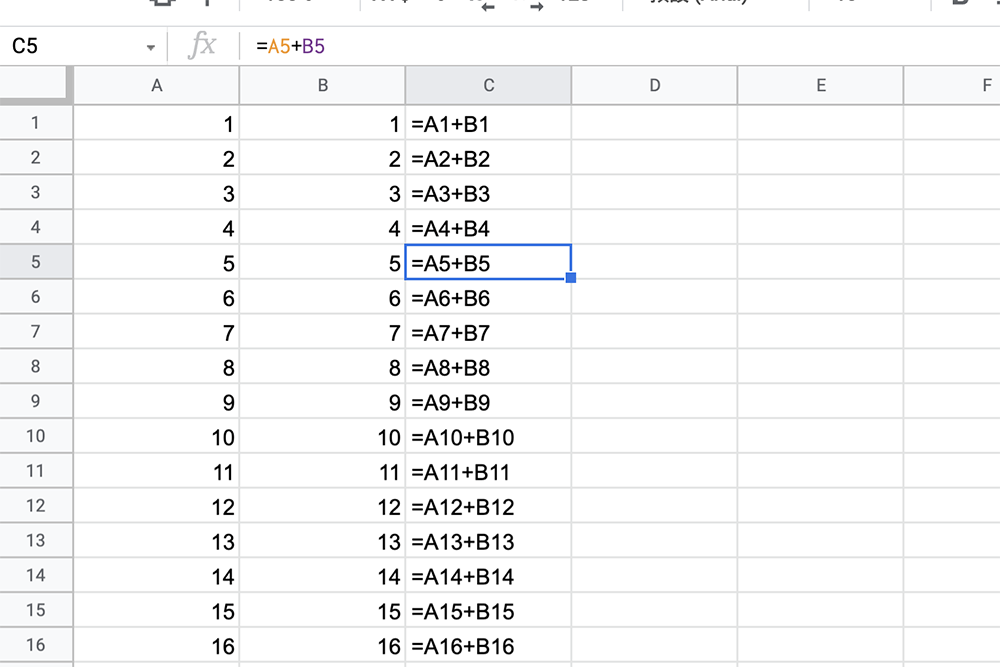
不論 Microsoft 的 Excel 或 Google 的試算表,當我們在撰寫公式時,最常遇到的問題是,想要檢視欄位的公式都是一個個去按,但其實是可以一次將所有的公式攤開在你面前,方便直接檢視,不用再一個個去按,更好除錯及對照內容,如果你還不會這招的話,快把快速鍵學起來吧。
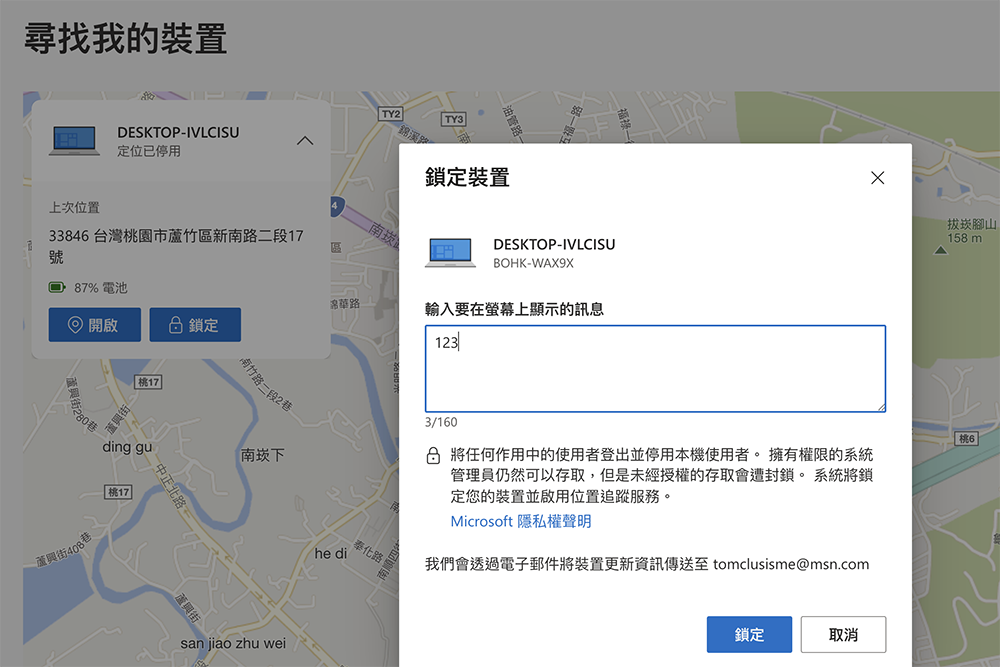
不論是 Android、iOS 或是 macOS,一直都有「尋找我的裝置」功能,但 Windows 以前都沒有,直到 Windows 10 後就加上了「尋找我的裝置」這樣的功能,簡單的說就是可以取得到設備最後一次連上線的位置,如果有連線的戕態下,也能直接鎖定電腦,雖然鎖定作用不大啦(重灌就沒了),但至少筆電如果遺失了,知道最後的位置也還有機會可以找回。
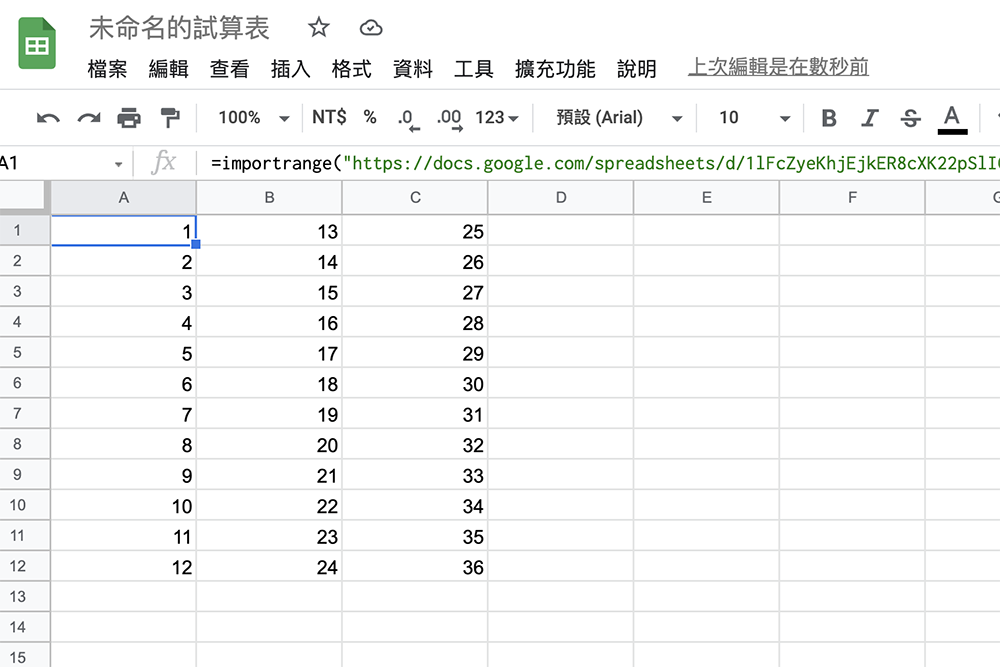
在製作 Excel 時,如果我們想要同步不同檔案的內容時,就得二個檔案都打開才有辦法讀取,其實對於多方檔案整理來說,並不是一件方便的事,不過這在 Google 試算表中,就可以輕易的達成要求,只要用一個函式就能讀取別的檔案的資料內容,對於大量整理資料來說,是很方便的做法,往下就來跟大家分享 IMPORTRANGE 這個實用的函數吧。
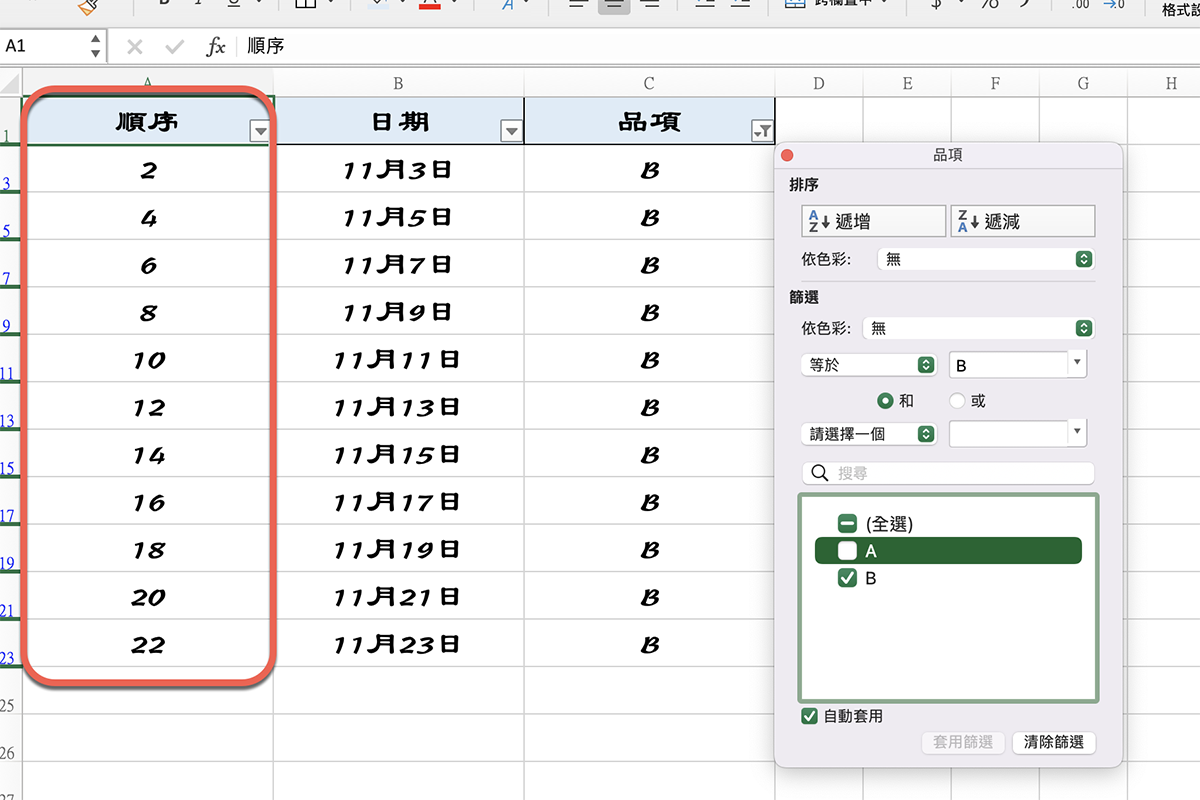
當我們利用 Excel 篩選資料時,通常會將篩選的資料複製後,貼到另外的表單上,不過像有些資料是還包含順序號碼的,很多人都是在複製資料後才去重新修改順序號碼,那麼我們有可能在篩選時,就一直維持順序號碼依序顯示嗎?答案是可以的,做法有很多,阿湯這邊選擇的做法是用函數來做,往下來看看要怎麼實現吧。
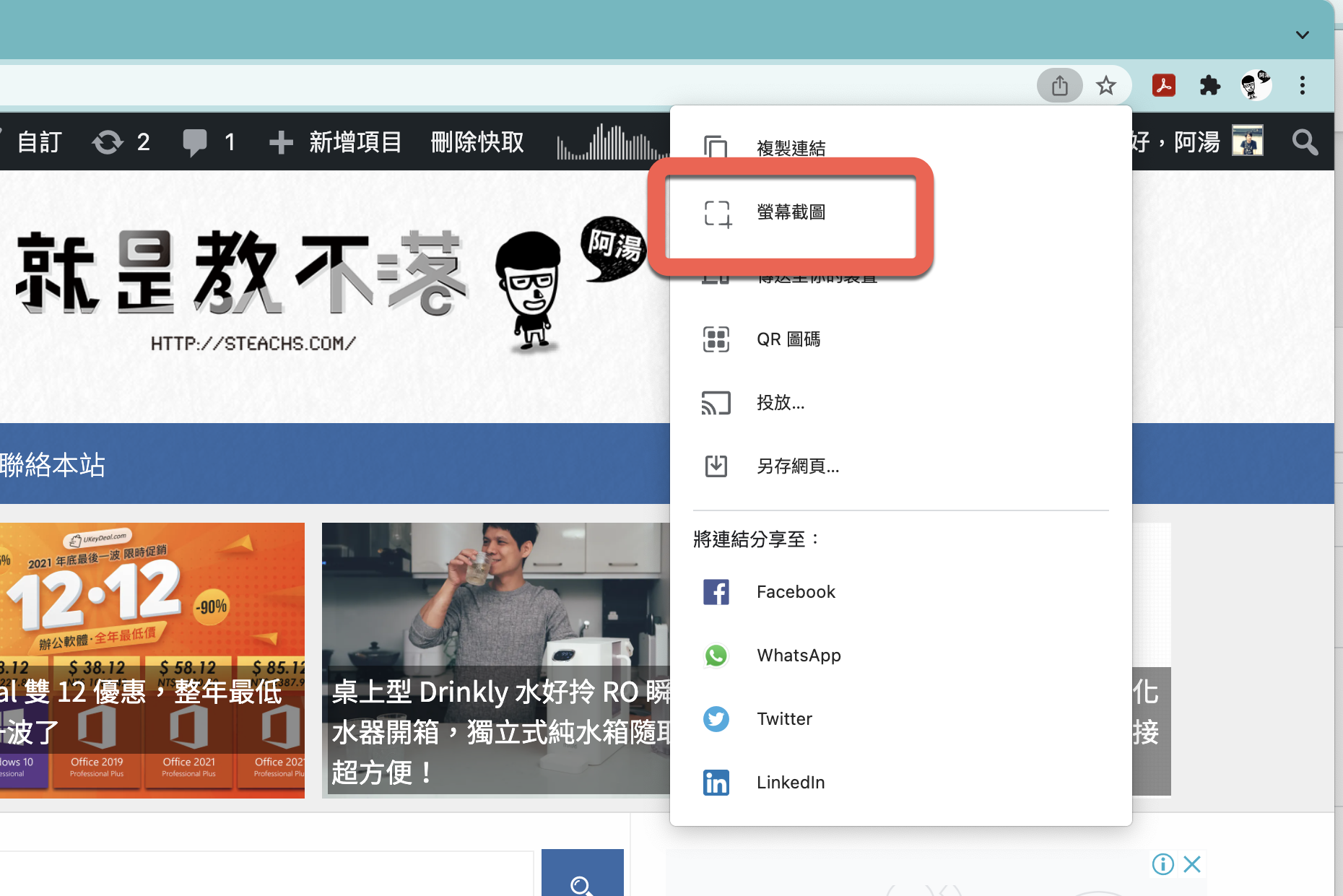
Google Chrome 內建其實原本就有截圖的功能,不過使用方式比較麻煩一點,需要透過開發人員工具來執行指令或快捷鍵才能達成,所以大多的人都會透過第三方截圖工具或另外安裝截圖的擴充套件,但現在不用那麼麻煩,Chrome 已經將區域截圖的功能內建了,只不過目前還沒有正式的放上來,屬於實驗性功能,但我們可以自行手動開啟截圖功能,往下來看吧。