
Tag

電腦小教室 / 第 4 頁

五個 Excel 沒有的 Google 試算表實用函數,你用過哪些?

五個 Excel 沒有的 Google 試算表實用函數,你用過哪些?

在這篇內容裡,阿湯提供了五個 Google 試算表的函數範例,這些函數都是 Google 試算表獨有的,Excel 沒有相對應的函數。分別是 "SPLIT"、 "QUERY"、"GOOGLETRANSLATE"、 "IMPORTXML"、"IMAGE",各有不同的功用,不像一般的函數大多是用來分析或查詢資料,都是在生活中非常實用的函數,能夠幫助我們使用者更快速和便利地處理和分析資料,這也是為什麼我那麼愛用 Google 試算表啊。
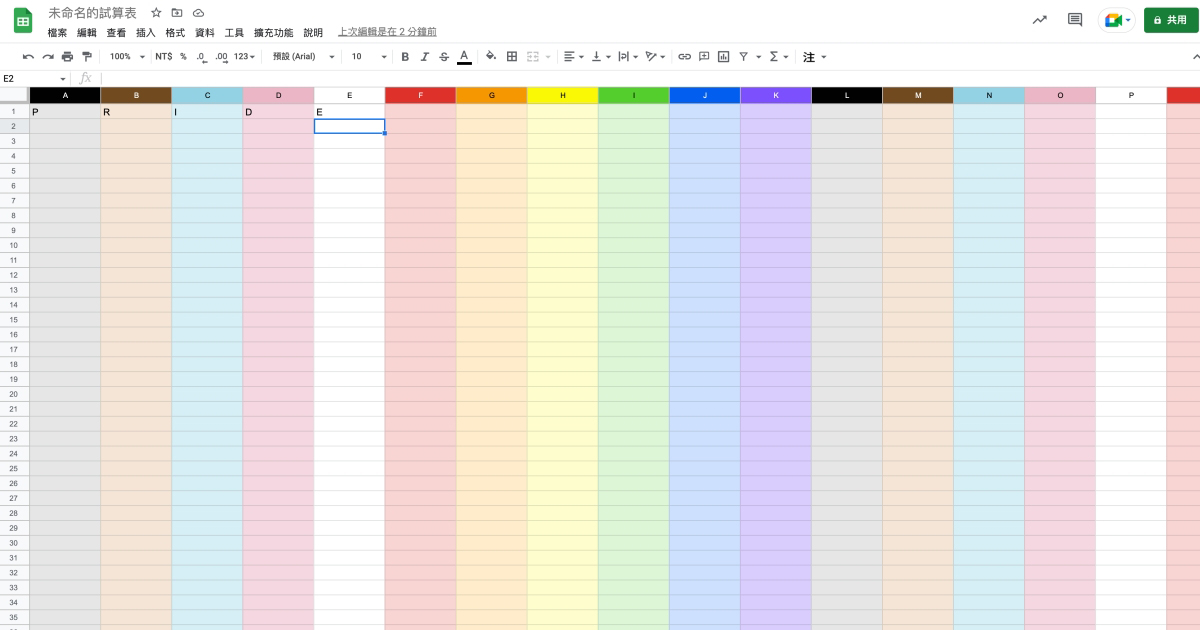
隱藏小彩蛋,讓 Google 試算表秒填滿彩虹色!

隱藏小彩蛋,讓 Google 試算表秒填滿彩虹色!

今天要分享的這個小彩蛋,其實已經不是新東西,早在 2018 年就有的功能,雖然不是實用的,但是算有趣的功能,只要打上五個英文字,就能讓 Google 試算表整個很彩虹,這個實是 2018 年時,Google 因應同志驕傲月在試算表中加入的小彩蛋,不過我自己覺得也算蠻實用的,如果你本來就打算每欄顏色不同,就可以直接用這招快速填色上去,來看看怎麼做吧。

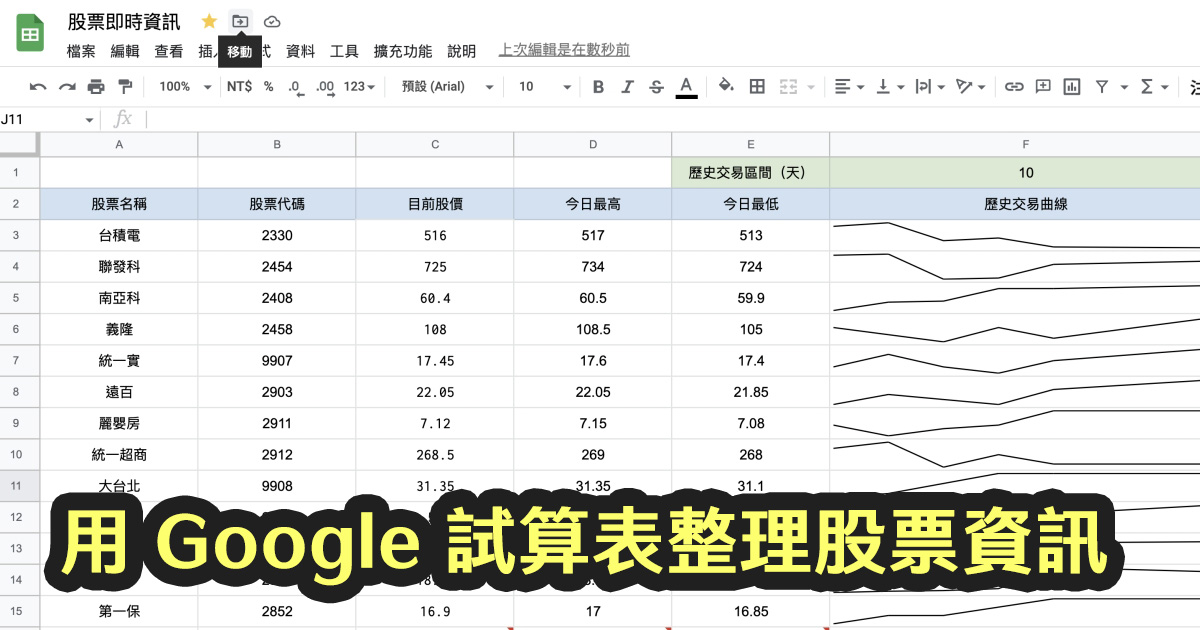
利用 Google 試算表做出股票即時資訊整理總表

利用 Google 試算表做出股票即時資訊整理總表

Google 試算表能做的額外功能很多,比起 Excel 更多新鮮功能,而且我很喜歡用他的最主要原因是雲端儲存編輯,等於你走到哪只要有網路隨時可以開啟查看及編輯,也不用擔心檔案毀損,更不用擔心電腦中毒,只要注意帳號安全就可以,今天就來介紹,如何用 Google 試算表做出即時的股票資訊整理表,包括台股、美股、港股,當然,懶惰的人也可以直接往下使用範本修改就好。

Excel 教學 - 複製時如何不選取到隱藏的內容?一秒搞定!

Excel 教學 - 複製時如何不選取到隱藏的內容?一秒搞定!

當我們在使用 Excel 時,如果資料非常的多,通常一段時間後,我們都會將部份欄位用隱藏的方式隱藏起來,有需要查看時才會去取消隱藏查看內容,特別是像是區分月份或年份時,很常都會做這動作,不過還有一個比較麻煩的事,當我們在複製內容時,都會連帶隱藏的內容一起複製到,難道要分段複製了嗎?往下教大家一招,只要用一個快捷鍵就搞定不選取隱藏的內容了。

Google 試算表教學 - 利用 SPARKLINE 函式將欄位做斜線分割

Google 試算表教學 - 利用 SPARKLINE 函式將欄位做斜線分割

前二天分享了 Google 試算表教學 – 如何製作欄位斜線分割?教大家怎麼透過繪圖的方式來達成欄位分割的需求,比較麻煩的部份主要是斜線還得按照比例來做才能好看,後來有網友分享了另一個方式,就是透過函式來達成,我大概研究了一下,看懂了原理是什麼,雖然也是要用到繪圖的功能,不過比起原本還要算比例的方式更方便一些,往下就來和大家分享這方法怎麼做。

Google 試算表教學 - 如何製作欄位斜線分割?

Google 試算表教學 - 如何製作欄位斜線分割?

在 Excel 中,如果想要將欄位以斜線分割,最快的方式就是利用繪圖的方式,直接在欄位畫個對角線,就可以在裡面一樣輸入資料,不過同樣的需求來到 Google 試算表,很多人都投降了,我看過有人是以「製作圖片」的方式插入來呈現,但是要改個名稱每次就要重新製圖,今天就來教大家另一個方式,要怎麼在 Google 試算表裡,直接加入欄位斜線,將欄位分割並填入想要的文字。

開工大吉先整理電腦,macOS 如何移除用不到的軟體?

開工大吉先整理電腦,macOS 如何移除用不到的軟體?

慣用 macOS 電腦的朋友應該很少在做「整理」的動作,確實長期使用下來,macOS 電腦需要整理的頻率會比起 Windows 低一些,而阿湯自己最常做的的整理動作,不外乎就是移除用不到的電腦軟體,或是修復磁碟,很少會再做其它整理,電腦依舊如新的使用,而今天要來分享的就是給 macOS 的新手,我們在安裝 macOS 的軟體時,基本上就區分為二種,官方跟第非官方(也可以稱第三方),我們要怎麼各別的去移除呢?往下來看。

三個 Google 文件實用小技巧,幫助你在編輯或閱讀更方便

三個 Google 文件實用小技巧,幫助你在編輯或閱讀更方便

今天要來分享的是阿湯目前相對用的不算多的 Google 文件,主要挑了三個我個人很常用也覺得很實用的小技巧給大家,三個包括有跟編輯相關也有閱讀相關,如果你是慣用 Google 文件的人,那就更應該將這些小技巧學起來,且要常常使用,才不會學了就忘記,其實有很多跟文件編輯相關的內容透過小技巧的應用,不僅可以增進工作效率,有些是可以讓閱讀的人更加舒適哦,快往下來看。

Google 試算表教學 - 用「色階」讓數據更加一目瞭然

Google 試算表教學 - 用「色階」讓數據更加一目瞭然

當我們在整理很大量的數據時,如果想要分明確的分析,可以直接用函數來進行,但如果想要直觀一點的話,就是為每個不同範圍區間的數據用「顏色」來區分,這樣講可能有點聽不懂,簡單的說,如果是要直觀查看學生分數的落點,60 分以下我們套用白色、60~80 可能是淡紅色,100 分可能是深紅,而中間的顏色就是不同的色階,這樣就能一眼看出整體的成績落點,當然這樣的小技巧可以運在更多地方,非常的實用,必學。

三招 macOS 鍵盤操作技巧,編輯資料時更有效率

三招 macOS 鍵盤操作技巧,編輯資料時更有效率

阿湯從慣用 Windows 作業系統轉成使用 macOS 至今,差不多也有十年左右了,雖然我不是果粉,但是 MAC 電腦確實讓我減少了每年升級的困擾,平均每台至少都用超過五年以上,而在操作上 macOS 也有不少實用的小技巧,以今天為例,阿湯要來分享的是平常在寫文就很常會使用的技巧,也就是有關於鍵盤操作的部份,一共分享三個操作技巧,讓我們編輯資料時能有一定的輔助效果哦。