三項方便的 Android 版 Chrome 設定:標籤切換器、將網址欄置底、更改搜尋引擎
使用 Android 手機的朋友,通常也會用 Chrome 作為預設瀏覽器,不過你知道 手機版的 Chrome 可以進行不少方便的設定嗎?這篇阿湯先來介紹三樣,包括如何將一堆開啟過的分頁標籤,切換成比較好搜尋的模式,還有方便單手使用手機而設置的網址欄置底,以及更改預設的搜尋引擎,這些功能都可以讓 Chrome 更人性化、好操作,搞不好你會發現正好是自己需要的功能。

使用 Android 手機的朋友,通常也會用 Chrome 作為預設瀏覽器,不過你知道 手機版的 Chrome 可以進行不少方便的設定嗎?這篇阿湯先來介紹三樣,包括如何將一堆開啟過的分頁標籤,切換成比較好搜尋的模式,還有方便單手使用手機而設置的網址欄置底,以及更改預設的搜尋引擎,這些功能都可以讓 Chrome 更人性化、好操作,搞不好你會發現正好是自己需要的功能。
在微軟 Office 系列通常會用插入影片的是 PowerPoint,因為簡報時常需要附上影片來輔助說明,但其實 Word 也是可以插入影片的,如果你只是想簡單做個含影片的文件不想用 PPT,像阿湯就遇過有人履歷表裡面夾影片的,或只是單純想試試看可不可以邊打字邊看片,在 Word 2016、2013 版都可以很輕鬆完成,如果是比較舊的版本,例如 2010、2007 也是有方法的,一起來看看吧。
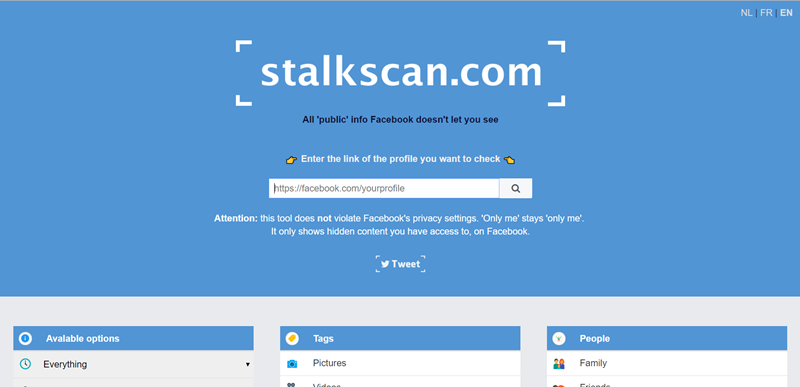
隱私外洩的問題以往只會在網路上發生,除了自己要注意、不要亂按之外,也可以利用一些掃毒軟體的內建功能來加強設定,但可能有人不知道,你的電腦就算不連網也無時無刻在收集你的資訊,以 Windows 10 來說就有好幾個地方或設置是會用到你的個資,進行數據分析或廣告參考,這篇阿湯就來教大家要去哪裡查看,並視需求關閉它們,雖然說個人電腦似乎沒什麼差別,但加一道防護總是比較安心。

我們常在一些論述性的文章使用項目清單,像是故事大綱或產品介紹,以前阿湯還笨笨的一個一個打 1、2、3,現在只要按一下符號或編號就能瞬間完成,之前這篇「Word 小教室 - 讓項目符號不單調,使用圖片做為符號清單標示」也教過大家如何讓內容看起來更活潑,接下來要進階講解「多層次清單」的建立方式及樣式設定,再講一下利用「功能變數」來編輯頁首的方式,文章有點長,大家把有需要的部分拿去用就好。
現在用手機上網的人可能比用電腦的人還多,隨時隨地都要滑個臉書看朋友又 PO 了什麼好玩的東西,前兩天阿湯在粉絲團分享「Google 推出 Chrome 套件《Data Saver》網頁資料壓縮讓瀏覽更快更省流量」這篇舊文,有網友表示有需求先截圖記錄下來,回到電腦再找來安裝…其實不用這麼麻煩啊,看到喜歡的外掛在手機裡也能先預覽先安裝,回到 PC 的時候就已經幫你處理好了,很方便的。
在處理文件的時候常常會遇到重複的字串,你們都是認認真真的 Key 上去嗎?對於打字快的人可能不算什麼,但其實有更省時的方法,Word 裡存在一項「自動校正」功能(Excel 和 PPT 也有),有點類似取代(可見這篇),但不同的是在輸入的時候就能一併變更,不管是像地址、公司名稱,或是沒什麼意義的字串,都可以設定簡單的方式來取代,不需要全部打出來,快速又方便。
在 Excel 中有一項「預測」功能,可以在你提供的歷史數據基礎下,以圖形或線段產生一個工作表,例如明年的幾月業績可能會是多少?但前提是必須提供足夠的資料,資料越多預測出來的走向就越有參考性,因為是數字預測,所以這項功能通常是放在財務報表中,用來推演出你想知道的的未來時間、估算出的數據趨勢,並透過信賴區間、季節性等個人化設定,讓結果更加準確,一起來看看。
我們在編輯文件的時候常常要面臨不同人一起協作的狀況,之前阿湯在這篇「Word小教室 - 啟動文件保護功能限制編輯區域,讓部分內容只給特定人士修改」也教過權限設定,其實最常需要集體合作的應該是 PPT,畢竟很多都是分組報告才會需要製作投影片,這部分微軟提供的選項也蠻多的,以 2016 版本為例,可以上傳到雲端再邀請大家進入,或是當成電子郵件附件傳送,就看哪種方式對你們來說最方便了。

如果你覺得電腦本身內建的字體不夠或是不喜歡,網路上也有很多好看的字型可以下載,但這些另外安裝的樣式套用到文件後,通常也只有在自己的電腦可以正常顯示,如果要將 Word 檔傳給別人還要附字型檔過去,實在有點麻煩(可能還要教別人怎麼安裝),其實在 Word 裡有一項「內嵌字型」的功能,只要勾選設定就可以將套用的字體與檔案結合,對電腦空間不多的朋友也很有幫助。
以往 Excel 小教室的課程都是以「計算」為主,包括函數方面也是各種與數字相關的功能介紹,今天要分別講解 LOWER、UPPER、PROPER 這三種函數,這幾個比較不一樣,都是針對文件中的英文大小寫來調整,LOWER 是將所有字符轉換成小寫,UPPER 則是大寫,PROPER 是將所有字符轉成正確的大小寫(請見下面範例),如果需要調整表格內英文的顯示方式,就可以運用這些函數去快速更換。