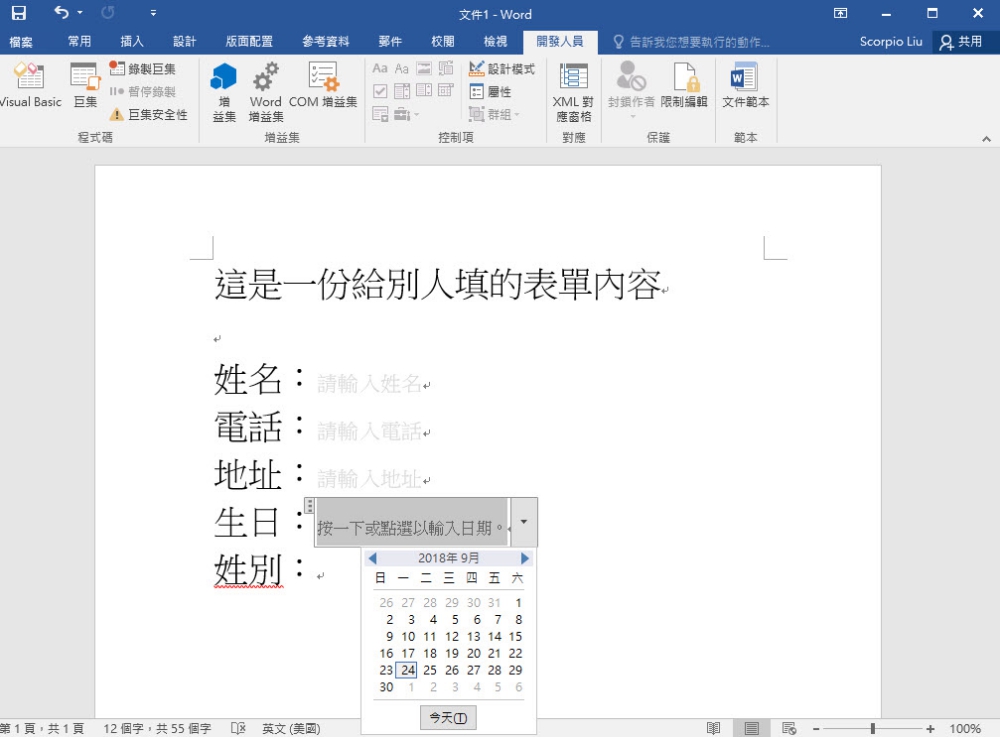
製作一份讓別人方便填寫資料的 Word 表單,統一大家填寫的格式
阿湯其實算蠻常在填寫合約,最常遇到的問題是,當別人做好一份留下給你填寫空格的合約時,比如最喜歡在填空的地方加入下底線,好讓你一眼看到這裡是填空的地方,如果是要印出來填寫就不管了,但如果是直接給你 Word 先填入相關資料的話呢?你會發現你在空格處填寫後,下底線會被一刀二斷,然後你再自己雞婆的加入下底線,阿湯今天就來教大家該怎麼製作一份讓別人可以方便填寫資料的 Word 表單,不要再單純的留空給別人了,十個人填會有十種格式回來啊~

阿湯其實算蠻常在填寫合約,最常遇到的問題是,當別人做好一份留下給你填寫空格的合約時,比如最喜歡在填空的地方加入下底線,好讓你一眼看到這裡是填空的地方,如果是要印出來填寫就不管了,但如果是直接給你 Word 先填入相關資料的話呢?你會發現你在空格處填寫後,下底線會被一刀二斷,然後你再自己雞婆的加入下底線,阿湯今天就來教大家該怎麼製作一份讓別人可以方便填寫資料的 Word 表單,不要再單純的留空給別人了,十個人填會有十種格式回來啊~
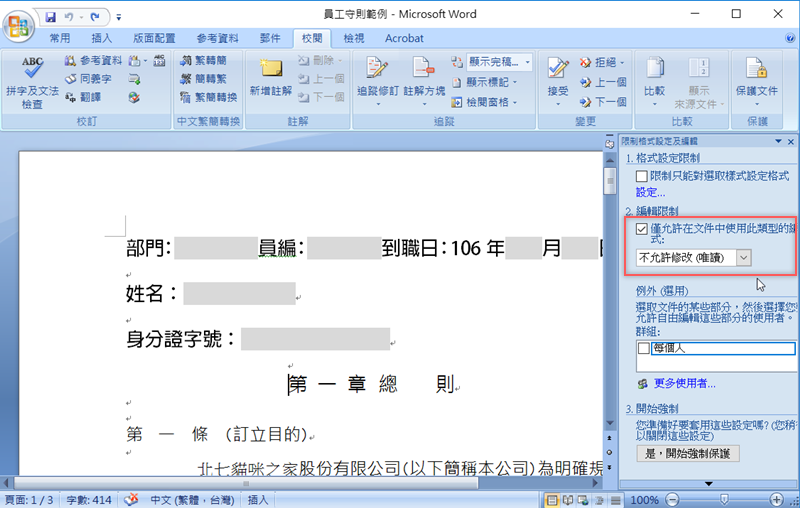
以前工作時常常碰到把一份 Word 文件放在公司雲端給大家填寫,但很容易發生每個人填寫格式不同而造成傳回來的檔案內容亂七八糟不一致,原本制式的內容也容易被動到(無論是不小心還是故意),其實只要在文件發出去之前先啟動文件保護,限制大家可以更改的區域,就可以避免這個問題,同時也可以將修改權指定給特定人士(例如主管),這樣做之後相信文件內容就會整齊多了。
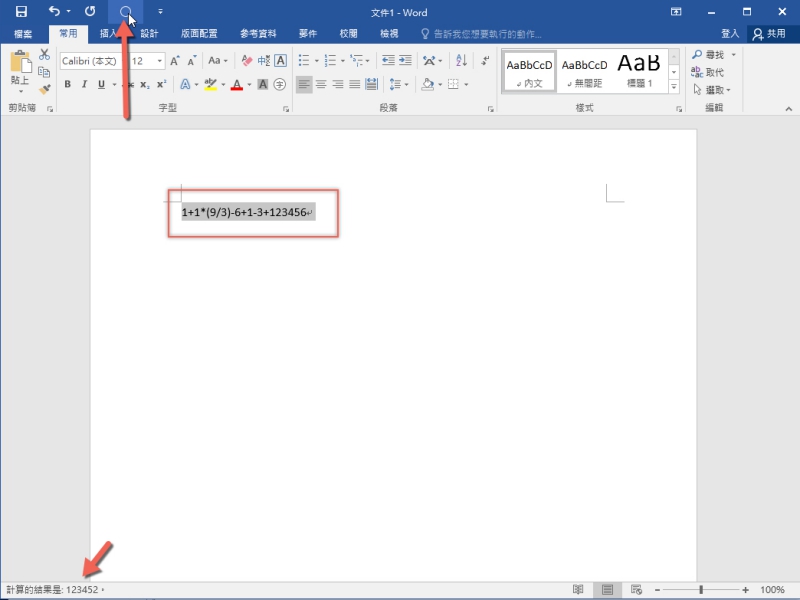
在 Excel 中如果我們想要算出某個簡單的計算式,比如 2*9+(96*25) 這樣的式子,基本上只要隨便找個欄位,在前方加上 = 符號,就可以算出來,不過像是在 Word 裡呢?難不成還得另外再開 Excel,或者用心算?還是再開個計算機?其實在 Word 裡就有內建「計算機」功能,可以讓我們方便的將這些計算式快速的算出答案,下面阿湯來教大家怎麼在 Word 裡快速計算式子。

Word 雖然是離不開的文書處理軟體,不過偶發性的「當掉」或者是上個廁所回頭被 Windows 10 重開機更新等,都是讓你想把頭抓爆的原因,但其實 Word 本身就有自動儲存的機制,如果真的當機了,重開 Word 還是能夠復原剛剛的內容,不過自動儲存預設是 10 分鐘一次,而如果完全沒儲存直接離開則是至少可以回復上一個自動儲存版本,我知道看這裡有點不解,但不重要,往下看就懂了。
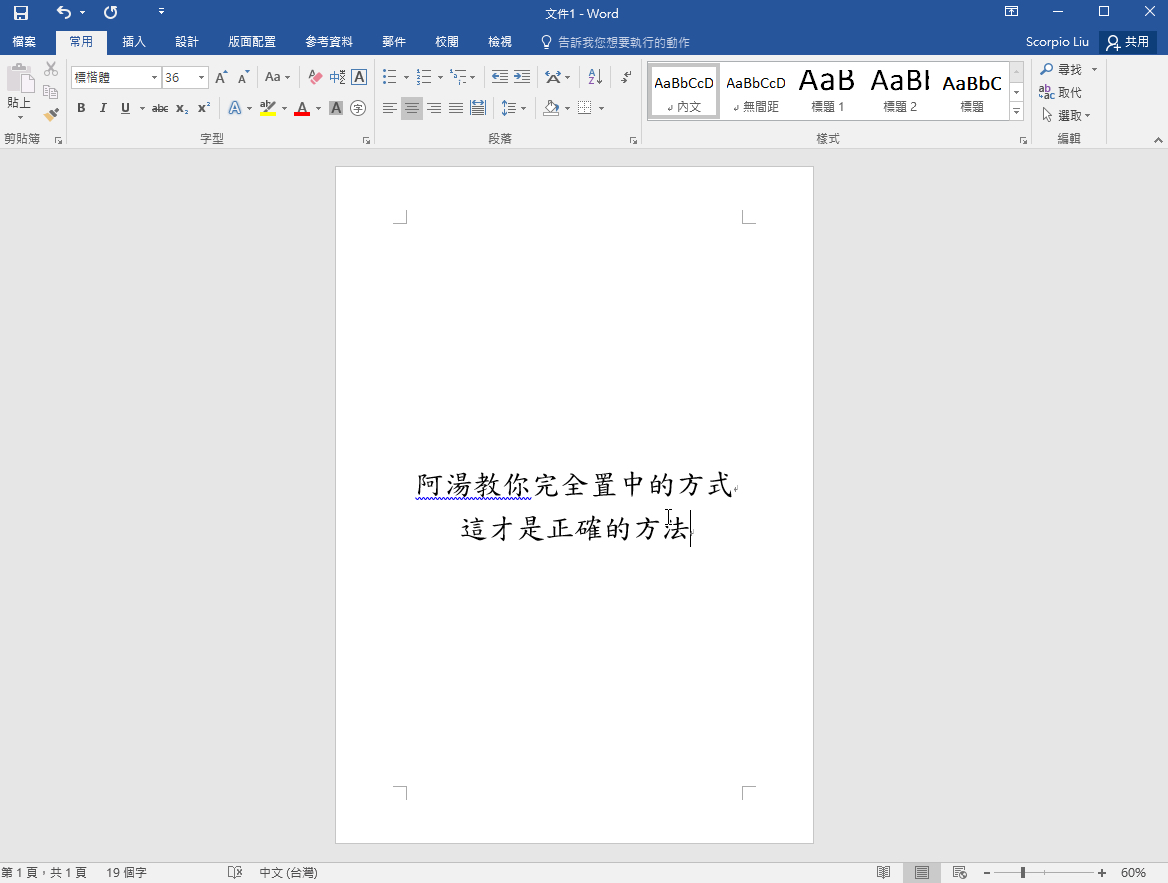
又有人來詢問阿湯一個 Word 的小問題,聽起來很簡單,是這樣的,在 Word 裡要將文字水平置中非常的簡單,按一下就搞定了,可是像做報告書,封面的文字通常都會將大標水平跟垂直都置中,水平我們都會,可是垂直只能一直按 Enter 空行到我們想要的位置嗎?每次都這樣做感覺挺麻煩的,其實,Word 除了內建水平置中之外,是有垂直置中功能的,只是放在了一個大家應該都不會注意到地方,看完後下次就不用再 Enter、Enter、Enter 了。

Office 教學寫的不多的阿湯,不知道從什麼時候開始一直都有人來問相關的問題,好吧,無論如何,有些蠻實用的東西就剛好寫起來當做是筆記,有一天我自己也會用到,今天要來教大家的其實也很簡單,有人問說,Word 裡要怎麼把原本的文字變成像是寫作文的稿紙格線一樣的呈現,難道要先畫好一格一格的格子後才把字填進去?不,這樣你應該會邊打邊生氣,然後鍵盤愈敲愈大力,下面阿湯就來教大家怎麼在 10 秒內將文章變成作文稿紙的呈現方式。

最近有位手機是用 Note 的網友問了阿湯一個問題,在 Note 裡的 S Pen 很厲害可以同時選取不同段落的文字,然後複製起來到其他地方貼上,不知道在 Word 裡能不能有相當的功能?答案是:當然可以。因此阿湯也立刻打開 Word 試了一下這樣的功能,果然和心中想的是一樣的,可以達成,手機能做的文件處理方式,沒理由一套那麼專業的文書處理工具無法達成,有這樣功能需求的朋友,就往下來學習這小技巧吧。

先前推出的各種 Office 教學深受大家的喜愛,相信大家都對文書處理的技巧很有興趣,而今天要教大家的是講很久的「合併列印」功能,這是一個非常實用且好用的功能,學會之後受用無窮,簡單的說,如果你老闆給你一百筆資料要印到同一表格樣式上,你總不會自己一個個 Key In 吧,這時就是運用合併列印的時機,只要搭配 Word 加 Excel 就能輕鬆搞定這樣的需求,往下我們就來看這合併列印要怎麼使用吧。

最近應大家的需求,阿湯多寫了一些相關 Office 的教學,而這次換教大家相關的是 Word 的小技巧,而且是普遍大多數人認為很簡單的「取代」,此刻你的心裡大概也是想說,取代不就是輸入被取代和要取代的文字,按下去就搞定了,有什麼好教的?那你就錯了,其實 Word 中的取代功能,應用的方式還有很多,只是大家平常沒有注意到,但你可能常需要用到這樣的功能,只不過你用了最笨的做法,看完你應該就會先敲敲自己的腦袋,原來這樣做就好,今天就先來教大家取代的進階小技巧。