
Excel 教學 - 二個快速「插入多個空行」的方法,Windows/macOS 版都適用
今天來分享一個 Excel 中很常會用到的技巧,但很多人都不知道,就是要怎麼一次「插入多個空行」,大多數人的做法就是一次插入一行,直到天荒地老為止,如果今天你是要直接在中間插入一百行不就要做一百次,這様太累人了,這邊我來分享二個快速插入的方法,不論你是 Windows 或 macOS 的 Excel 都適用,快來學起來!

今天來分享一個 Excel 中很常會用到的技巧,但很多人都不知道,就是要怎麼一次「插入多個空行」,大多數人的做法就是一次插入一行,直到天荒地老為止,如果今天你是要直接在中間插入一百行不就要做一百次,這様太累人了,這邊我來分享二個快速插入的方法,不論你是 Windows 或 macOS 的 Excel 都適用,快來學起來!
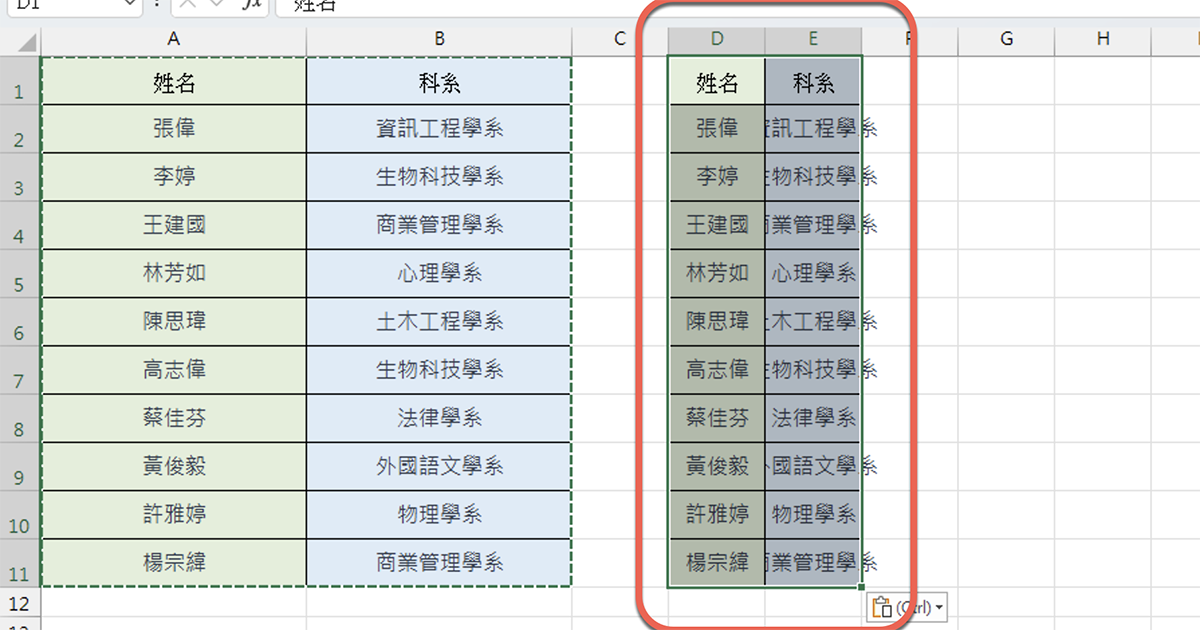
Excel 的基本功,怎麼樣都學不完,永遠都有東西可以學習,今天要分享的這個也是基本中的基本,但 Excel 的功力就是要靠這些微不足道的東西慢慢堆積起來,今天要教的東西,就是當我們在複製 Excel 表格時,貼上到其它地方要怎麼維持原始欄寬,其實我覺得這應該預設要能貼上一模一樣的內容才對,沒關係,往下就來教大家該怎麼做。

最近有人問了阿湯欄位為什麼會出現 #### 的問題,這個問題很簡單,並不是你的公式出錯,或是哪裡的問題,單純是內容大於欄寬,所以顯示成 #### 來提醒你欄寬要調整,不過除了把欄寬加大外,有沒有其它方法可以解決呢?很簡單,就是當內容大於欄寬時,就自動縮小吧,這様不論你怎麼編排或者調整欄寬,內容絕對都會顯示在上面囉。
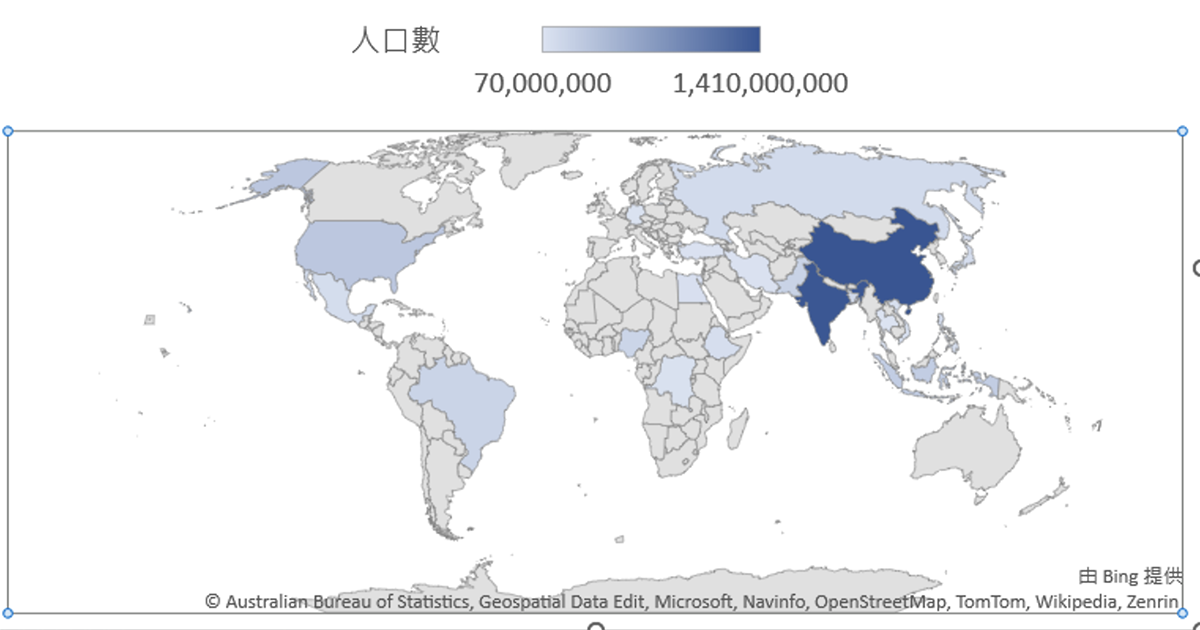
今天來個 Excel 有點特別的教學,很多人都知道怎麼在 Excel 裡製作各式各樣的圖表,讓我們在察看分佈比例或是數據時更加的方便,但是,像有些圖表是想要以世界地圖來區分比例的話,在 Excel 能弄出世界地圖嗎?答案是可以的,而且非常簡單,只跟你講可以你一定不知道怎麼做,往下來看看應該怎麼製作吧。

最近大概 Excel 教得多,來問問題的人也變多了,今天來解答一個蠻小的問題,也就是當他在排列姓名時,要怎麼將「中文」按照筆劃或注音來排列順序,畢竟英文名字大家都會,只要按排序功能的 A to Z 或反過來排都可以,那中文要怎麼處理呢?其實方法差不多,往下就來教大家如何光速解決這個問題吧。
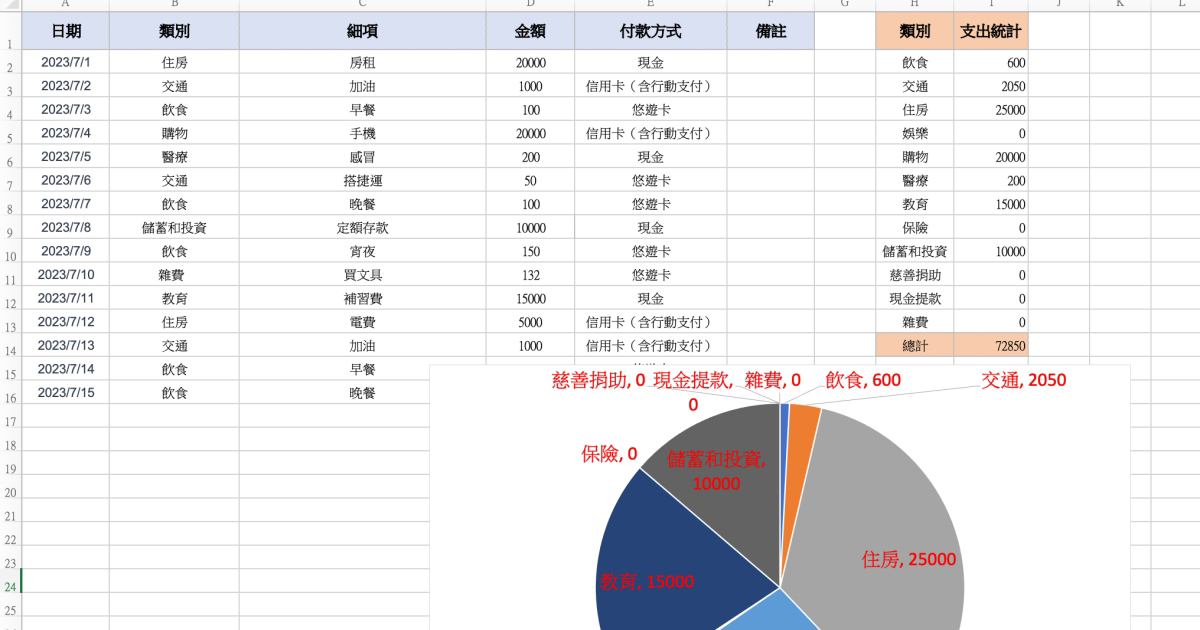
說到 Excel,每次只要問大家想要或需要做些什麼,基本上一定會有人問用來記帳,今天阿湯就來實現大家的願望,教大家製作一個簡易的全年度記帳表,包括 1~12 月各別分開記帳及分析,以及全年度的統計跟分析,讓你更能了解花費的狀況,才能更加開源節流,節省一些不必要的支出,往下來看看怎麼製作吧。

這個也是有人問到的,當他用 Excel 安排行程時,某一個行程點變更時,就要重新排行程的順序,大多是用擴大排序的方式來進行,不過每次新增行程就要再重新做,難道沒有什麼方式可以自動排序嗎?其實非常的簡單,今天的 Excel 教學就來分享,要怎麼將日期/時間自動進行排序,不論你怎麼增減或修改行程都沒問題,完全自動,不用每次重新做一次。

前二天分享的「Excel 教學 – 製作抽獎工具,可設定要抽出幾人」引起了非常多人的反饋,發現大家其實比起可以一次抽出多個人,可以排除已經抽過的似乎更加重要,所以今天來小改版一下,一次只抽出一個人,但是!可以排除已經抽過的名單,這麼一來應該更加實用吧,我想這用在尾牙應該很不錯,或者你想用來決定自己要吃什麼的時候,也很實用啦,可以排除近期吃過的也不錯。
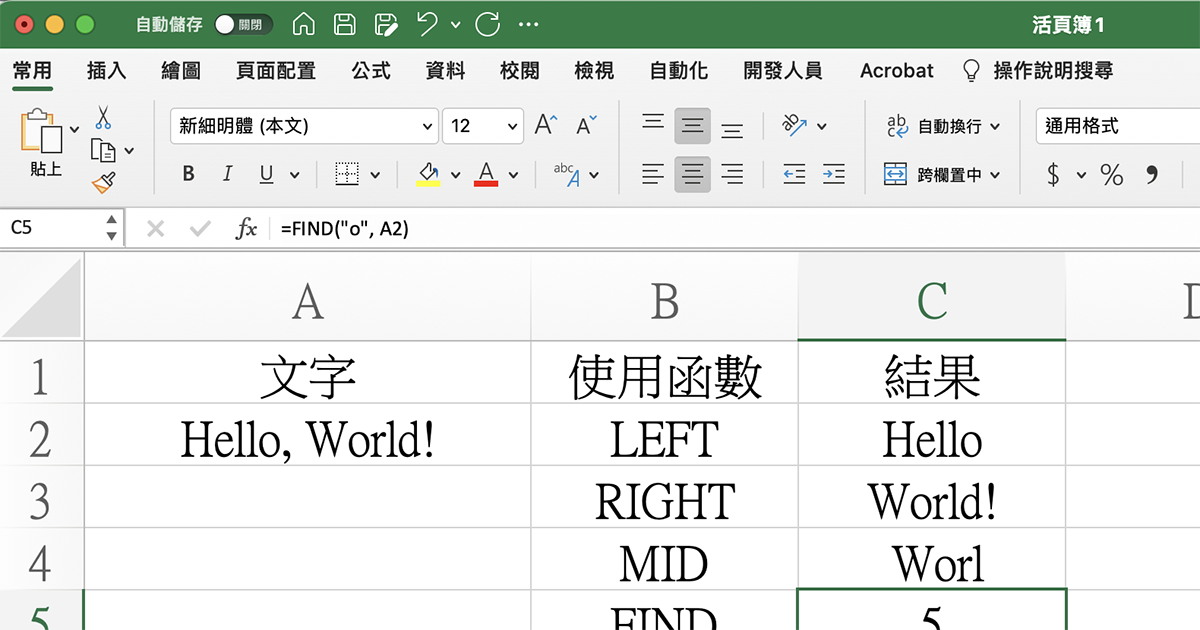
Excel 中的 LEFT、RIGHT、MID 和 FIND 函數是非常實用的文字處理工具。LEFT 函數可從文字的左邊擷取指定數量的字元,RIGHT函數則相反,MID函數可以在文字的指定位置開始擷取指定數量的字元,最後,FIND函數可以在文字串中尋找另一個文字串的位置並返回第一個出現的位置,這些函數能夠在Excel中處理文字資料,提供了更靈活和方便的文字操作方式,往下就來教大家這四大資料擷取函數各別的使用範例吧。
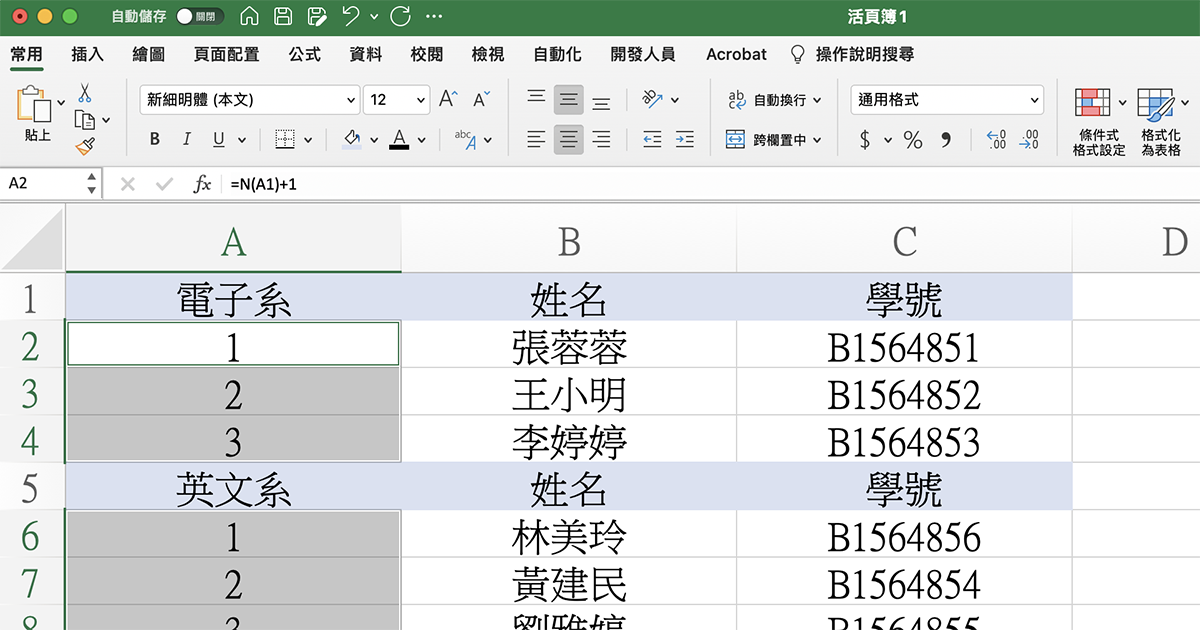
今天分享個算是蠻高級的 Excel 技巧,就是當我們的表格為不連續之內容,有分段欄位的時候,我們應該要怎麼將這些欄位也依據分段的方式填入連續序號,比如在某欄位依序填入 1234 後,在下一個類別,一樣從 1234 開始,看起來好像不太容易,有些人如果數列少的時候可能用手填入一個個拉,但如果資料量多的話,該怎麼做?讓我們往下來看吧。