
Excel 小教室 - 使用「資料驗證」製作下拉式選單,就不怕輸入錯誤
建立人事資料表是很麻煩的事情,尤其員工很多的公司如果要求紀錄的項目又很多,一個一個打實在很累,其實我們可以將一些固定的資料製作成清單,例如性別、血型、星座等,目前都是那幾個不會變動,就建立一個下拉式選單並利用「資料驗證」的方式,讓你在選擇的同時也不會出錯,而這樣的清單因為是自訂的,也可隨時變更內容方便活用,直接用滑鼠點選,省去不少鍵盤輸入的時間。

建立人事資料表是很麻煩的事情,尤其員工很多的公司如果要求紀錄的項目又很多,一個一個打實在很累,其實我們可以將一些固定的資料製作成清單,例如性別、血型、星座等,目前都是那幾個不會變動,就建立一個下拉式選單並利用「資料驗證」的方式,讓你在選擇的同時也不會出錯,而這樣的清單因為是自訂的,也可隨時變更內容方便活用,直接用滑鼠點選,省去不少鍵盤輸入的時間。

之前阿湯專文介紹過常用函數「IF、COUNTIF、COUNT、COUNTA」,不少網友反應阿湯教的好理解多了,也讓他不再那麼害怕函數,其實認識之後就會發現不難,只是要多運用不然學了也是白費,今天來講「VLOOKUP」,適用在不同表單(表格)之間的「對照」,例如說你參照的資料在 A 表單,但必須在 B 表單算出並輸入結果,類似這樣不同表單的整合就可以運用「VLOOKUP」來計算。

上個月阿湯寫的這篇「運用 Sparkline 功能插入走勢圖,讓你的表格更生動活潑」獲得許多迴響,於是有網友說曾經看過同事的報表也有圖形展示,但是是大張圖表不是走勢圖,問阿湯可不可以教一下(不好意思問同事),其實網友說的應該就是樞紐分析表所產生的「樞紐分析圖」,可以將密密麻麻的資料用一張清晰的圖表顯示出來,讓人一眼看出數據的變化,設定起來不難,快學起來。

密密麻麻的表格真的令人眼花撩亂,如果你的主管一次要審核好幾份表格,最後眼睛一定會受不了,好在新版的 Excel(泛指 2010、2013、2016 版)多了一項功能「Sparkline」,可讓你在儲存格的空白處加入簡單的走勢圖,讓人一眼就能判斷這些數字表現出的意涵,很適合用在統計相關的表格,還可以加入高低點、改變顏色,讓表格更生動、與眾不同。
阿湯的讀者一定會發現最近的 Execl 教學文章比之前頻繁,因為很多有學習需求的朋友是老師或公務員,所以阿湯就將自己認為的必備功能趁著暑假一一專文介紹,今天要講的常用函數「IF、COUNTIF、COUNT、COUNTA」,沒接觸過往往會覺得很難,一大堆不同顏色的函數計算光看就頭大了根本不想懂,其實我們不需要一下子就學到那麼難,利用這些基礎的概念融會貫通,相信很快就能活用了。
一般來說儲存格排序和篩選的方式,都是用文字的筆劃順序或是數值的大小來決定,但實務上常常會需要用不同的方式來處理,如果排大小或篩出特定值的方式無法得到想要的結果,就自己訂一套吧,之前阿湯寫過一篇「當欄位值不是照首字筆畫順序,該如何自訂排序」獲得熱烈迴響,今天就來介紹篩選的基本功能與如何自定篩選,掌握技巧後會發現其實不難,一起來看看吧。
一般來說追蹤修訂的功能,大部分用在多人共同編輯的 Excel 檔案,例如業績統計表、數量登記等等,如果沒有開啟追蹤功能,就不會知道這份文件有誰更動、什麼時候、更改了哪些內容,而只要開啟這項功能,就會像監視器一樣將變動的痕跡一個個記錄下來,自己也可以檢視所有動作後,藉由接受或拒絕修訂,將整份文件重新整理、編輯,可說是相當方便的功能。
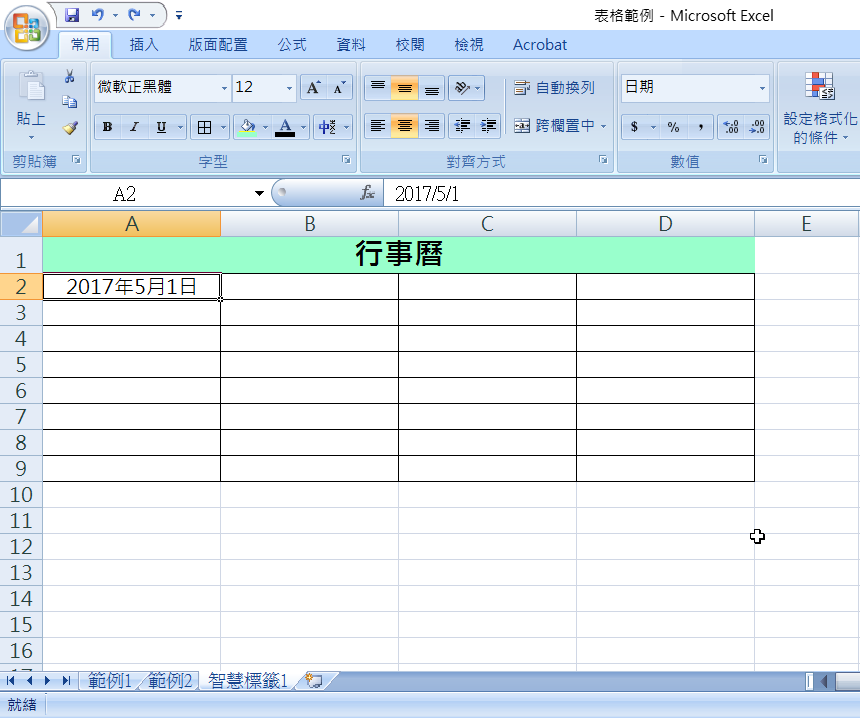
如果要做一份行事曆或是業績表、出貨表之類,都可能要用到重複的月份或是日期,例如每月一號發薪水,如果要做成整年度的表格原始方式就是從 1 月 1 號打到 12 月 1 號,但其實我們有更快的方法,只要利用「智慧標籤」就可以在複製儲存格的時候,直接修改填滿的類型,以天數、工作日、月還是年來填滿都能選擇,比一格格輸入或複製起來再修改數字快多了。

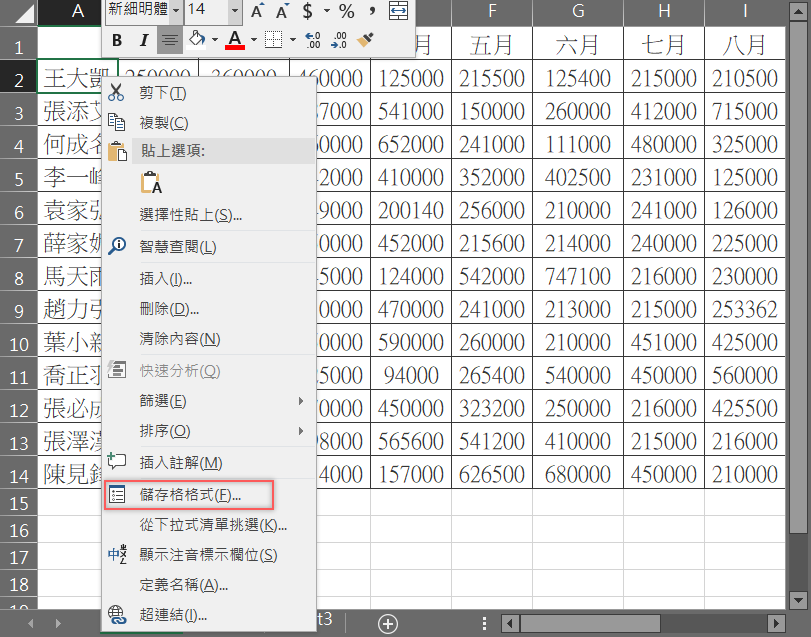
畢業季剛過,阿湯的粉絲團也加入了一些社會新鮮人,就有網友傳訊希望阿湯教一些關於 Excel 儲存格的設定,因為學生時期根本沒開過 Excel,第一份工作就要用到 Excel,覺得陌生又心慌,但在公司根本不會有人一步步教,所以一直出錯被罵...今天阿湯就先來介紹基本的儲存格設定,希望大家學會之後可以增進工作效率,對自己也更有信心。
在處理 Excel 文件的時候,如果要增加說明,通常初學者都會直接以 Word 的模式思考,在空白處寫上「PS+補充內容」,但其實 Excel 有一個插入註解的功能,可以在補充的同時維持內容的乾淨與清晰,畢竟 Excel 的概念是「試算表」,不適合在版面加上一堆文字敘述,而註解的方式也更適用於其他使用者對原始文件的的批改與再次編輯,方便處理龐大且繁雜的文件。