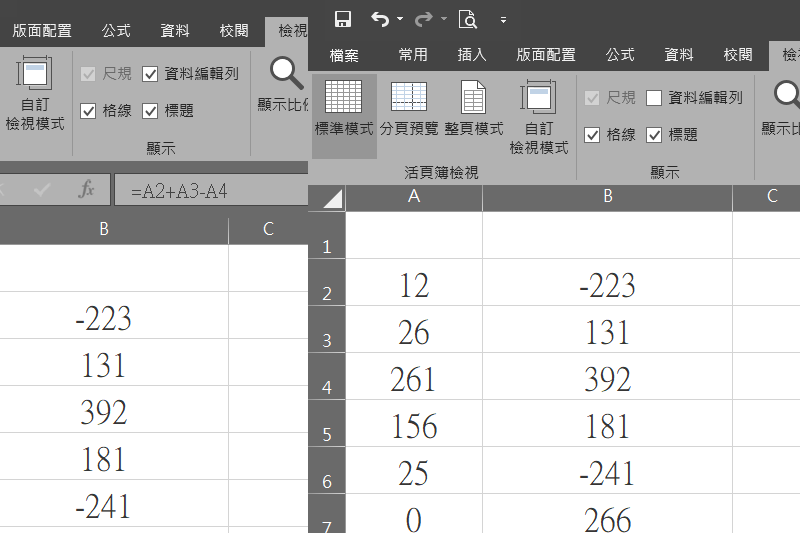
Excel 小教室 - 如何隱藏資料編輯列(公式欄位),不然別人看到你用的公式
有些人做報表的時候不想讓人看到自己用的公式,可能是基於隱密性,例如一份檔案中有好幾個工作表,而你輸入的函數是跨工作表的,不想被對照出你用了其他表格的哪些資料,還有一個情況是,你的公式中涵蓋了自己另外加入的資訊,常見在業績表,可能你的業績總和會扣掉什麼數字,不想讓人知道,就可以使用這篇的方式將編輯列隱藏起來,同樣的,如果你不知道按到什麼導致這列消失了,也可以將它叫出來哦。

有些人做報表的時候不想讓人看到自己用的公式,可能是基於隱密性,例如一份檔案中有好幾個工作表,而你輸入的函數是跨工作表的,不想被對照出你用了其他表格的哪些資料,還有一個情況是,你的公式中涵蓋了自己另外加入的資訊,常見在業績表,可能你的業績總和會扣掉什麼數字,不想讓人知道,就可以使用這篇的方式將編輯列隱藏起來,同樣的,如果你不知道按到什麼導致這列消失了,也可以將它叫出來哦。
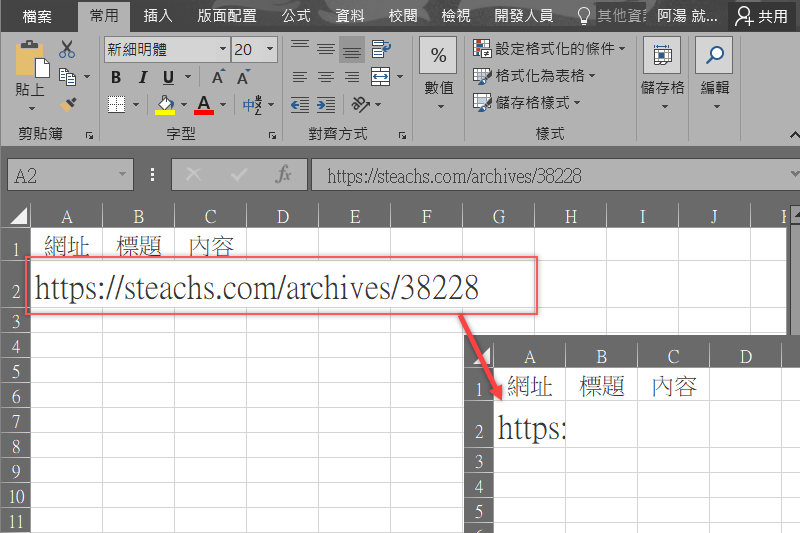
大家在做資料的時候,如果遇到比較長的文本內容,像是通訊錄中的地址、網址,都是怎麼處理的呢?應該大部分人都會將格子拉長,讓它全部顯示出來,不過最近阿湯就看到一個例子,有老師將教學日誌後面補充了一大堆文字,但硬要塞在同一格,又不想用跨欄、自動換列等方式加大顯示範圍,只是想自己點選那格的時候有看到內容就好,那麼就可以用這篇的方式,將溢出來的部分藏起來。
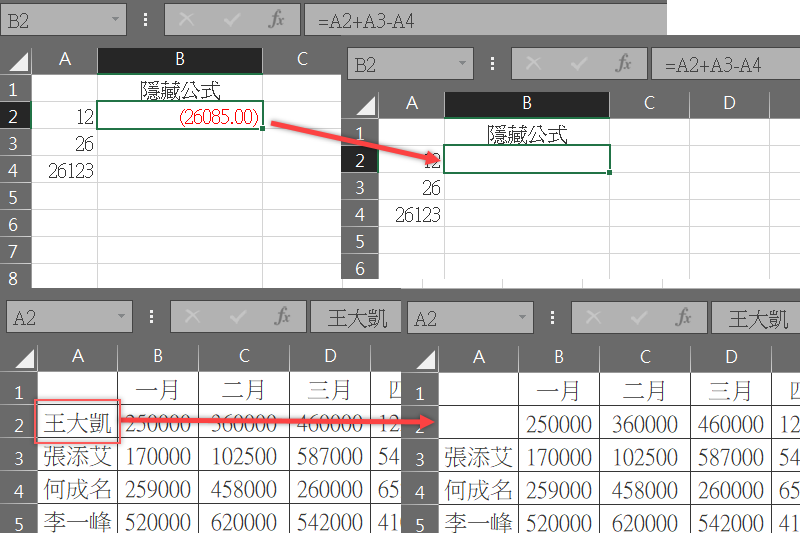
使用 Excel 隱藏整欄或整列通常大家都會,但如果只想隱藏某一格或某幾格呢?有一種方式可以讓那格顯示為空白,但內容還是在,因為阿湯曾經看過有人為了列印,用刪除內容的方式讓格子變空白,等列印完成再按復原,但有一次失手按到儲存,就變成資料全部要重新 Key 過,超麻煩的啊,這篇阿湯教大家一個方法讓內容維持不變的狀態下,儲存格顯示為「空白」,不管下一步要列印或只是想暫時隱藏都不用擔心手殘啦。
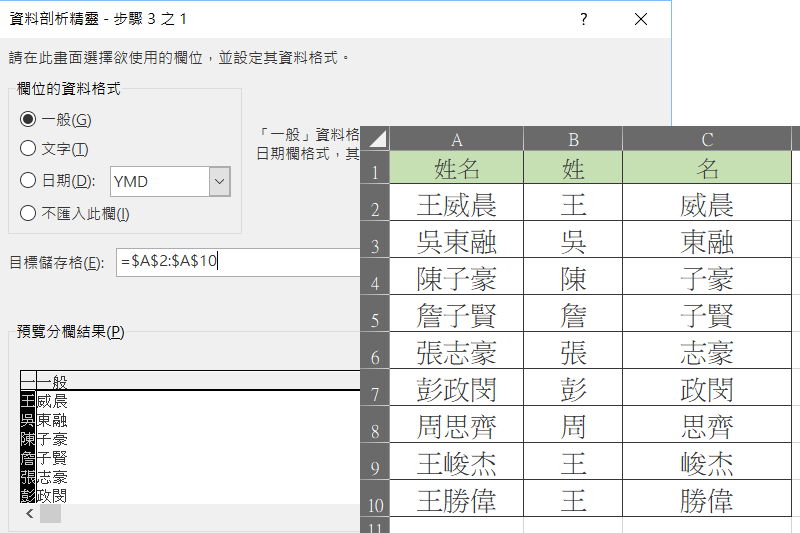
上次阿湯發表「Excel 小教室 - 超實用函數「CONCATENATE」,將不同儲存格的內容合併為同一格,通訊錄必備技能!」,不意外的是很多人的困擾啊,後來有留言詢問如果反過來,不是串連還是分割該怎麼做呢?有幾個方法,阿湯覺得使用「資料剖析精靈」是最快的方式,沒用過的話其實也不難,阿湯就來示範將一欄文字切成兩欄,有需求的朋友接著往下看。
記得阿湯曾經看過一則臉書抱怨文,作者說她花了一個下午在做這項工作,什麼工作呢?附圖顯示一張 Excel 表上面是沒寫縣市區名的地址,而作者正在輸入文字…說得具體一點,這份通訊錄是將「桃園市」「桃園區」分在兩格,後面才是「XX 路 XX 號」之類,可是老闆說要改成「桃園市桃園區 XX 路 XX 號」,除了手動輸入或複製貼上,利用函數「CONCATENATE」才是正確又有效率的方法。

在 Excel 中有一項「預測」功能,可以在你提供的歷史數據基礎下,以圖形或線段產生一個工作表,例如明年的幾月業績可能會是多少?但前提是必須提供足夠的資料,資料越多預測出來的走向就越有參考性,因為是數字預測,所以這項功能通常是放在財務報表中,用來推演出你想知道的的未來時間、估算出的數據趨勢,並透過信賴區間、季節性等個人化設定,讓結果更加準確,一起來看看。

以往 Excel 小教室的課程都是以「計算」為主,包括函數方面也是各種與數字相關的功能介紹,今天要分別講解 LOWER、UPPER、PROPER 這三種函數,這幾個比較不一樣,都是針對文件中的英文大小寫來調整,LOWER 是將所有字符轉換成小寫,UPPER 則是大寫,PROPER 是將所有字符轉成正確的大小寫(請見下面範例),如果需要調整表格內英文的顯示方式,就可以運用這些函數去快速更換。
Excel 的排序功能會產生的問題真的蠻多的,上次阿湯在這篇「Excel 小教室 - 使用函數「RANK」進行智慧排序,同一個名次也能顯示出來」,講解怎麼讓同分的人排在同一個名次,但有網友注意到以這篇文章為例:兩個第四名後面是「第六名」,如果實際需要的結果是:兩個第四名後面是「第五名」,要並列排名且不佔名次,該怎麼做?可以用函數,但用「樞紐分析表」比較簡單,來看阿湯的示範。

一般的排序方式不管由小到大或由大到小,並不會將同樣的數值判斷為不同的順序,例如說在成績單上兩個人分數相同,一般來講我們會將他們放在同一個名次(例如兩個第八名),但如果單純使用基本的 Excel 排序法會分成兩個名次(一個第八一個第九),如果要計算的欄位不多還可以試著手動修改,但欄位一多絕對會眼花撩亂,何況手動輸入既麻煩又容易出錯,不如使用函數「RANK」一次算出。

Excel 小教室開了那麼久,慢慢的有網友問一些比較深入的問題,有時候阿湯也沒辦法完整的答覆你,因為自己也還在學習,所以請大家多多包涵啊,今天要講的「巨集」就屬於比較進階版的功能,代表所有指令的集合,我們平常使用 Excel 計算時都是一個動作一個動作來,如果將一連串的動作錄製成巨集,按下執行後就能自動化一次處理完畢,動作越複雜就節省越多時間,一起來看看。