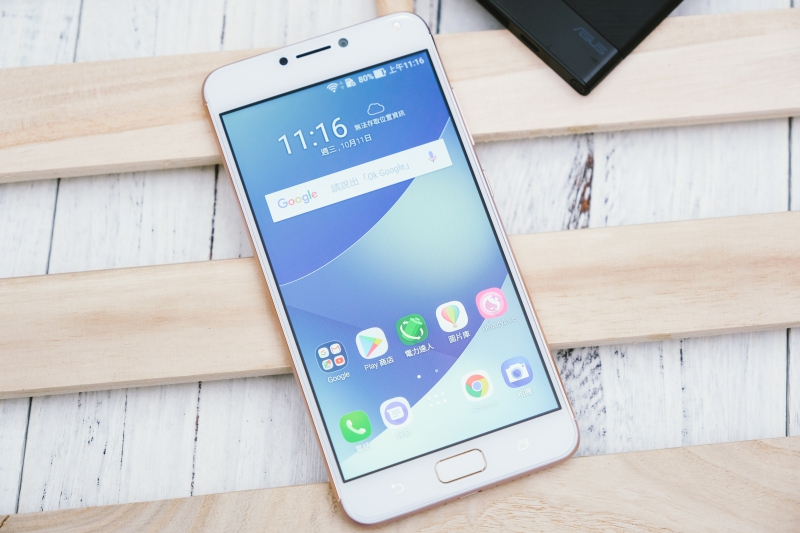
續航長效王 ASUS ZenFone 4 Max 開箱,電容量再提升,雙鏡頭更好拍
ASUS 前陣子推出的 ZenFone 4 系列每支手機都各有其特色,而延續著 ZenFone 3 系列其中一款「Max」,有著電力怪獸稱號同樣深受不少人喜愛,這次在全系列中的 ZenFone 4 Max 不僅續航力再提升,更加入雙鏡頭可拍攝超廣角畫面,然後價格更是 6 張小朋友有找,CP 值非常的不錯,對於續航力重於一切的朋友來說是最佳的選擇,特別是旅遊更是能夠大大的幫上忙,不需要再帶行動電源出門了。

ASUS 前陣子推出的 ZenFone 4 系列每支手機都各有其特色,而延續著 ZenFone 3 系列其中一款「Max」,有著電力怪獸稱號同樣深受不少人喜愛,這次在全系列中的 ZenFone 4 Max 不僅續航力再提升,更加入雙鏡頭可拍攝超廣角畫面,然後價格更是 6 張小朋友有找,CP 值非常的不錯,對於續航力重於一切的朋友來說是最佳的選擇,特別是旅遊更是能夠大大的幫上忙,不需要再帶行動電源出門了。
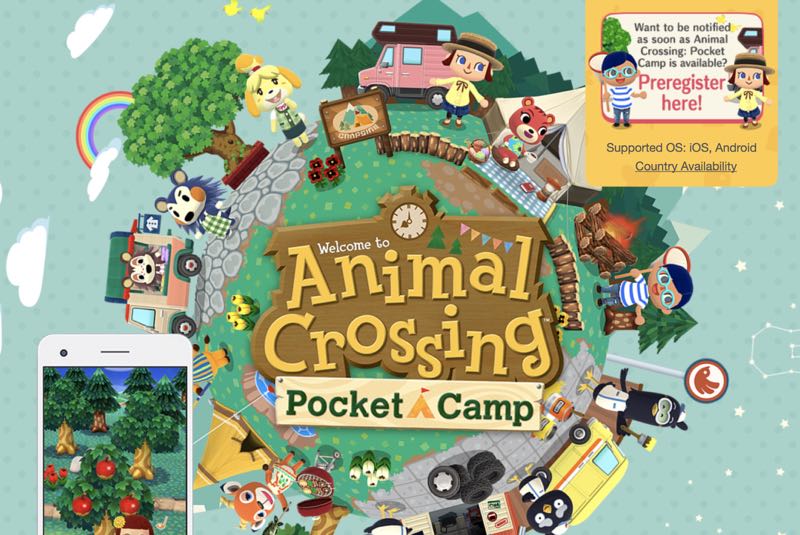
任天堂最近好忙!!!除了台灣準備上市的 Nintendo Switch 以外,現在又宣布將於 11 月下旬推出繼《Miitomo》、《超級瑪利歐酷跑》、《聖火降魔錄 英雄雲集》3 款作品之後的第 4 款手機遊戲 - 《動物之森 口袋露營廣場 (どうぶつの森 ポケットキャンプ)》,並會同時支援 iOS 與 Android 雙作業系統,採用免費下載方式推出,僅有遊戲中的部分道具需要另行支付。

大家在儲存 Word 檔案時,只有設定存到電腦裡嗎?那如果電腦突然壞了,或臨時停電,那就不好辦了,以往比較傳統的方式是每隔一段時間將電腦資料備份到隨身碟,但建議還是由雲端備份比較好,那麼停電時還可以利用手機查看,這篇阿湯就來教大家怎麼新增 Dropbox 和 Google Drive 的連結,讓你可以輕鬆的將檔案儲存到雲端,不僅方便使用,多了一層保障也比較安心。
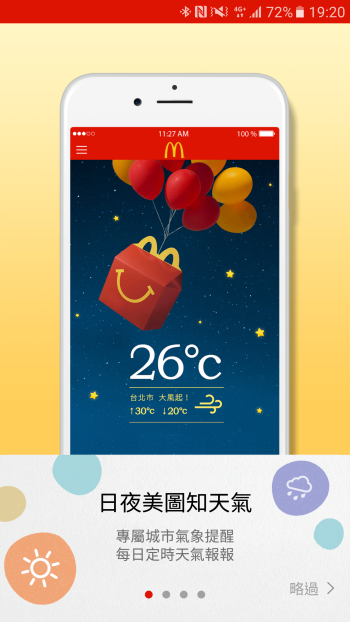
上次阿湯寫的這篇「使用 Office 範本,出門旅行也可以用 Word 來規劃行程」,很意外獲得蠻多迴響,表示除了用像 Funliday、Google Trips 這樣的 APP 之外,還是有人喜歡用電腦去編輯行程,所以阿湯試用了「TripJam」這個網站之後就來推薦給大家,只要選擇要去的國家並將景點放入行程表,就會自動幫你排好交通工具與時間,並提供詳細的路線與地圖,當然也能按需求修改,十分方便。

到底要看手機?還是看手套!?日本雜貨專賣品牌 Felissimo 旗下的 YOU + MORE 最近推出了一款「貓咪智能手套」,不僅擁有一般手套能夠帶給我們暖呼呼的溫度,手套的外型上還有三款不同的貓咪外型以及可以將手指伸出來操作手機的設計,讓喜愛貓咪的朋友在這越來越冷的日子裡,可以暖暖的幫手溫暖,更不會因為手套的厚度阻礙了我們指尖與螢幕的真實觸感!
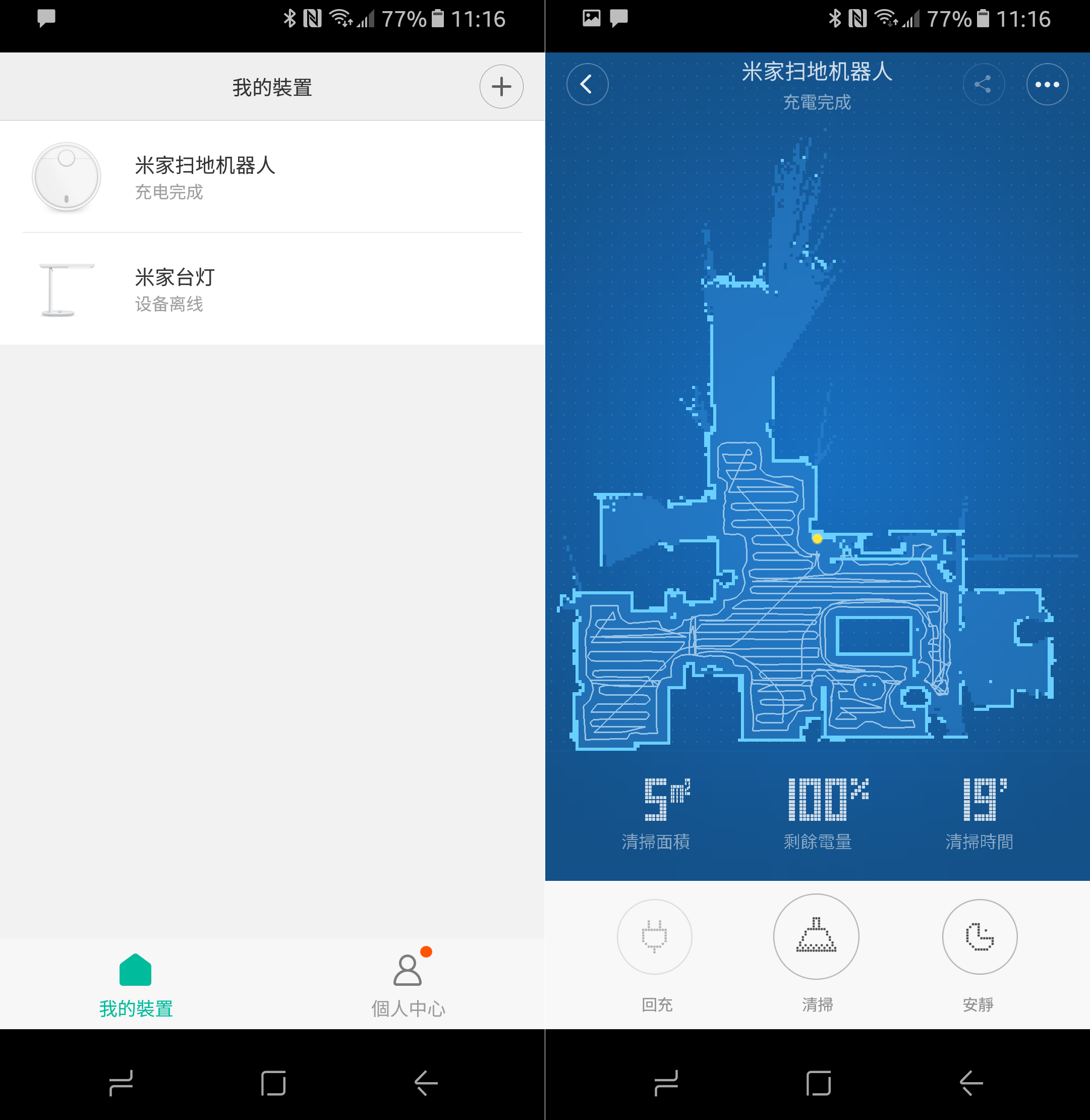
將做好的表格直向轉橫向,最簡單的方式就是先整個複製再用「轉置」貼上,但這樣做只能讓你的資料做到基本的「重複」而已,怎麼說呢?如果你確定表格要交出去了不會再改那就用這招沒差,但如果加上「TRANSPOSE」這個函數,當你在原始表格內做了哪些更改,旋轉後的新表格也會一起更改,因為「TRANSPOSE」是屬於「陣列公式」,可讓同樣的公式套用到所有儲存格,來看範例。
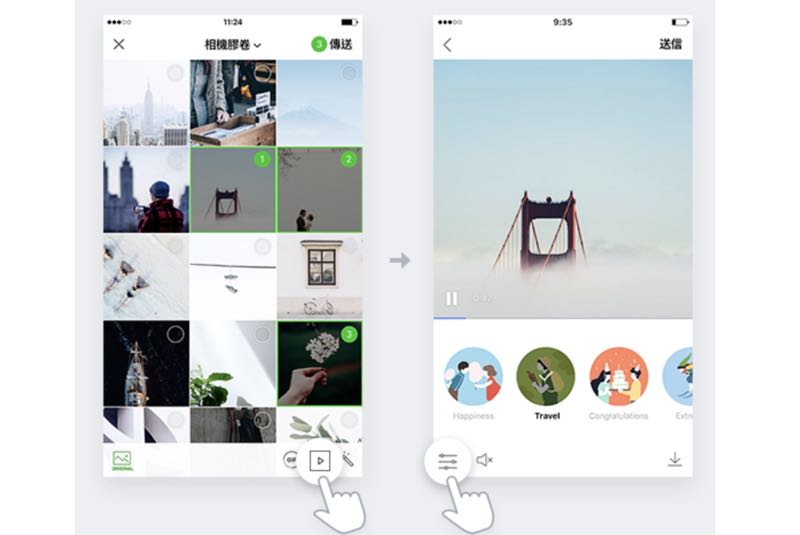
在台灣對許多朋友來說與 Facebook 差不多重要的 LINE 在今天正式推出 7.14.0 最新版本,其中甚至加入了製作短片的新功能,也就是說 iOS 的用戶只要更新到 7.14.0 後,便能從聊天室的畫面中選擇 3 張以上的照片後右下角就會出現「將照片製作成影片」的選項,這時候只要點進去,變會看見有濾鏡、音樂的 10 種主題讓我們套用,甚至還能進階的重新排列影片中想要出現的順序!
你的 iPhone更新了沒?目前 iOS 11 已經進行到第三波更新「iOS 11.0.3」,但網傳有效能降低、電池續航力縮水等問題,之前的版本也聽說速度變慢的問題,而且越舊的 iPhone 越嚴重,有不知道大家有沒有遇到呢?不過目前阿湯覺得不少新功能都還不錯用,像是內建的相機功能就能拿來掃 QR Code,不用再開其他 APP 來用,真的方便多了,

各種類型的圖庫、圖標包阿湯也介紹過不少,大概半年前也出了「吸睛行銷必備!10 個高畫質 CC0 線上圖庫精選,通通免費下載」這篇懶人包,但常常還是會看到相關的線上相片素材,所以決定再出一次懶人包,這次一口氣整理了 30 個網站,幾乎都是全部免費、可商用的 CC0 圖庫,或只須註明來源,大部分也有提供不同尺寸或格式,使用起來相當方便,圖庫蒐集達人快來加入最愛吧。
上次發表這篇「如何使用 Word 編輯 PowerPoint 大綱,再匯入簡報進行製作」後,有網友跟阿湯說其實也可以用記事本(文字文件)來編輯,而且速度比 Word 快很多,由於阿湯很少在用記事本就稍微研究一下,發現超級簡單的!只要將資料打進去再利用「Tab」鍵就能完成,不用選擇這行是標題一、標題二,但前提就是你對投影片的架構已經相當清楚,比較不容易搞混,一起來看看怎麼用吧。