
虛擬印表機《Bullzip PDF Printer》可將文件輸出為PDF或圖片格式
電子檔案的普及下,使用印表機的機會其實是漸漸的減少,大部份都已經改採PDF檔案或是圖片檔案做為使用,像是一些線上申請表單也都是製成PDF文件,而要製作PDF文件的軟體有相當多種,其實以虛擬PDF印表機最常見,《Bullzip PDF Printer》就是其中之一,除了可輸出為PDF文件格式之外,還能輸出為圖片,如果是私人檔案也可以在輸出PDF時加上密碼,非常方便。

電子檔案的普及下,使用印表機的機會其實是漸漸的減少,大部份都已經改採PDF檔案或是圖片檔案做為使用,像是一些線上申請表單也都是製成PDF文件,而要製作PDF文件的軟體有相當多種,其實以虛擬PDF印表機最常見,《Bullzip PDF Printer》就是其中之一,除了可輸出為PDF文件格式之外,還能輸出為圖片,如果是私人檔案也可以在輸出PDF時加上密碼,非常方便。

Firefox 4.0正式版在上週就已經預告3/22即將上架,在Firefox 4.0中這次主要的重點有分頁群組、同步功能、應用程式分頁釘選(固定分頁)這幾項重點,而目前除了擴充套件在各家瀏覽器中會略有不同,其實在介面上Firefox/Chrome/Opera這三家已經可算是不分軒輊,不過在Firefox 4.0的速度確實提升了不少,阿湯雖然平時都是使用Google Chrome,不過Firefox部份功能及擴充套件對阿湯來說目前是無可取代的。

一般我們在記錄網路資料時,大多數人應該都是習慣開一個文件檔,再將所需要的內容Ctrl+C(複製)然後再Ctrl+V(貼上),不過當資料一多,這樣的切換視窗動作實在挺累人的,久了很容易就眼花了,《CLCL》可以一直Ctrl+C就能自動記錄所有複製的內容,省去這些不斷重複的動作,減少視窗切換也較不會傷害眼睛。

阿湯介紹過不少相關「資料夾管理」的軟體,都是讓我們方便整理檔案或是養成檔案分類習慣優質工具,其中最需要的應該就是資料夾分析這一類的工具,《RidNacs》是一套磁碟/資料夾分析工具,可以分析各個資料夾的檔案大小及所佔百分比,相當便利於整理垃圾檔案,結果會以樹狀顯示,非常方便。


平常不知道各位都是如何到各個常去的網站閱讀新資訊呢?在瀏覽器上書籤一個個進入閱讀嗎?相信對於閱讀比較有效率的做法都是使用RSS閱讀,有沒有新資訊一看就知道,平時不見得隨時會開著瀏覽器,《Feed Notifier》可以常駐在右下系統列,隨時通知你新的RSS資訊,時常觀注新訊息的朋友就能隨時不錯過任何訊息。

Internet Explorer 9在歷經Demo版本→Beta版本→RC版之後,終於釋出《IE9正式版》,比起IE8進步不少,至少介面及使用習慣開始追上其它瀏覽器,對於Acid3及HTML5也明顯的大幅進步,不過對於CSS3的支援還有待加強(不過CSS3也還沒完全定案,這樣好像太為難),IE9僅提供包含Vista之後的系統Windows 7、Windows Server 2008可安裝,Windows XP的用戶的極限就是IE8了,或者就選擇其它如Google Chrome、Firefox、Opera、Safari都是不錯的瀏覽器。

最近處理到公司一台電腦,莫名奇妙開機後只是開個網頁就當在那邊不動,重開機幾次後依然如此,當下立即反應過來應該是CPU過熱或是記憶體接觸不良之類的,剛好找到《Speccy》這套系統檢測工具,可以查看各個硬體溫度之外,還可以查看硬體型號等詳細資訊,今天一安裝下去,看了溫度果然是超級熱,上看90度,跟在BIOS裡所看的溫度相差無幾,確定之後就直接從改善CPU溫度下手,一切就迅速解決了。
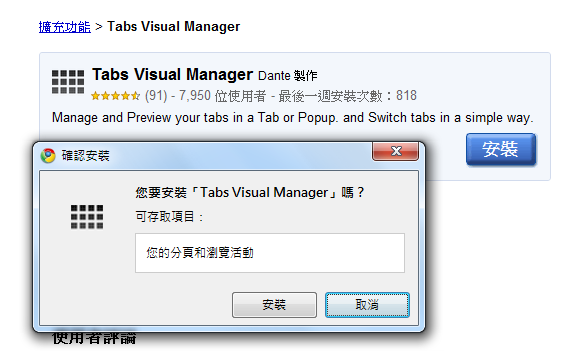
雖然在Windows 7裡,工具列有Aero的縮圖預覽效果,不過瀏覽器只有IE能夠在工具列預覽到全部的分頁縮圖,而其它支援Aero的瀏覽器僅能預覽目前所在頁面的縮圖,如果你是愛用Google Chrome的朋友,Google Chrome擴充套件《Tabs Visual Manager》也能讓你達到異曲同工之妙的效果,直接在Chrome裡以縮圖的呈現方式來顯示目前全部所開啟的分頁。

之前曾介紹過一款可以讓滑鼠直接捲動背景視窗捲軸的軟體「WizMouse」,平時或許用不到這類的軟體,當需要比對二個視窗或更多視窗的資料時,這樣的工具相對就方便很多,《KatMouse》這款工具和WizMouse如出一徹,一樣可以直接捲動背景視窗的捲軸,不論重疊多少視窗都不受限,直接控制,比對資料就快多了,不必點來點去的。