最近處理到公司一台電腦,莫名奇妙開機後只是開個網頁就當在那邊不動,重開機幾次後依然如此,當下立即反應過來應該是CPU過熱或是記憶體接觸不良之類的,剛好找到《Speccy》這套系統檢測工具,可以查看各個硬體溫度之外,還可以查看硬體型號等詳細資訊,今天一安裝下去,看了溫度果然是超級熱,上看90度,跟在BIOS裡所看的溫度相差無幾,確定之後就直接從改善CPU溫度下手,一切就迅速解決了。
Piriform Speccy小檔案:
官方網站:http://www.piriform.com/speccy
軟體版本:1.09.231
軟體語系:英文
支援系統:Windows XP/Vista/7
軟體下載:官方下載
Piriform Speccy使用介紹:
安裝完後直接執行即可,在左邊有各分類可以直接點擊,大略的說明如下:
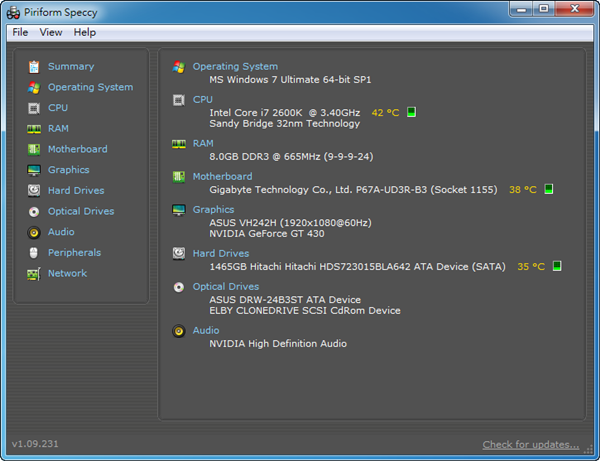
Summary(概要):
這一個項目裡會有下方各項的主要硬體型號及溫度等等。
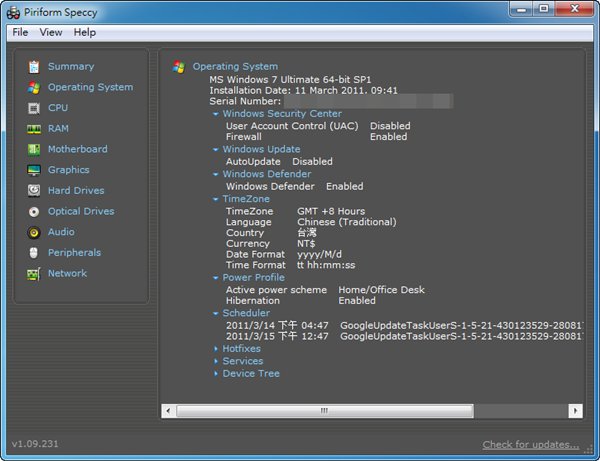
Operating System(作業系統):
這邊會顯示作業系統的資訊,包含版本、安裝日期、序號,以及像是UAC是否有開啟、防火牆狀態,下方也可以從Hotfiexes看看已經安裝了哪些更新。
CPU:
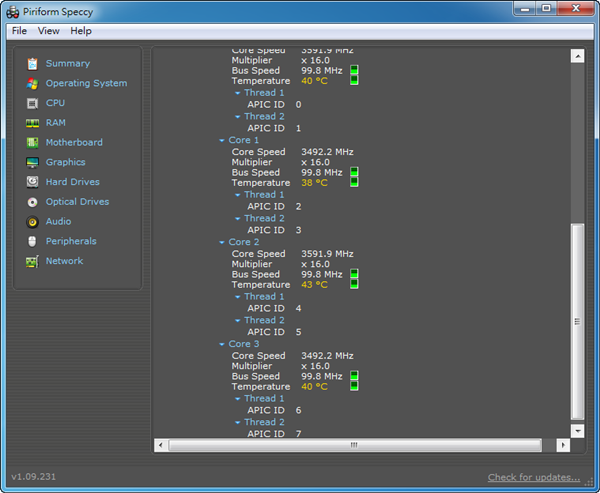
核心處理器的資訊,可以查看CPU型號、溫度、及一些詳細資訊。
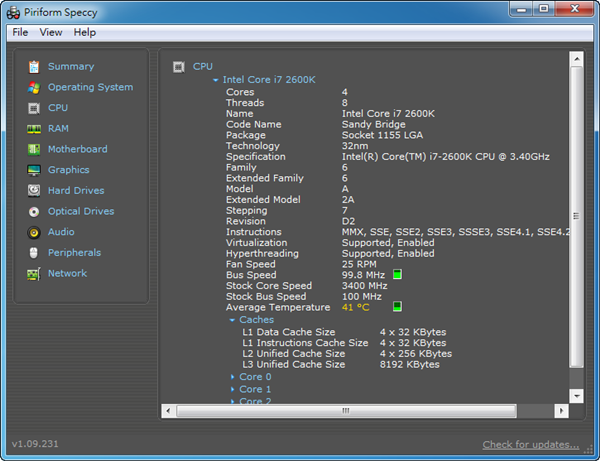
如果你是使用多核心的CPU,還可以一一的展開看各別核心的資訊及溫度。
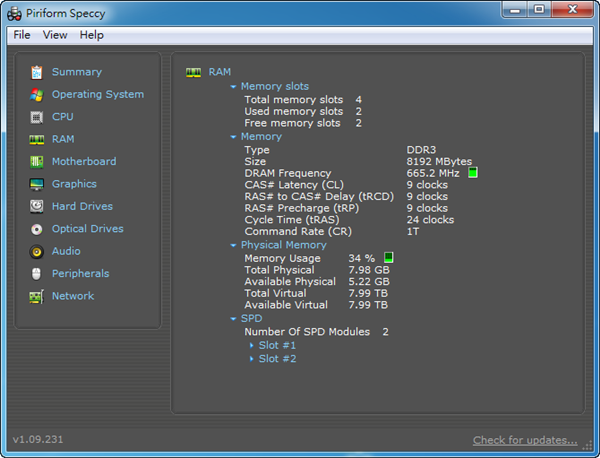
RAM(記憶體):
顯示全部的插糟數量、目前記憶體總量、頻率等資料。
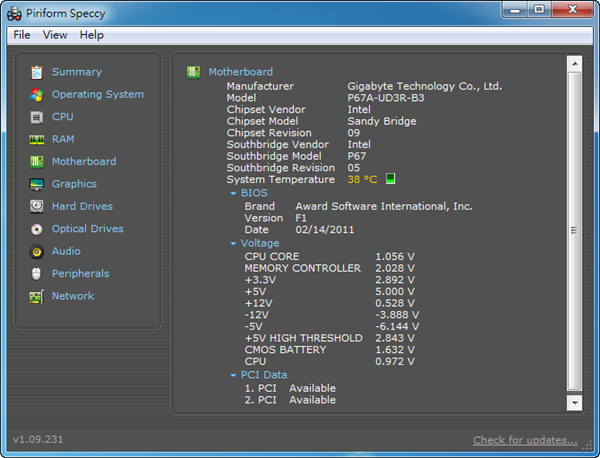
Motherboard(主機板):
顯示主機板型號、溫度以及相關支援資訊、電壓資料等等。
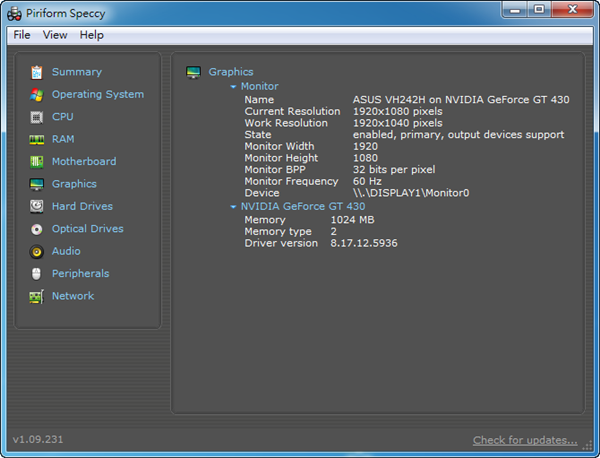
Graphics(顯示介面):
顯示卡及螢幕的相關資訊。
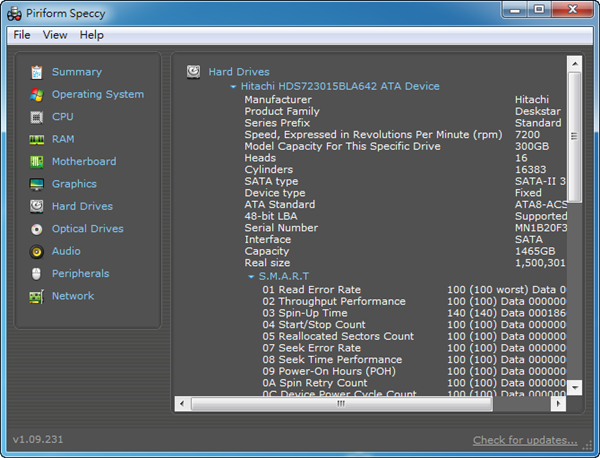
Hard Drives(硬碟):
顯示硬碟相關資料,包含硬碟的規格、溫度、使用量等等。
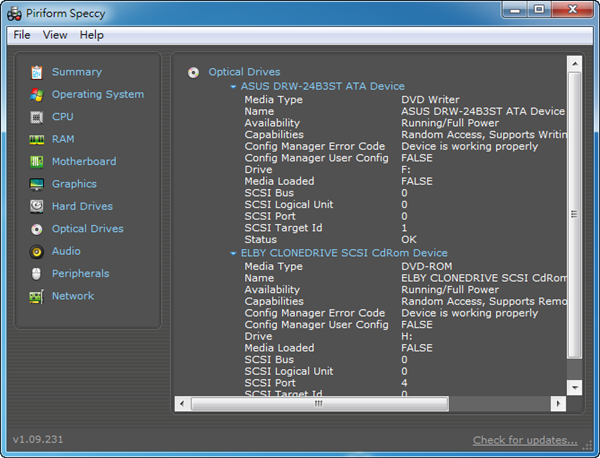
Optical Drives(光碟機):
光碟機相關資訊。
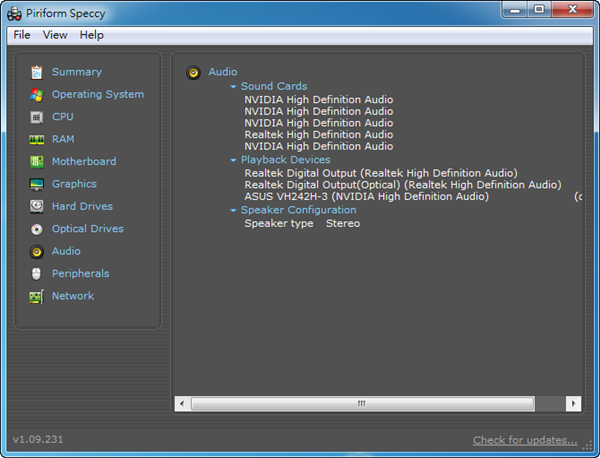
Audio(音效):
音效卡相關資訊,所有的音效卡都會顯示在這裡。
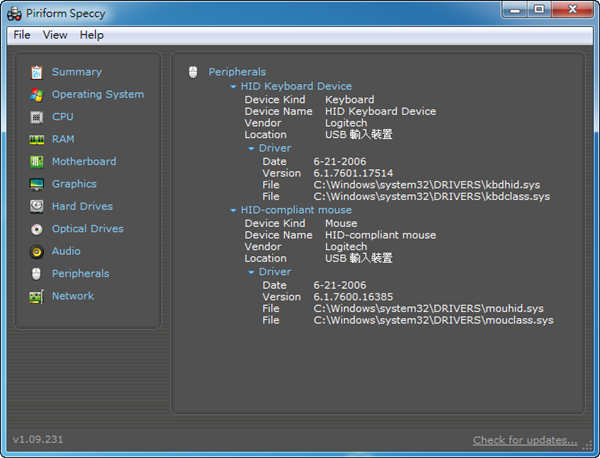
Peripherals(輸入裝置):
包含鍵盤、滑鼠等,如果還有繪圖板之類的輸入裝置也都會在這裡顯示。
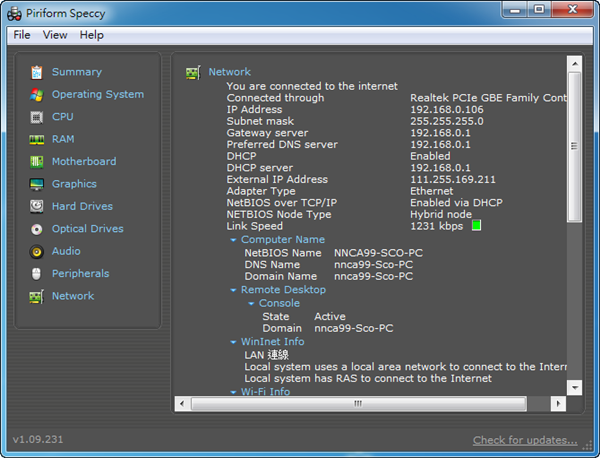
Network(網路):
網路介面卡資訊、IP資訊、目前使用頻寬(會即時顯示在Link Speed)等資料。