Category

電腦小教室 / 第 50 頁

Dropbox 新增「以 Google 帳號登入」的方式,現有帳號如何結合

Dropbox 新增「以 Google 帳號登入」的方式,現有帳號如何結合

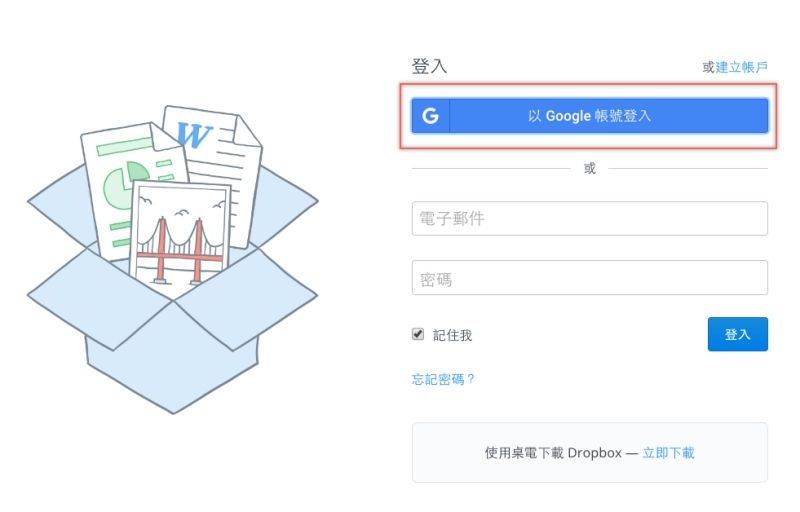
最近在登入 Dropbox 網頁版時才發現原來現在也可以直接用 Google 帳號進行登入,現在有許多服務不是綁定 Facebook 就是 Google,算是好事,因為只要保護好二個帳號就好,再加上 Google 及 FB 都有二階段驗證可用,算是蠻安全的,不過 Dropbox 和一般的「綁定」Google 帳號有點不太一樣,原以為在設定會有類似連結到 Google 之類的功能,測試了一下才發現和想的不同,往下我們來看要怎麼透過 Google 帳號登入 Dropbox。
Excel 小技巧,調整新開檔案的 Excel 工作表預設數量、字型及大小

Excel 小技巧,調整新開檔案的 Excel 工作表預設數量、字型及大小

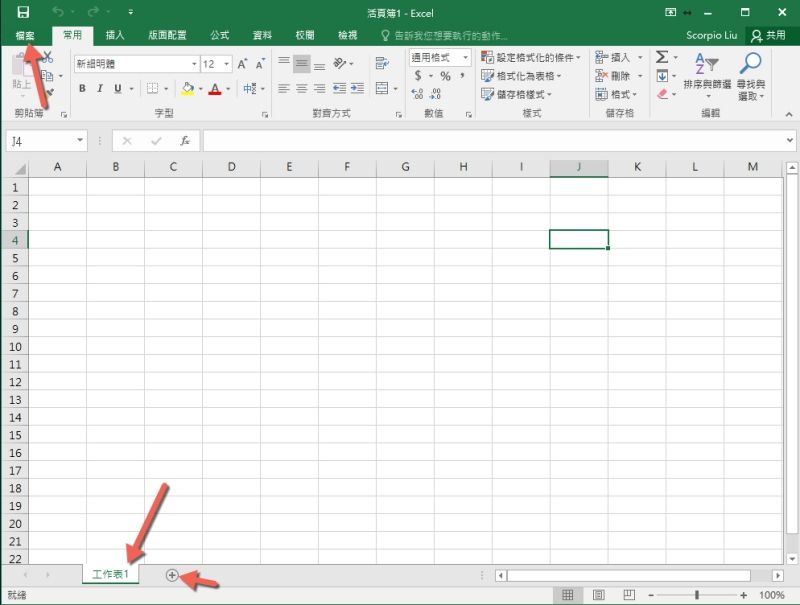
老實說,如果不是網友提出了這樣的問題,阿湯這輩子壓根都沒想過這問題,當我們在開啟新的 Excel 檔案時,大家應該都有印象,出現在下方的「工作表1」,預設的狀況下,當我們一開啟 Excel 就是顯示一個工作表,有人問了要怎麼調整一開始的工作表數量,雖然新增一個很快,但還是想要預設就是常用的工作表數量,另外包括像是預設的字型及字體大小,預設也是新細明體及 12px 大小的文字,下面就來教大家該怎麼設定這些預設項目。

關閉 macOS Sierra 升級更新檔自動下載,不急著更新就別浪費空間

關閉 macOS Sierra 升級更新檔自動下載,不急著更新就別浪費空間

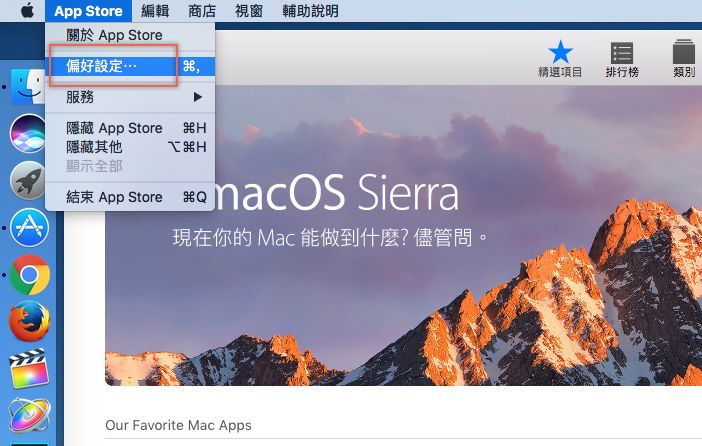
相信 Windows 的用戶在前陣子都被 Windows 10 的自動升級及自動更新搞到受不了,而 macOS 來到新版本 Sierra 系統後,很多人也對於自動下載更新檔有點困擾,雖然阿湯一向都是主張有新版本就更新,不過很多人還是不太適應立刻升級這件事,畢竟不少人都對於新功能興趣缺缺,或者用的好好的也懶得升級,往下就來教大家怎麼停用自動下載 macOS Sierra 的自動更新檔案,才不會多餘的先佔用空間。

macOS 螢幕截圖功能全解析,快捷鍵、修改檔名、格式及儲存路徑

macOS 螢幕截圖功能全解析,快捷鍵、修改檔名、格式及儲存路徑

雖然 macOS 系統中,阿湯使用的截圖軟體是直接選擇 Snagit 來使用(因為還有錄影功能),不過截圖的話,有時會直接採用 macOS 內建的截圖快捷鍵,會比起開啟軟體再進行截圖快上許多,不過 macOS 預設的儲存格式是 png,檔名是螢幕截圖加時間,儲存路徑則是在桌面,整個都不是我想要的方式,下面就來和大家分享 macOS 截圖的快捷徑以及如何修改預設的儲存格式、檔名及路徑,使用的更加方便。

macOS Sierra 的新功能包含了實用的檔案管理工具,你有發現嗎?

macOS Sierra 的新功能包含了實用的檔案管理工具,你有發現嗎?

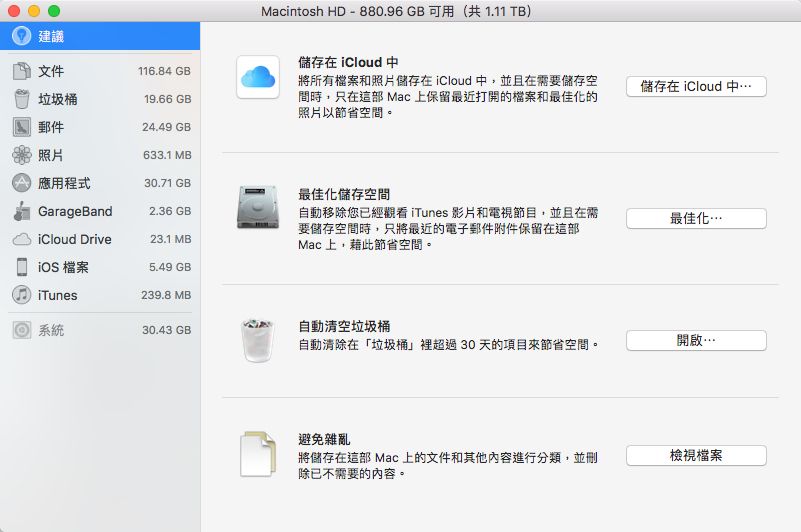
Mac 系統在最新的版本已經重新正名系統名稱為「macOS」,而在這次的 macOS Sierra 版本中,除了一些顯而易見的功能外(像是增加了 Siri),其實還有不少實用的功能,特別是在「檔案管理」上多了一個很方便的工具,可以讓我們在整理硬碟空間時更加的方便,不需要再倚靠第三方工具來查看需要清理的檔案,往下我們來看看。

讓 MacOS 的 Siri 也能像 iPhone 一樣用「說」的喚醒

讓 MacOS 的 Siri 也能像 iPhone 一樣用「說」的喚醒

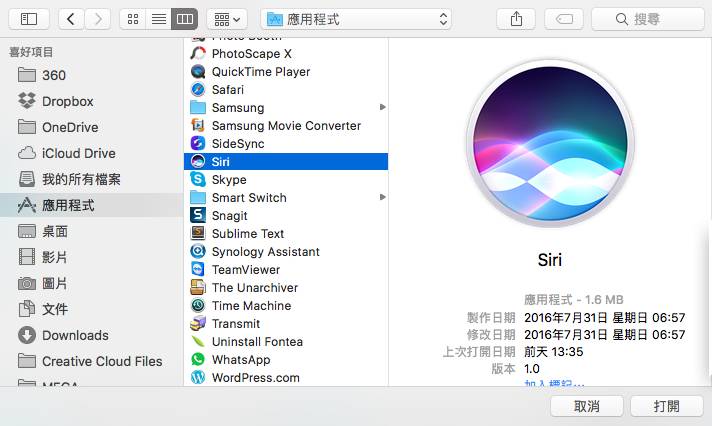
MacOS 在最新的版本裡加入了 Siri 語音助理可以使用,我覺得以外出用筆電的狀況下不太會用到,但像阿湯常態在室內用電腦的人來說,這樣的功能是很實用的,不過 iPhone 上的 Siri 只要接著電源就能用「Hey!Siri」把他喚醒,但 Mac 則是要自己去點擊才能啟用,不過我們還是可以利用內建的輔助功能來達成用「說」的方式把 Siri 喚醒,而且還可以自訂喚醒用詞,算是蠻有趣的。

透過 Google Drive 分享檔案時設定有效期限,時間到自動取消共享

透過 Google Drive 分享檔案時設定有效期限,時間到自動取消共享

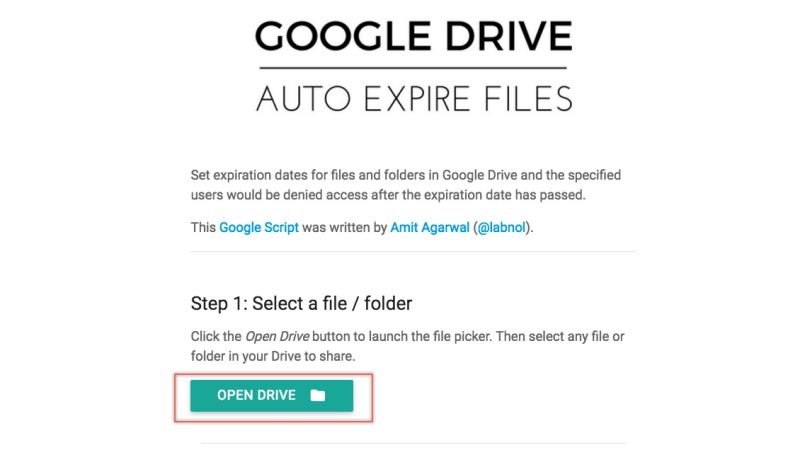
Google Drive 如果有用過教育版、企業版的朋友,會發現和個人版有個實用功能的差異,也就是個人版的 Google Drive 無法設定共享檔案的有效期限,教育版或企業版是可以的,有點可惜,但也沒關係,現在我們也能透過 Expire Google Drive Files 這項服務來達成,這其實也是透過 Google Script 寫出來的腳本,同樣可以讓我們控制共享檔案或資料夾的有效期限,時間到自動取消權限,就不用困擾每次分享後就忘記取消了。

Word 其實也能快速計算公式,非 Excel 專屬

Word 其實也能快速計算公式,非 Excel 專屬

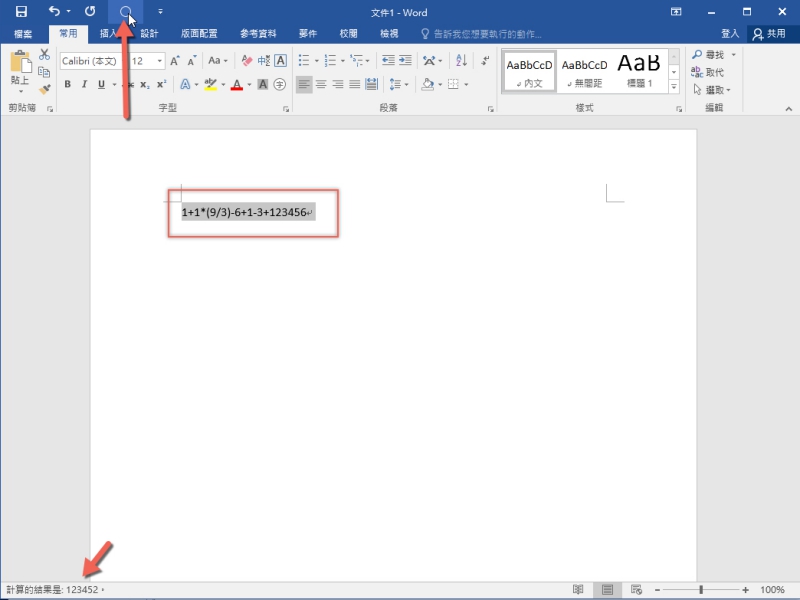
在 Excel 中如果我們想要算出某個簡單的計算式,比如 2*9+(96*25) 這樣的式子,基本上只要隨便找個欄位,在前方加上 = 符號,就可以算出來,不過像是在 Word 裡呢?難不成還得另外再開 Excel,或者用心算?還是再開個計算機?其實在 Word 裡就有內建「計算機」功能,可以讓我們方便的將這些計算式快速的算出答案,下面阿湯來教大家怎麼在 Word 裡快速計算式子。

MAC 系統內建密碼產生工具,換一組複雜的密碼吧!

MAC 系統內建密碼產生工具,換一組複雜的密碼吧!

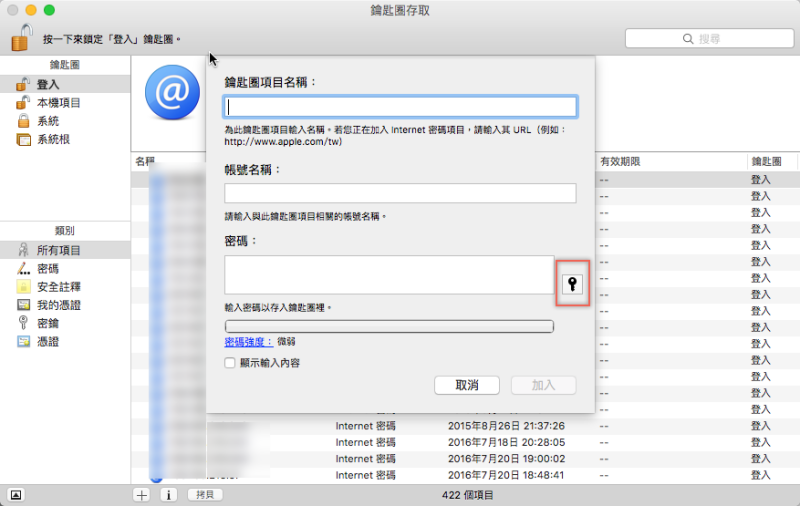
這年頭駭客很多,不少人常常被盜取帳號密碼,帳號通常很容易取得,而密碼的部份,最常見的方式就是用常見的密碼組合或字典裡的字進行暴力破解,因此為自己的帳號設定一組複雜的密碼是必需的,網路上有不少產生密碼的工具,如果你是用 Mac 電腦的朋友,其實系統內建就有密碼產生工具,只是你沒發現而已,往下來看吧。

如何提交 Google Maps 錯誤資訊修正,讓地圖更加完善

如何提交 Google Maps 錯誤資訊修正,讓地圖更加完善

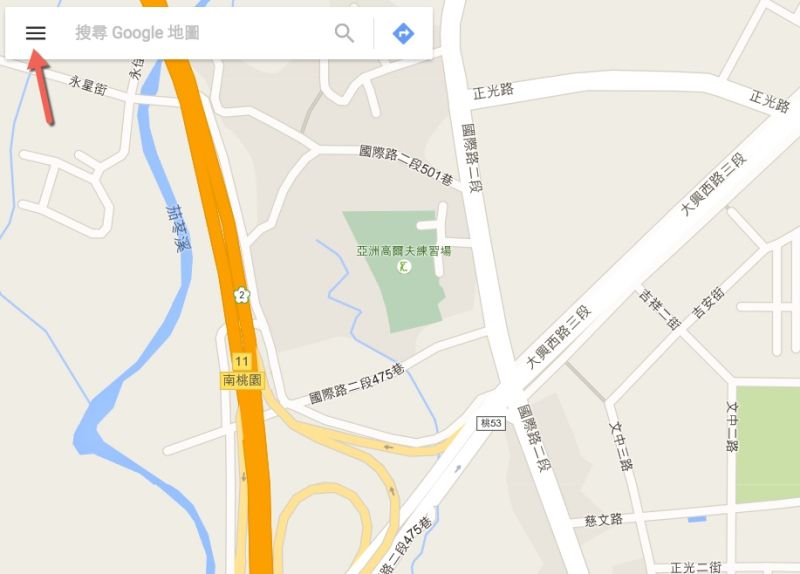
Google Maps 是阿湯最喜歡也是最常用的導航軟體之一,除了準確性高之外,主要是商家資訊多,普遍都只需要直接打名稱就都搜尋的到,大部份的商家資訊都蠻完整的,但也有不少是缺東少西,像是最重要的營業時間沒寫,或者沒電話,讓你只能現場去確認,或者再到瀏覽器另外搜尋看看,實在頗麻煩的,這時我們可以自行提供資訊,讓 Google Maps 修正內容,下次再搜尋時就會有更多資料。