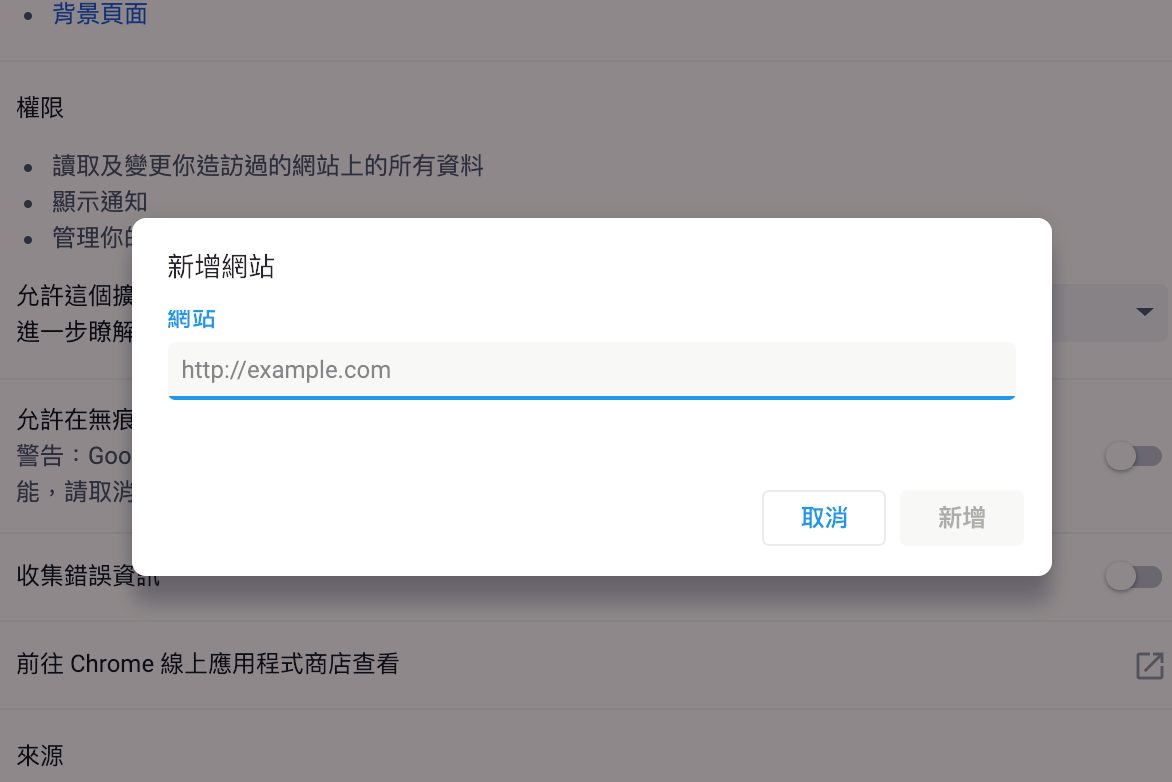
如何限制 Chrome 擴充套件(外掛)僅在你指定的網站有效執行
一般 Chrome 擴充套件一安裝完啟用後,除非你手動停止,否則都是自動在所有的瀏覽網站下啟用,以阿湯自己來說,很常就會忘記要關 VPN,或者像是解除大陸部份影音網站有地區限制的外掛等,通常就只在部份網站中你會需要用到,所以今天阿湯來教大家怎麼設定擴充套件,讓他只在指定的網站有效,就不用自己手動開關了。

一般 Chrome 擴充套件一安裝完啟用後,除非你手動停止,否則都是自動在所有的瀏覽網站下啟用,以阿湯自己來說,很常就會忘記要關 VPN,或者像是解除大陸部份影音網站有地區限制的外掛等,通常就只在部份網站中你會需要用到,所以今天阿湯來教大家怎麼設定擴充套件,讓他只在指定的網站有效,就不用自己手動開關了。
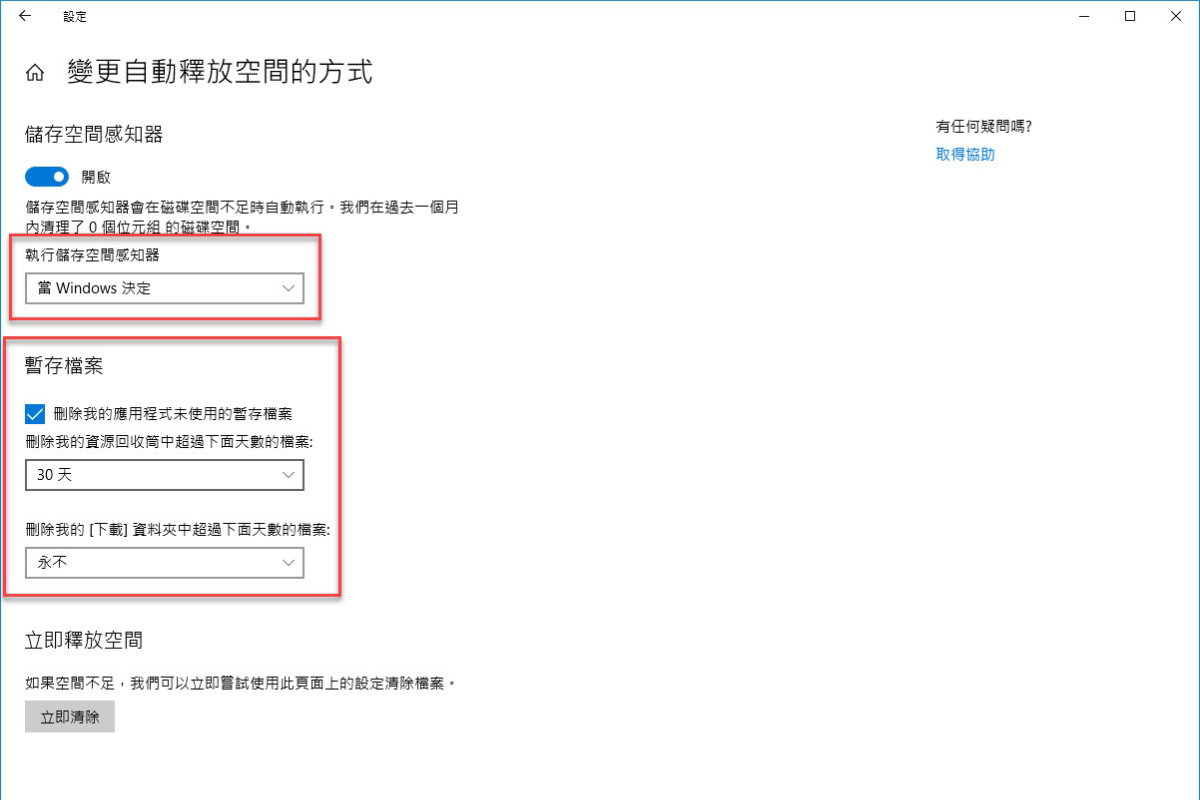
Windows 10 當用到一段時間後,我們常會做的一件事就是清理系統垃圾,而其中一個相當佔用空間的項目就是「暫存資料夾」,這個資料夾裡常是系統放置「暫時」需要儲存的檔案,或者是某些應用程式會使用到,但通常放置在這裡面的檔案的使用期限很短暫,但在用不到時,系統並不會自動的清除,久而久之暫用了相當多的容量,你可以試看看每個月清理一次系統垃圾,每次掃描到最佔空間的通常就是暫存資料夾,其實 Windows 10 內建就可以「自動且定期」的清理該資料夾,省去手動清除的問題。
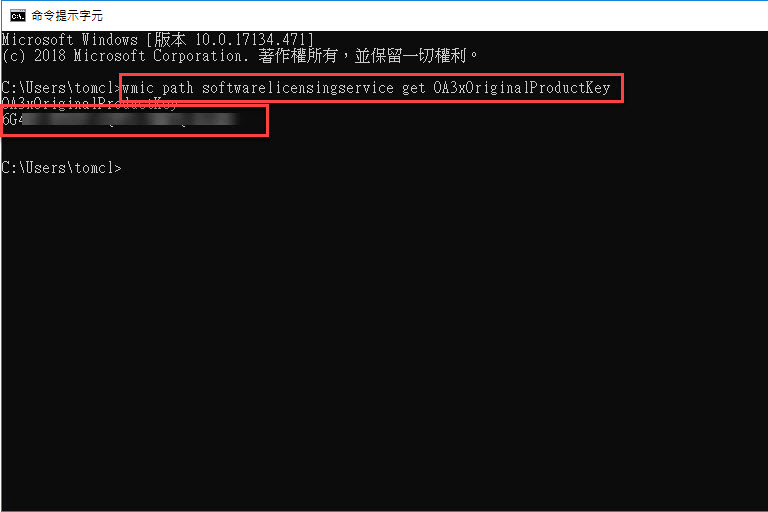
很多人在重灌電腦時,忘記自己原本的 Windows 10 序號在哪裡,如果你有登入微軟帳號,一般應該都會數位綁定,下次重灌只要登入就會啟用,當然也不是每個人都會做這件事,所以重灌時就需要搜尋一下可能一年才用不到一次的 Windows 10 序號,網路上也有不少工具可以將序號找出來,阿湯今天來分享的方法是不需要用任何工具,只要用內建的命令提示字元工具,輸入一行指令就搞定序號查詢這件事,記下來吧。

前陣子分享了一個很強大的人像自動去背服務 remove.bg,看到有人說搞不好 Adobe 會去收購後加到 Photoshop 的新功能,關於這件事情應該是不會發生的,會這樣說表示誤會大了,因為 Photoshop 其實一年多前就已經加入了類似的功能,而且不是單純判斷人像,而是判斷「主體」,比如照片的主題是物體的話,也會以選取該物體邊緣為主,你也可以想成是魔術棒的進階可功能,如果你有在用 Photoshop 但沒注意到這功能的話,往下來看看怎麼用,對於去背速度是有幫助的。
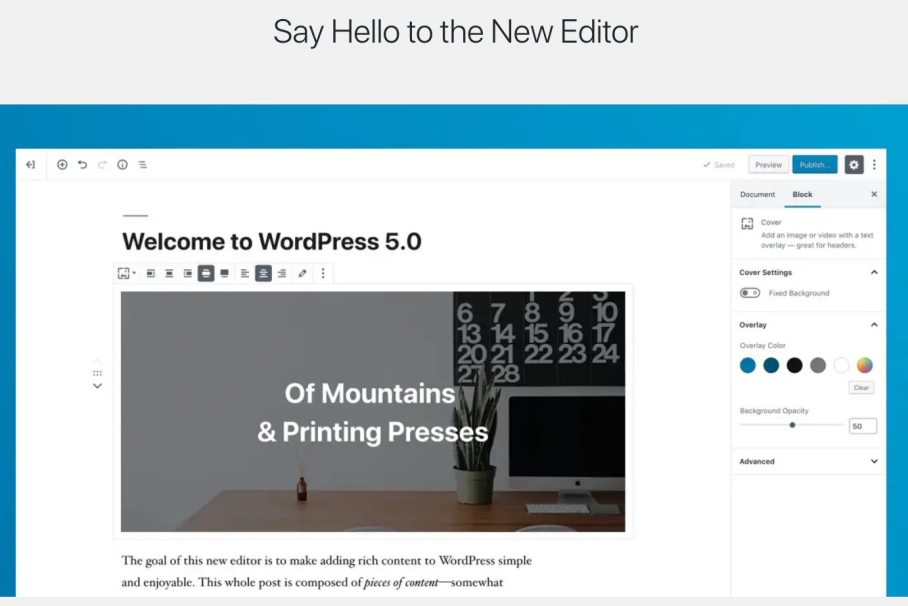
距離上一次分享 WordPress 外掛不知道已經是何年何月何日了,而這次又浮上枱面來跟大家分享的原因是因為最近 WordPress 發佈 5.0 新版了,這次的功能變動不算大,但是有一項變動最多的就是影響大家最多的文章編輯器介面及功能,很多人一更新完進入編輯文章就看傻眼定格了,其實新版的編輯器只是改為「區塊」編輯的概念,不過老實說,由於是區塊式編輯,這比較適合用在文章內容排版需要較多變化且佈景有針對每種不同區塊提供 css,好啦,不講太多廢話,官方其實推出了一個外掛,讓你可以在新版與傳統編輯器之間任意使用,來安裝看看吧。

用來規劃旅遊路線的工具其實多不勝數,像是前陣子分享的 LINE 旅遊功能中也是有很便利的路線規劃工具,不過無法結合 Google 地圖搜尋並不是相當便利,以阿湯自己常態的用法,都是在電腦利用 Google 雲端硬碟裡「我的地圖」功能創建並安排好行車路線後,再搭配 Google 地圖直接導航,往下來看看阿湯是怎麼做的。
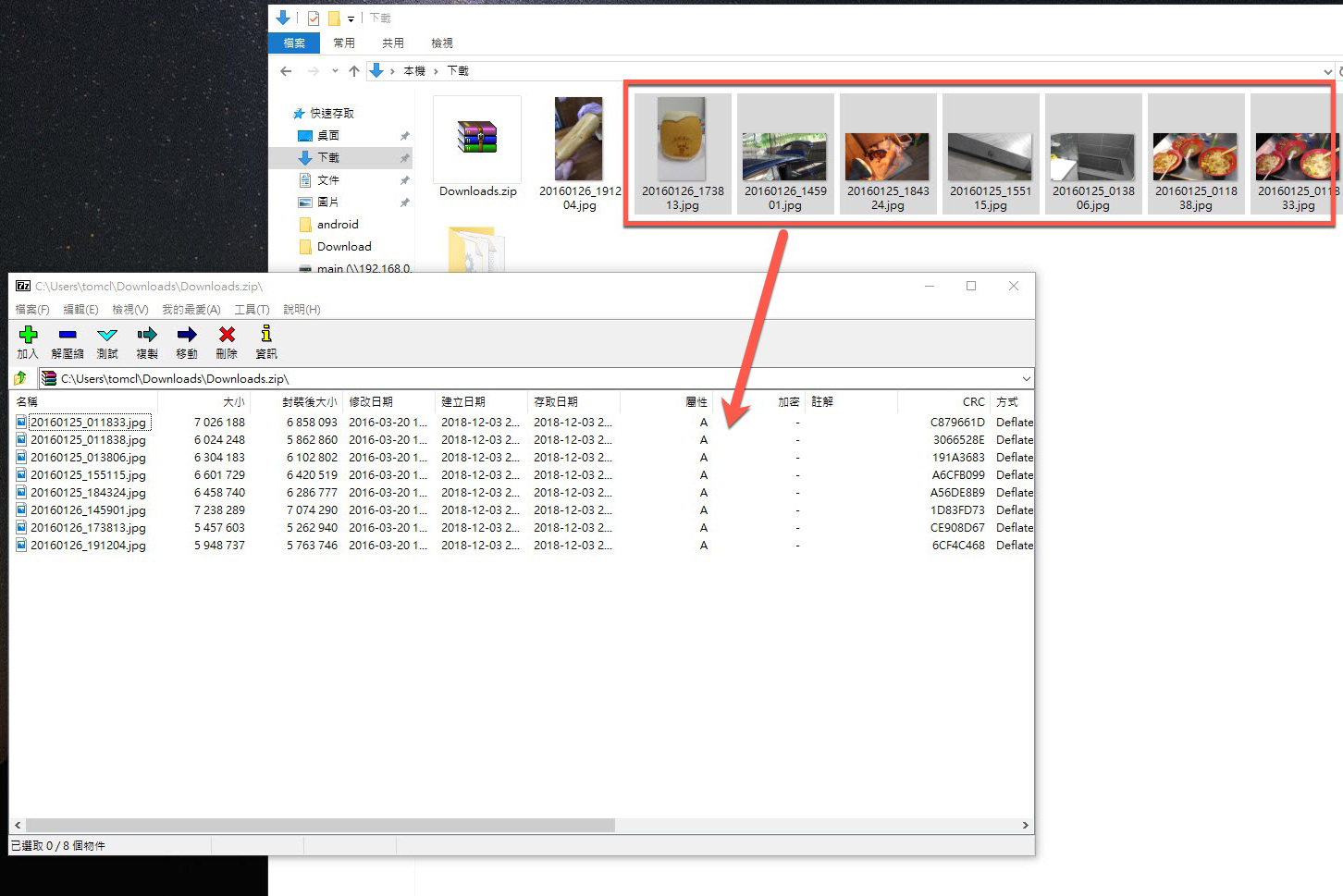
最近看到別人在操作電腦時,漏了一個檔案要壓縮在一起,我看到他的做法是全部的檔案重新製作壓縮檔一次,以前也有看過有人是將原壓縮檔的內容全解壓縮後,再把額外的檔案再一起重新打包壓縮起來,不論哪一種都有點麻煩,如果你今天壓縮檔是 ZIP、7z、Tar 其中一種格式的話,其實不需要這麼麻煩,除非是 RAR 檔案才會需要重新壓縮,阿湯今天就來簡單的分享要怎麼將另外的檔案再加入到現有的壓縮檔案中。
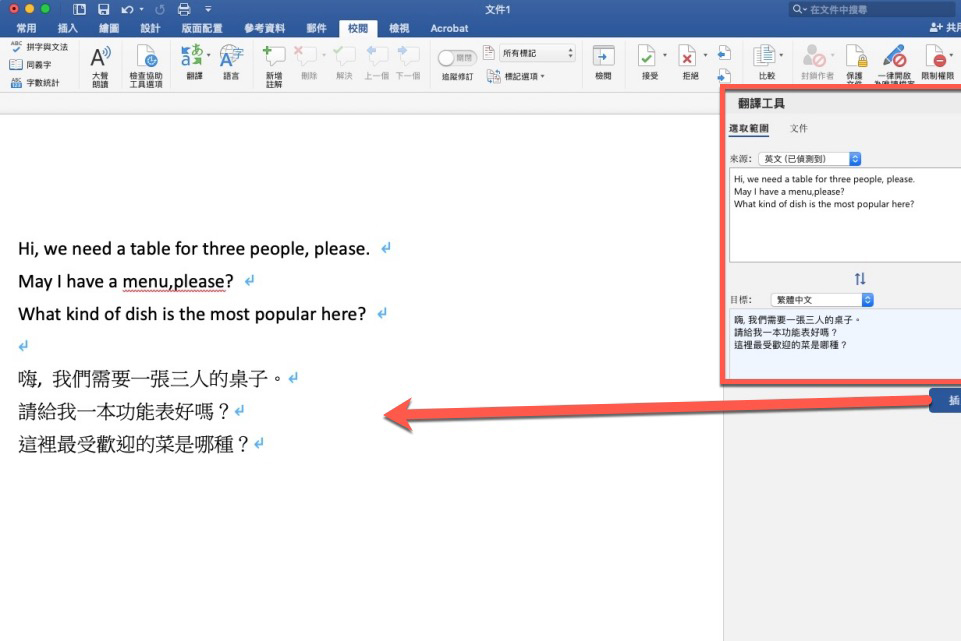
雖然 Office 2016 升級到 Office 2019 可能你在介面上不太有什麼感受,功能上也似乎看不太出來差異在哪裡,不過其實升級到 Office 2019 還是有一些實用的新功能,像是共用協作、內建 icon 圖示等,其中阿湯認為最實用的則是內建「翻譯」功能,將微軟自己早以推出許久的翻譯服務整合到了 Office 2019 裡,我們可以直接在 Word 裡使用翻譯功能將文件內容任意翻譯出各種語系,相當便利且實用。
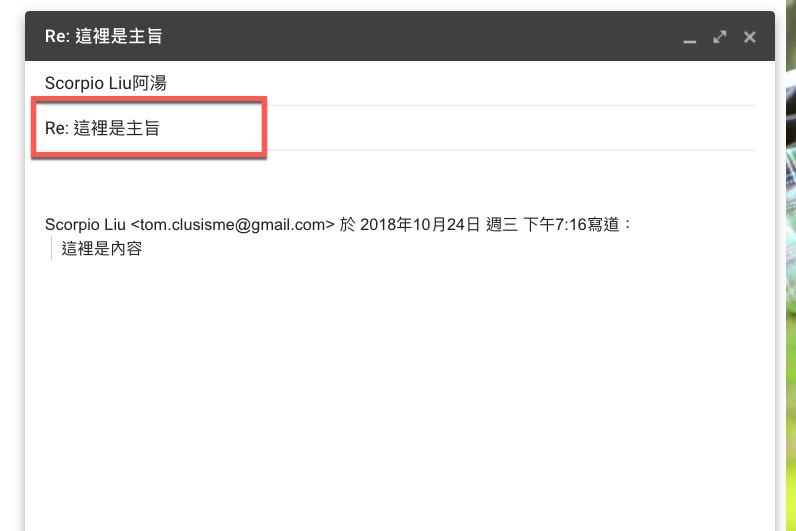
今天阿湯在電腦上轉寄信件時才發現了一件事,就是回覆或轉寄信時沒看到「主旨」這個欄位,但回想了一下,在手機上不是按回覆或轉寄時就直接可以改主旨嗎?不過大概幾秒鐘後就回神了,發現原來電腦版和手機版的介面設計不同,在電腦版上並不是無法修改主旨,只是稍微隱藏了起來,阿湯就順便筆記下來和大家分享,或許你也沒注意過這個問題。
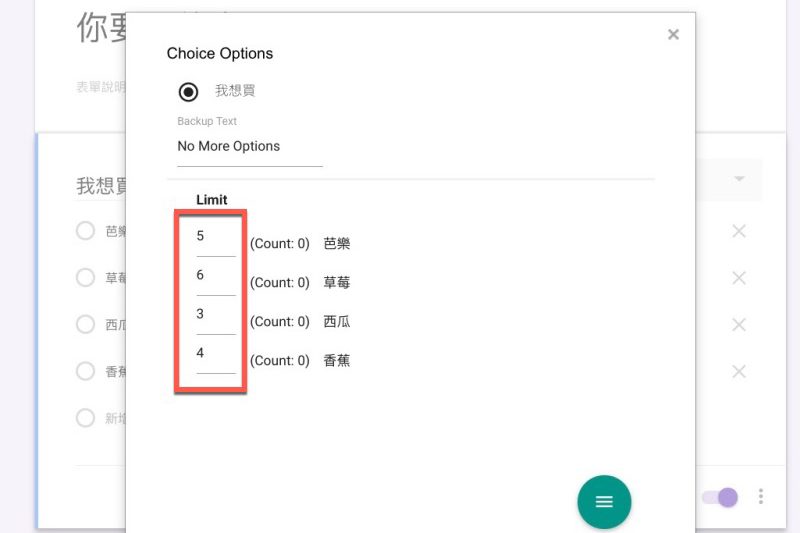
好像一直不斷的有人來問阿湯,有關於 Google 表單在填單時,有沒有辦法限制各別項目的數量?填完後顯示已賣完或其他字樣,或者直接去除該項目,阿湯大概找了一下,發現了 Choice Eliminator 2 這個 Google 表單外掛,可以應用在「單選」這個項目上,當被選擇的數量達到設定值時,會自動去掉達標的項目,算是很簡單設定及方便的一個小外掛,往下來為大家介紹。