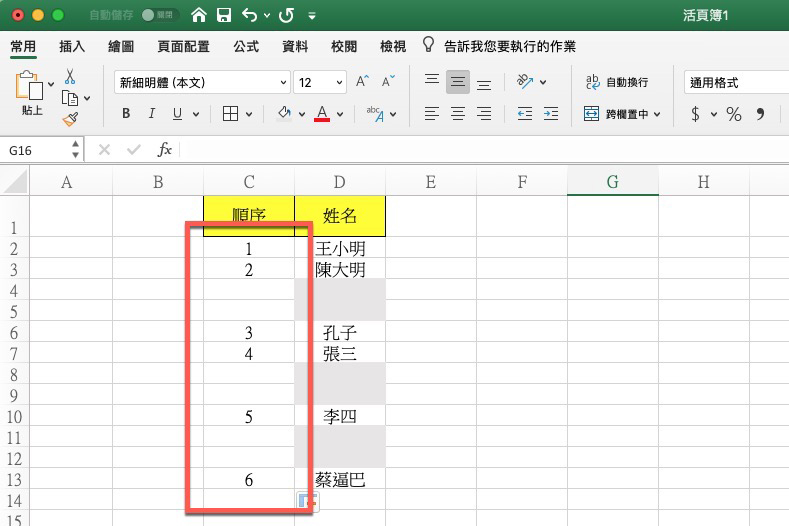
Excel 小教室 - 不受空白儲存格影響,快速依順序將有內容的儲存格編號
有人最近來問阿湯一個 Excel 問題,一開始看到時我也想了一下應該怎麼做,問題是:當我要把一整排項目進行編號時,但中間有一些已刪除的儲存格,我要怎麼略過這些空白儲存格(在不刪除情況下)進行編號?方法阿湯大致上想了 2~3 個,今天主要來教大家用「函數」來達成,順便當做是練習吧,這次用到的函數分別是 IF 以及 Counta 這二個,都不是很難理解的函數,往下來看怎麼做吧。

有人最近來問阿湯一個 Excel 問題,一開始看到時我也想了一下應該怎麼做,問題是:當我要把一整排項目進行編號時,但中間有一些已刪除的儲存格,我要怎麼略過這些空白儲存格(在不刪除情況下)進行編號?方法阿湯大致上想了 2~3 個,今天主要來教大家用「函數」來達成,順便當做是練習吧,這次用到的函數分別是 IF 以及 Counta 這二個,都不是很難理解的函數,往下來看怎麼做吧。
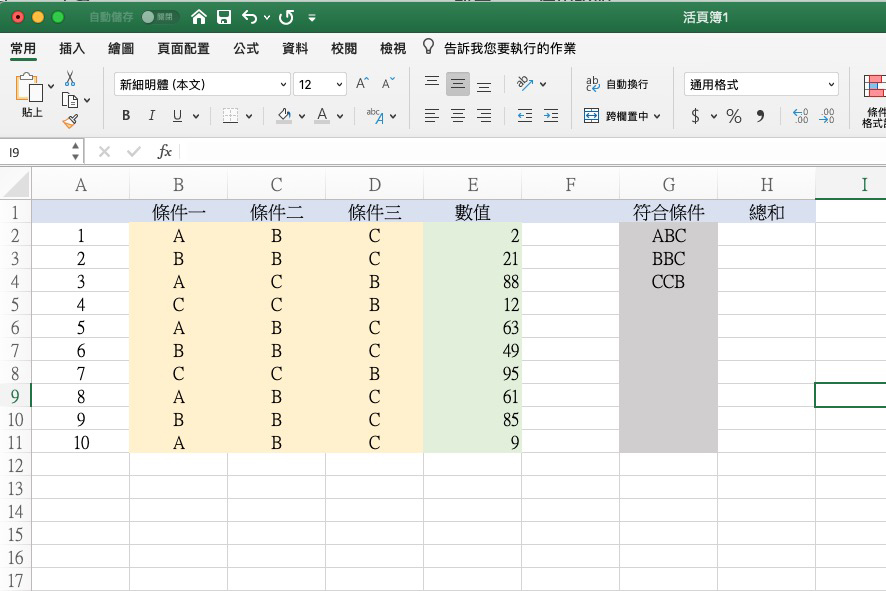
前陣子分享了一個很實用的 Excel 函式「SUMIF」的基本用法,可以針對單一條件篩選然後進行加總,果然湯粉們非常會舉一反三,立刻學成歸國後反問了阿湯,如果二個以上條件的話怎麼做?其實二個條件以上的做法也有不少種,阿湯腦袋馬上想到的至少就有三種做法,今天來分享一個我自己比較常用的方式,也就是利用 SUM + IF 二個函式並搭配陣列來使用,看到陣列二個字可能你就打退堂鼓,但其實沒有那麼難,往下來為大家解說一下。
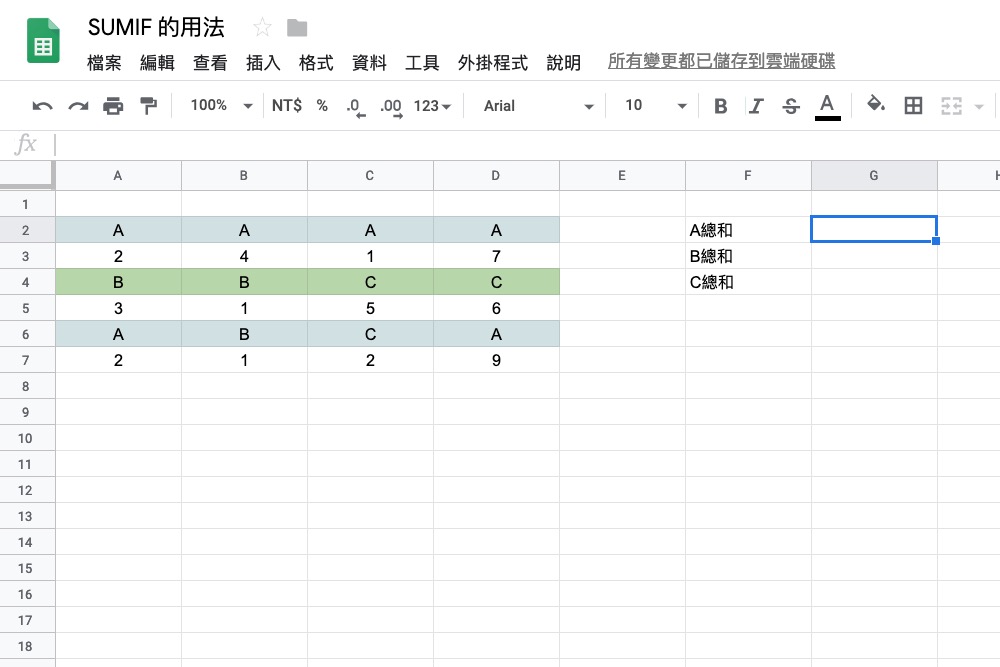
今天剛好有位讀者問到 Excel 的一個特別的加總問題,一般我們在 Excel 中要計算加總,隨著需求不同,要使用的函式跟方式也差很多,最常用的基本加總就是 SUM 這個函式,其他還有一大堆常用的像是 Countif 等,而今天阿湯幫這位讀者解決的函式則是使用了 SUMIF 這一個,主要可以用來計算在某一區域內指定「內容」的總和為多少,往下就來為大家簡易的解說一下這個超簡單但又超實用的函式用法
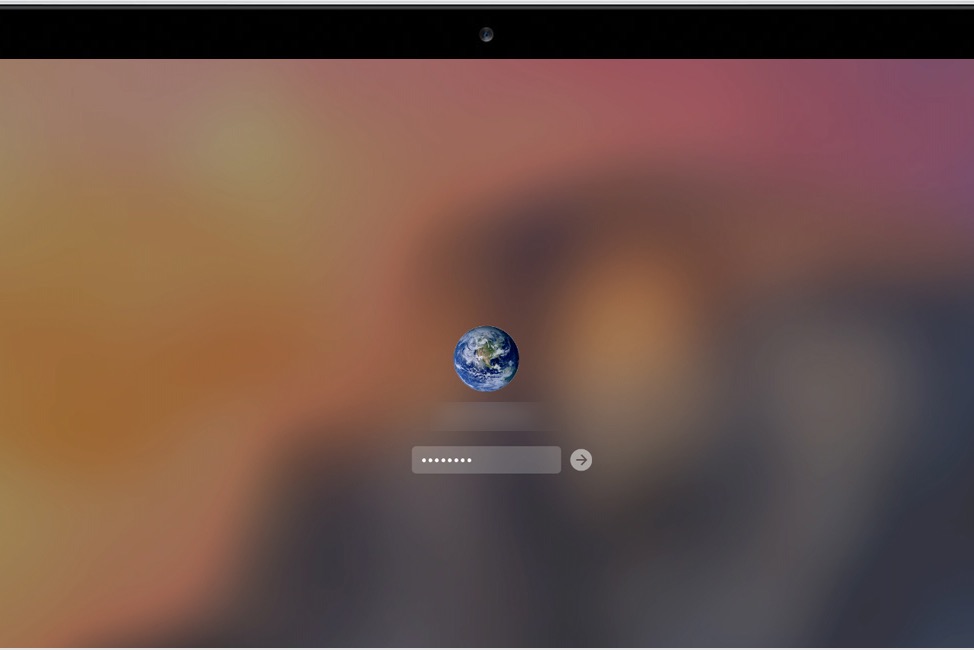
Windows 電腦不論是哪一代作業系統,永遠都有人來問阿湯要怎麼直接不打密碼直接登入到桌面,才不用每次開機還要等,方法有很多種,有透過軟體、透過內建設定功能,也有修改登錄表的,原因就只是因為 Windows 內建的設定好像很多人找不到去哪改,而今天阿湯要來分享的是 MAC 電腦的 macOS 要怎麼同樣的略過密碼輸入的步驟,開機一路暢通到你指定的登入帳號底下,幾個步驟就搞定,有需要的往下來看吧。
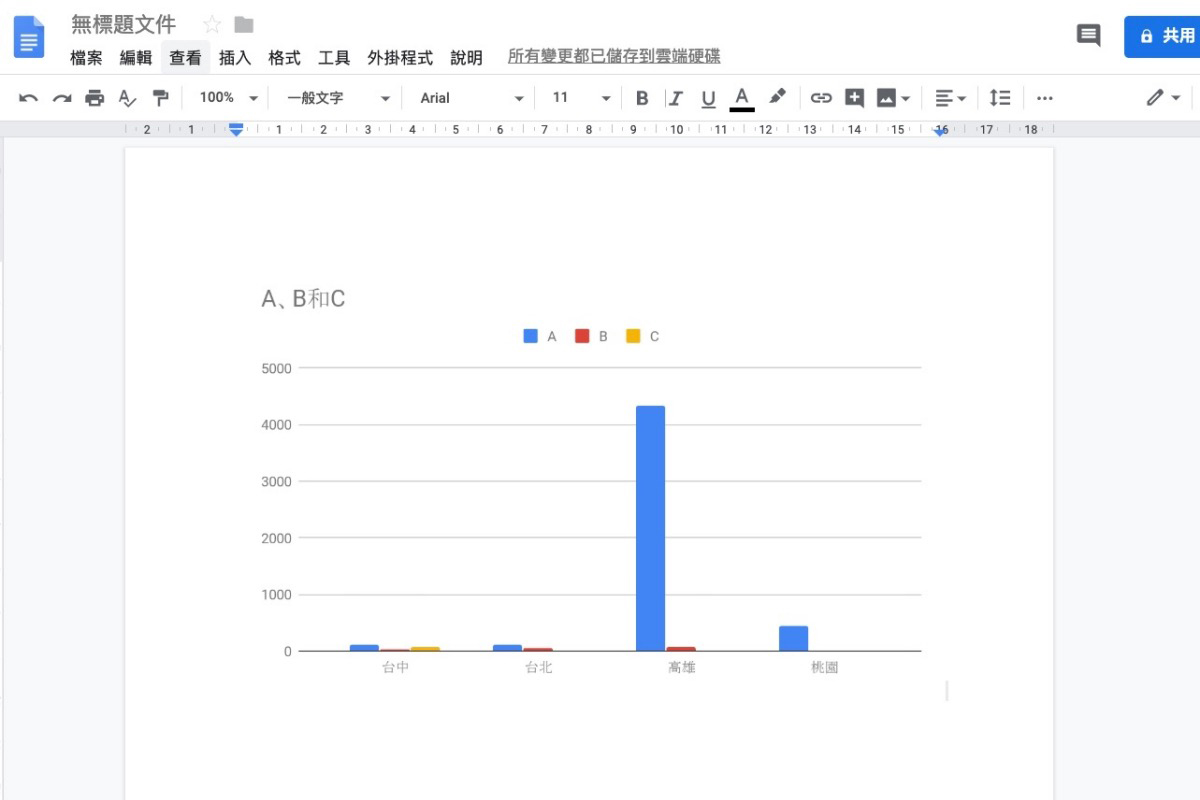
在 Office 中我們可以在 Word 裡直接將 Excel 的內容貼上,那麼 Google 的文件、試算表功能呢?答案是可行的,而且更好用,今天阿湯要分享的是在 Google 試算表中製作好圖片後,直接在 Google 文件中置入,而且當 Google 試算表的內容更新時,也能一鍵更新圖表,相較於 Office 的檔案分開無連結性來說,Google 雲端硬碟中的各種文件功能有些時候是更加好用的。
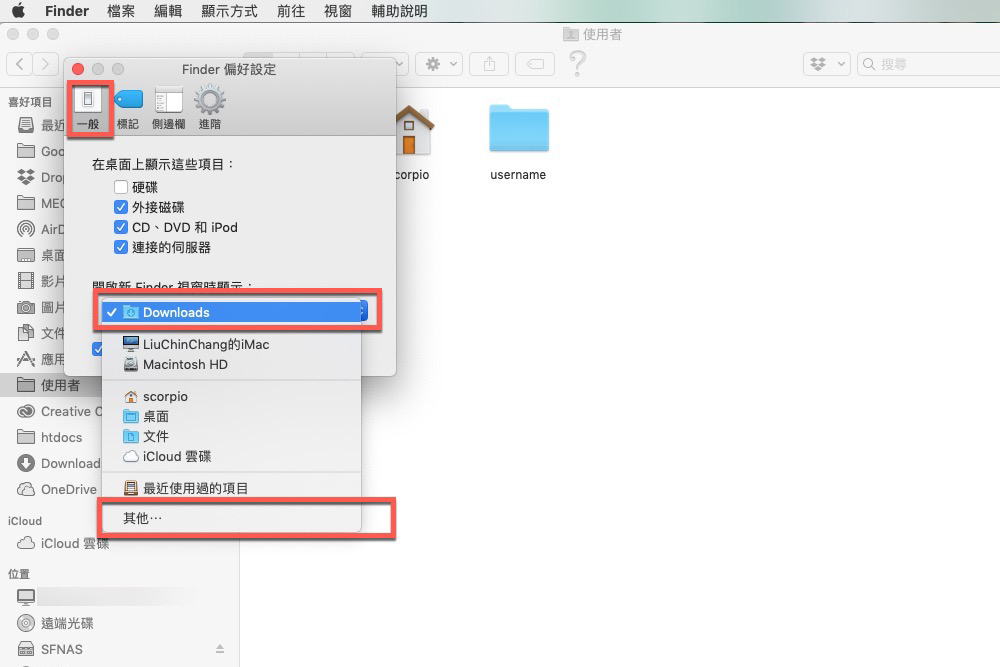
阿湯使用 Mac 電腦不算是老手,算一算也不過接觸五年左右,但隨著 macOS 更新,還是持續的有在使用新的功能,不過身邊的朋友很多剛開始用 macOS 系統都會有很多不習慣的地方,阿湯今天就來簡單分享個小技巧,就是當你開啟 Finder 時要怎麼修改預設顯示的資料夾,預設一開就是在下載資料夾,如果你有想要改為其他資料夾的話,其實只要二步驟就搞定,往下來看看怎麼做。
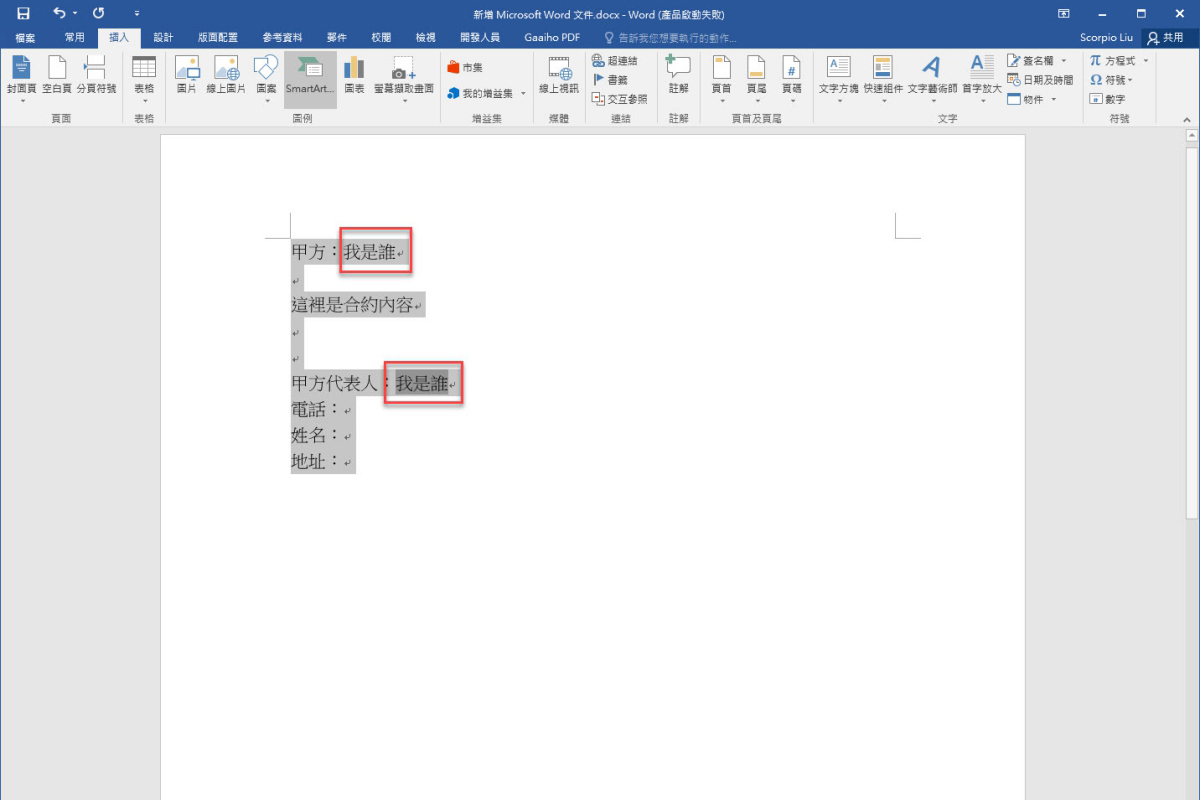
光看完標題,大家應該會想到在 Excel 裡怎麼做,只要用 =欄位馬上就可以搞定,而在 Word 裡沒有像這樣的函式可以使用,先想一下什麼時候可能會需要用到文字內容同步更新,比如像是合約內容,如果是比較長的內容,光是姓名、電話、地址可能就得出現好幾次,如果一個個輸入真的太累人了,因此阿湯提供大家二種方式可以達成,一種是大家應該都能想到的,建立好一份統一的內容後,再用「取代」的方式就可以搞定,另一種則是今天要教大家用的書籤及功能變數,往下來看。
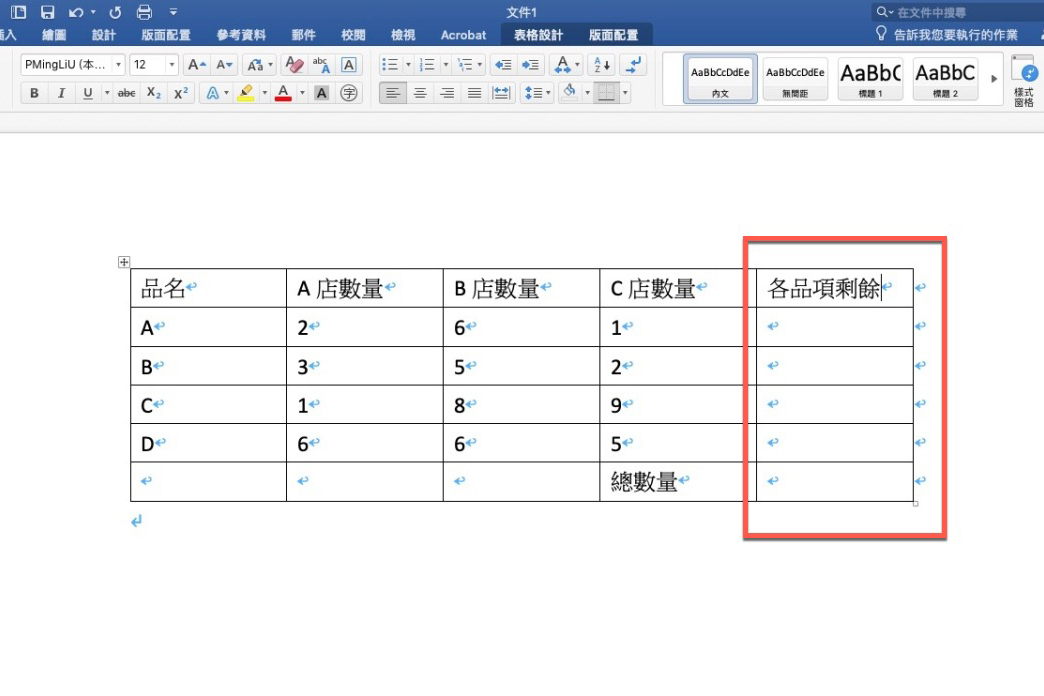
自從有在分享一些相關 Office 的各種教學後,很多人都會私下來詢問阿湯相關問題,但其實我能接受的問題是你已經做了差不多,但可能哪邊不懂,或許我可以加上臨門一腳,但很多人都是直接告訴我需求問我要怎麼做,這等於是請我幫你直接做一個啊(哪來的請問?),好啦小抱怨一下而已,阿湯今天也是受某某某問的問題,來順便分享一下,如果想要計算表格中的數量,不用 Excel 的話,能在 Word 裡達成嗎?答案是可以的,Word 本身也是有一些簡易函數可以使用。
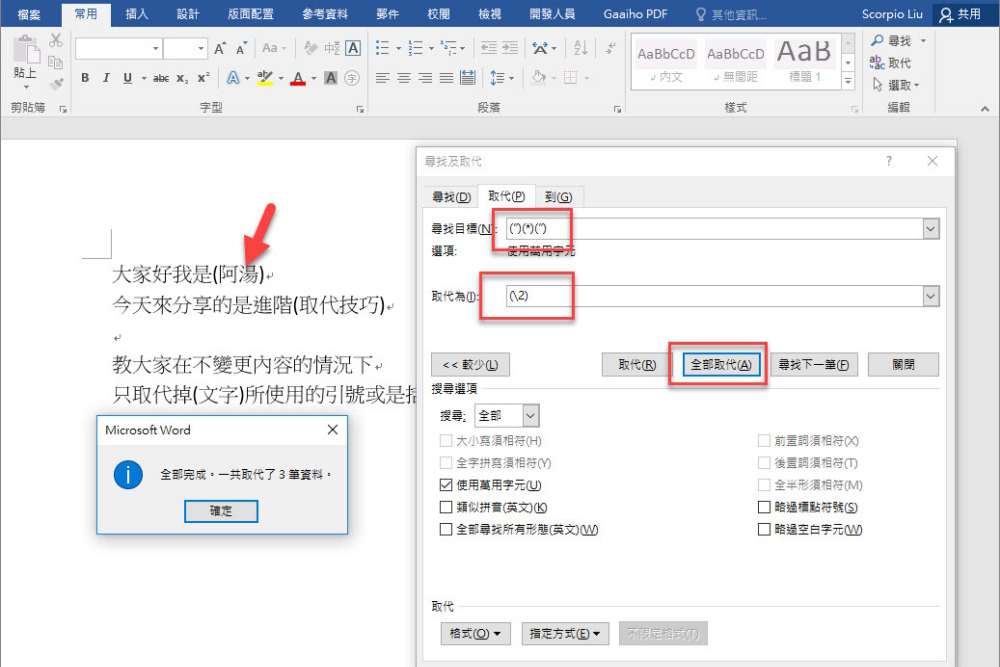
光看標題大家可能不是很能理解,簡單的說,如果我今天內容裡有包括「內容1」、「內容2」,但我想要把文字括號的「」換成 "" 或其他符號要怎麼做,可能你會想說取代二次,先取代前符號,再取代後符號,但如果前後都是 " 怎麼辦?其實這也是有讀者來詢問阿湯的,先前其實有介紹到「萬用字元」取代法的基本用法,今天就稍稍的再進階一點的來介紹像這種需求要怎麼處理,下次就不用再花時間慢慢的取代了。
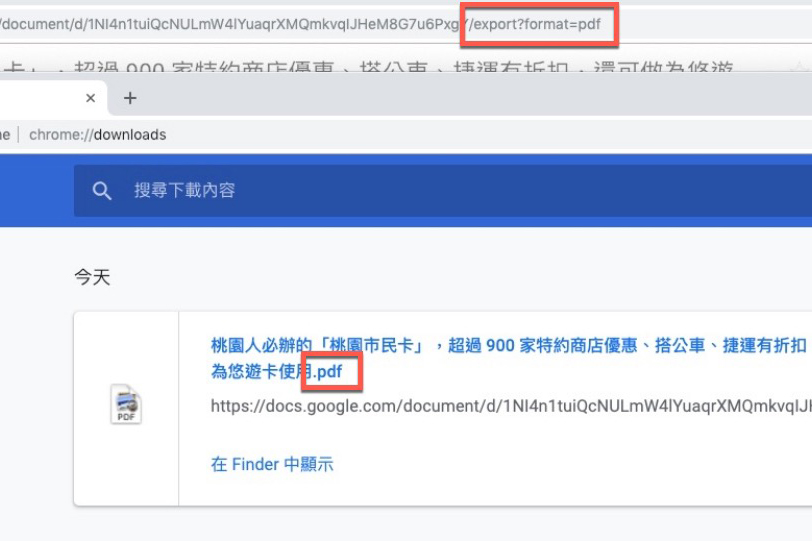
從 Google 雲端硬碟中使用 Google 文件、試算表、簡報是不會佔用容量的,所以阿湯自己蠻喜歡在上面建立 Google 的檔案,不過當我建立好的 Google 文件內容想轉換成 PDF 檔案給別人下載時,可能你會先另存成 PDF 再上傳分享,不過 PDF 檔案是會佔用 Google 雲端容量的,而且還得再轉換一次,有點麻煩,阿湯今天來分享要怎麼直接提供給別人 Google 雲端硬碟的共享連結,當別人一點擊就是下載成 PDF,不需要事先轉檔。