
iPhone 搭配 Mac 功能「接續互相機」,讓手機變成電腦的相機、掃描器、簽名板
阿湯用 Mac 幾年以來,第一次嘗試用了 MAC 裡的「接續互通相機」功能,這個功能是在 macOS Mojave 之後才有,只要你的 iPhone 或 iPad 是 iOS 12 之後的版本都可以搭配使用,簡單的說,就是可以把 iPhone 的相機做為 Mac 的相機、掃描器或是塗鴉板(簽名板)來使用,算是一種設備的延伸,特別是可以用來變簽名真的是很方便,往下來教大家怎麼使用。

阿湯用 Mac 幾年以來,第一次嘗試用了 MAC 裡的「接續互通相機」功能,這個功能是在 macOS Mojave 之後才有,只要你的 iPhone 或 iPad 是 iOS 12 之後的版本都可以搭配使用,簡單的說,就是可以把 iPhone 的相機做為 Mac 的相機、掃描器或是塗鴉板(簽名板)來使用,算是一種設備的延伸,特別是可以用來變簽名真的是很方便,往下來教大家怎麼使用。
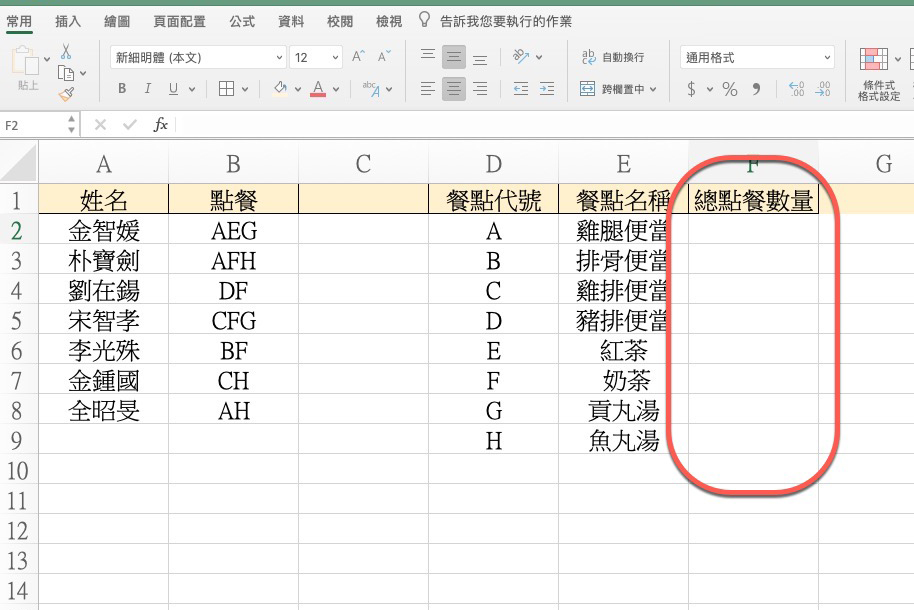
突然有人問了個我以前怎麼沒考量過的事,應該蠻多公司中午時間都是叫外送,而且固定叫的便當店或餐飲差不多就是那幾間,如果你是公司在負責叫餐的人,每天中午統計完大家想吃的東西時應該會有點混亂,因為要計算每個餐點共有幾份之類的,所以有人就問說能不能用 Excel 來做點餐統計,阿湯就想了一下,簡單的設計了一份範本,順便來教大家一下。
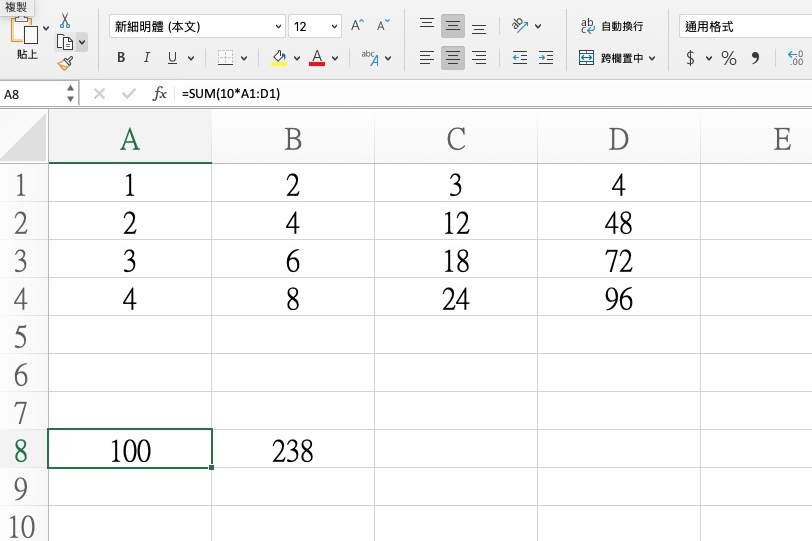
最近有人剛好問到我陣列的相關問題,其實陣列這件事情,簡單的很簡單,複雜的很複雜,但不論怎樣,萬事起頭難,再怎麼複雜的陣列公式,都還是得先從最基礎的部份了解起,以陣列來說,阿湯今天就從最基本的一維跟二維陣列來說起,順便教大家應該怎麼拆解陣列,之後當你遇上陣列公式時,不要慌,先拆解後看懂就不用怕了,往下來看吧。

阿湯在做 Google 簡報時,除了簡易的文字外,很常會用到的就是額外準備的 icon 圖示,一般我們在做簡報都會從網路上去搜尋來使用,但這樣的動作就很多,要先去搜尋後,下載到電腦,再拉到 Google 簡報或文件裡使用,今天來分享一個我自己慣用的 Google 簡報、文件外掛,叫做 Icons for Slides & Docs,安裝後就省事很多,直接在 Google 簡報、文件裡就可以插入各式各樣的 icon 圖示,而且都是相當有品質,往下來看。

平常如果我們想要將某個網頁利用 QR Code 分享給別人時,都會將網址複製後,再去找相對應的 QR Code 服務來轉換,雖然並不麻煩也很簡單,不過現在 Chrome 瀏覽器直接就已經內建有 QR Code 的產生功能,只是還在實驗功能的階段,預設是沒有開啟的,今天就來教大家如何開啟以及如何使用,以後產生 QR Code 就更加簡單了。
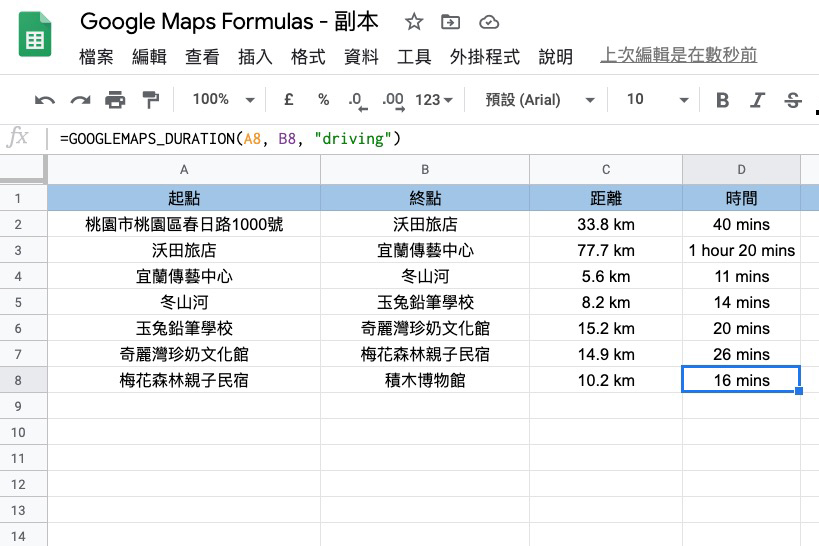
Google 試算表對阿湯來說,比起 Excel 好用的地方主要在於,可以結合一些線上的外掛,甚至是自行撰寫一些指令碼在其中,就能和 Google 的服務連動,而國外就有網友利用 Google 試算表做了一個可以自動計算地點與地點之間的距離、時間,或是像是取得某地點的詳細地址、資訊等,可以說是相當實用的一個方法,該神人網友就是在試算表裡加入了 Google Maps 的一些程式來串連,如果你也想用的話,往下來看。
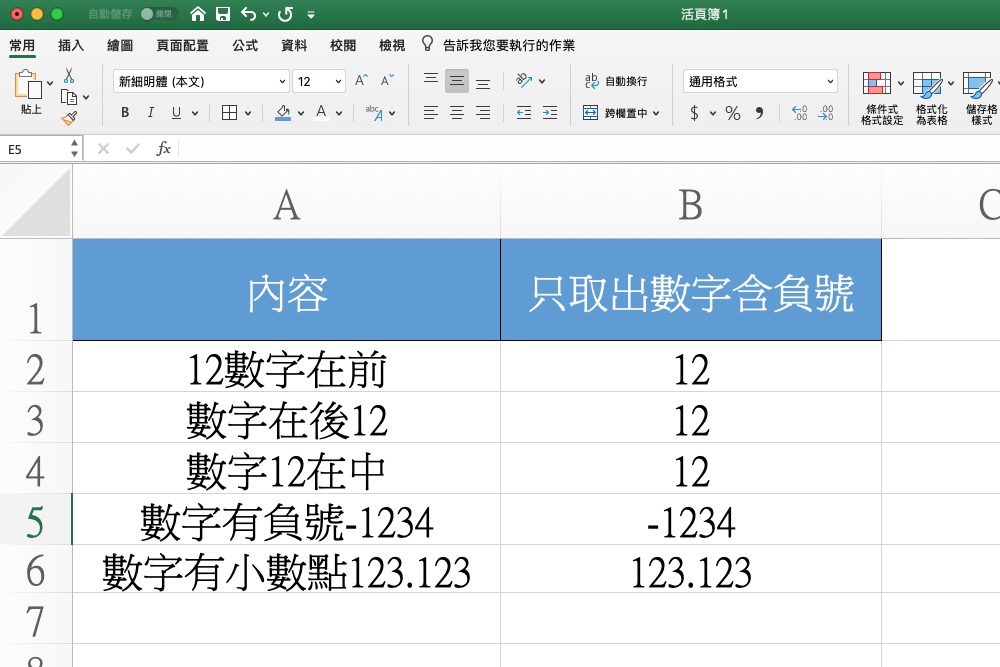
這個是有網友先前在 Office 知識家的 LINE 社群裡提問過的,要怎麼取出內容裡的數字含負號及小數點,因為在記錄時可能會因為便利而隨意的記錄下內容,像是「今天買菜花 12 元」,「中午 123 吃便當」,諸如此類的,數字其實都在不同的位置,但假設你今天打算要統計這些收支的話,就得先將數字取出,當然預先分類好的話就不需要這麼麻煩,但你知道現在語音輸入很方便,一行只要輸入一個就好,所以往下就來教大家怎麼只取出必要的數值吧。
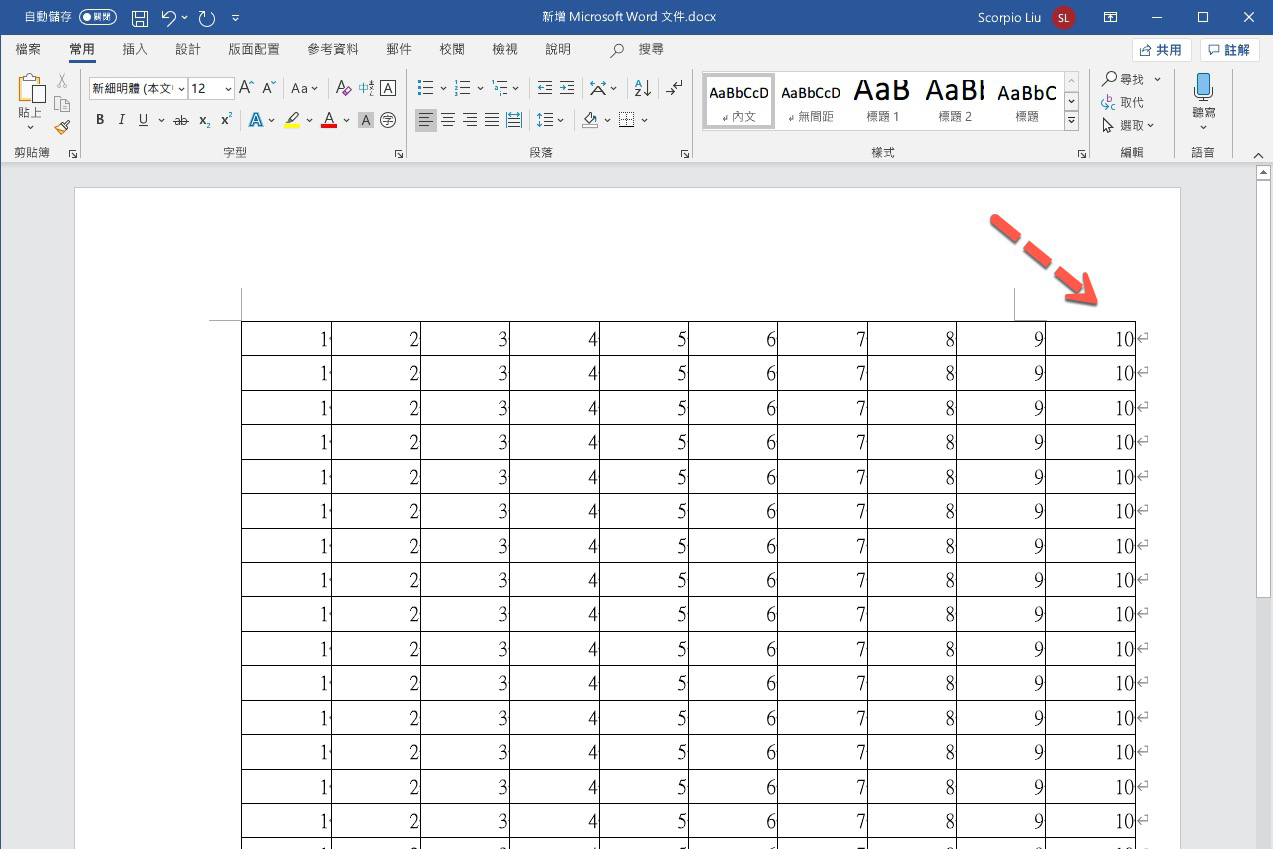
今天剛好在 Office 知識家社群裡有人提到這樣的問題,就是當他將 Excel 的表格貼到 Word 裡時,右邊完全超出範圍很多,不知道應該怎麼調整才好,很多人就誤以為單純就是要縮排後再貼過來,直到符合寬度為止,但其實並沒有那麼複雜,在 Word 裡其實就內建有選項可以讓 Excel 的表格自動適應寬度,往下就來教大家應該怎麼設定吧。
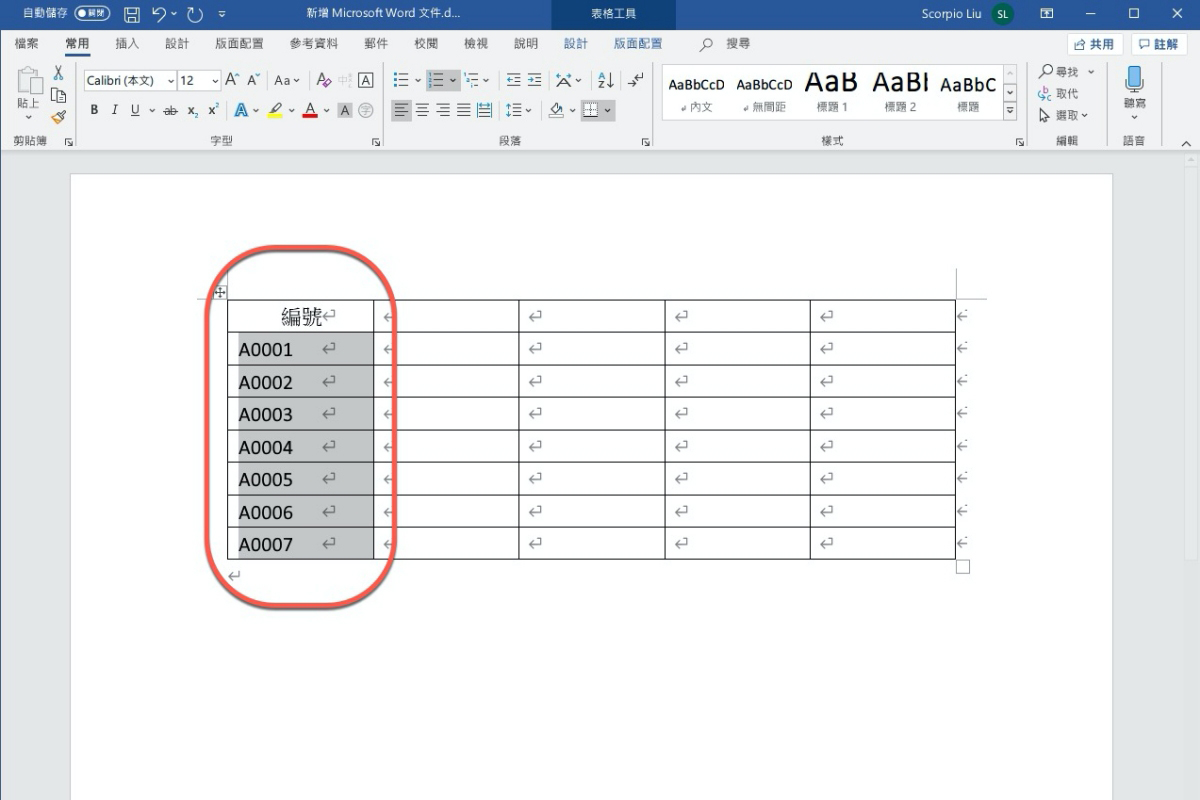
在 Excel 裡如果要自訂連續編號,只要設定好第一個後往下拉就可以搞定,如果比較特殊的編號方式也可以用函數來達成,可是在 Word 裡,如果想在表格裡自訂連續編號的樣式又要怎麼做?其實大家應該都會,只是你以為不能做,今天就來教大家怎麼在 Word 裡的表格放入連續編號,不只數字,英文或自訂前後綴文字都可以達成,往下來看怎麼做。
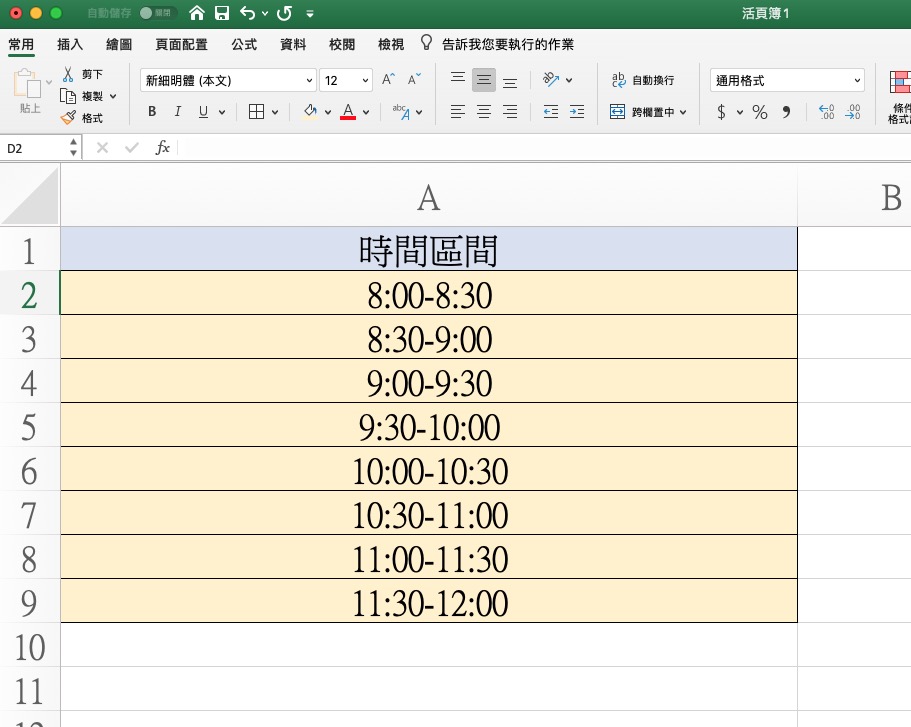
我覺得鄉親們的問題真的都頗有水準的,今天收到來自星星的阿強問說,老闆為了安排每個時段的工作內容,所以請他製作一個 Excel 表格,其中有一列是要做「時間間隔」相同的連續時間表格,比如 8:00-8:30,然後 8:30-9:00 這樣,以前他都是手動打出這些時間,他想問 Excel 像這樣的時間有辦法像平常拉連續數字一樣快速的產生嗎?答案是不行,但可以用函數來做,就可以咻咻咻往下拉的搞定。