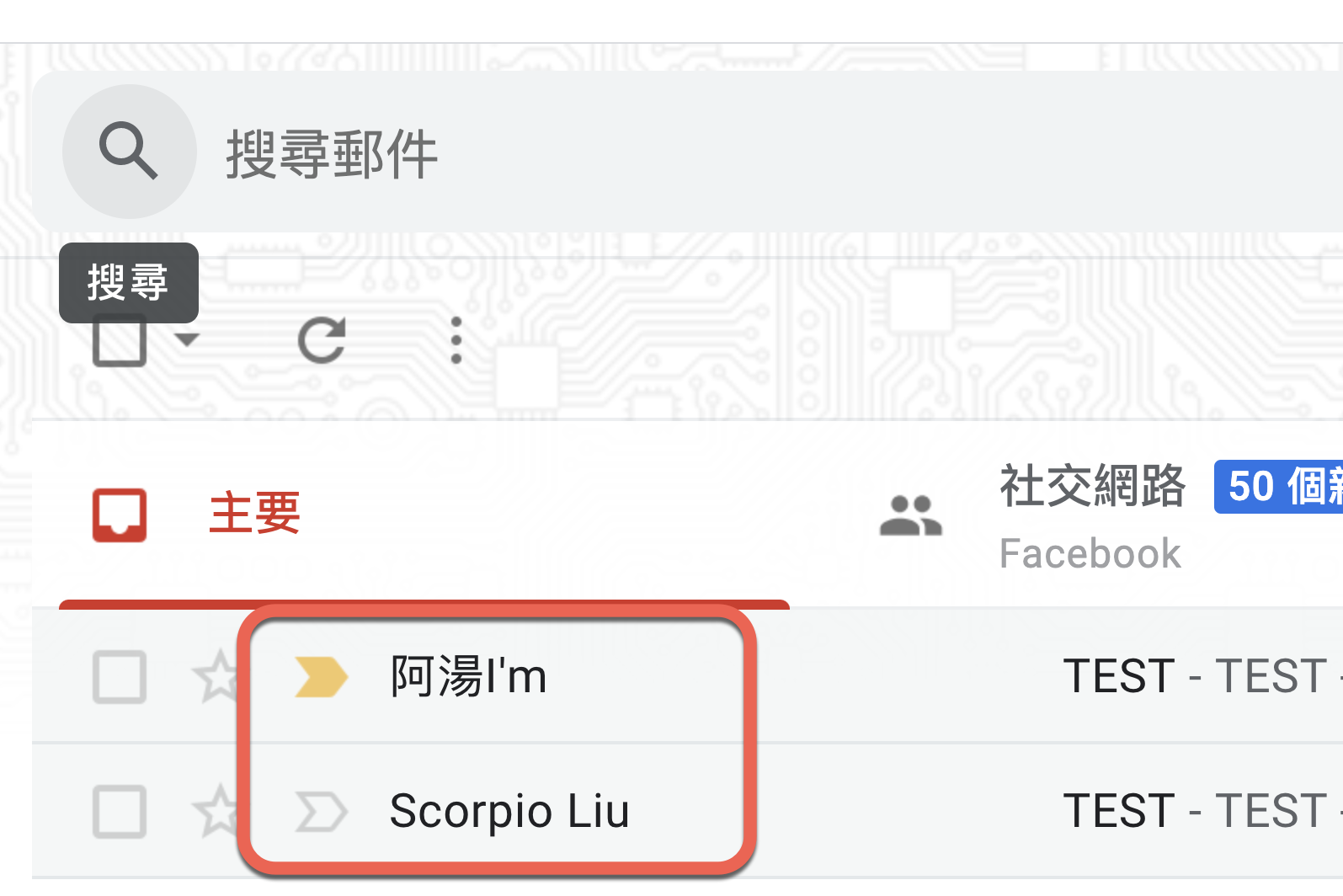
如何更變 Gmail 寄信給對方顯示的名稱?
在寄 Email 的時候,如果對方有加入你為聯絡人,那麼在寄件那裡,名稱應該會顯示你的聯絡人名稱,但如果不是的話,通常會依對方設定的名稱為主,同樣的,如果你寄信給別人,這顯示名稱預設通常會是你的帳戶名稱,但是對認識的朋友或廠商來說,顯示更容易辨識的名字或公司名稱職位等,會來的更加好一些,今天就來教大家怎麼修改這名稱的顯示內容。

在寄 Email 的時候,如果對方有加入你為聯絡人,那麼在寄件那裡,名稱應該會顯示你的聯絡人名稱,但如果不是的話,通常會依對方設定的名稱為主,同樣的,如果你寄信給別人,這顯示名稱預設通常會是你的帳戶名稱,但是對認識的朋友或廠商來說,顯示更容易辨識的名字或公司名稱職位等,會來的更加好一些,今天就來教大家怎麼修改這名稱的顯示內容。
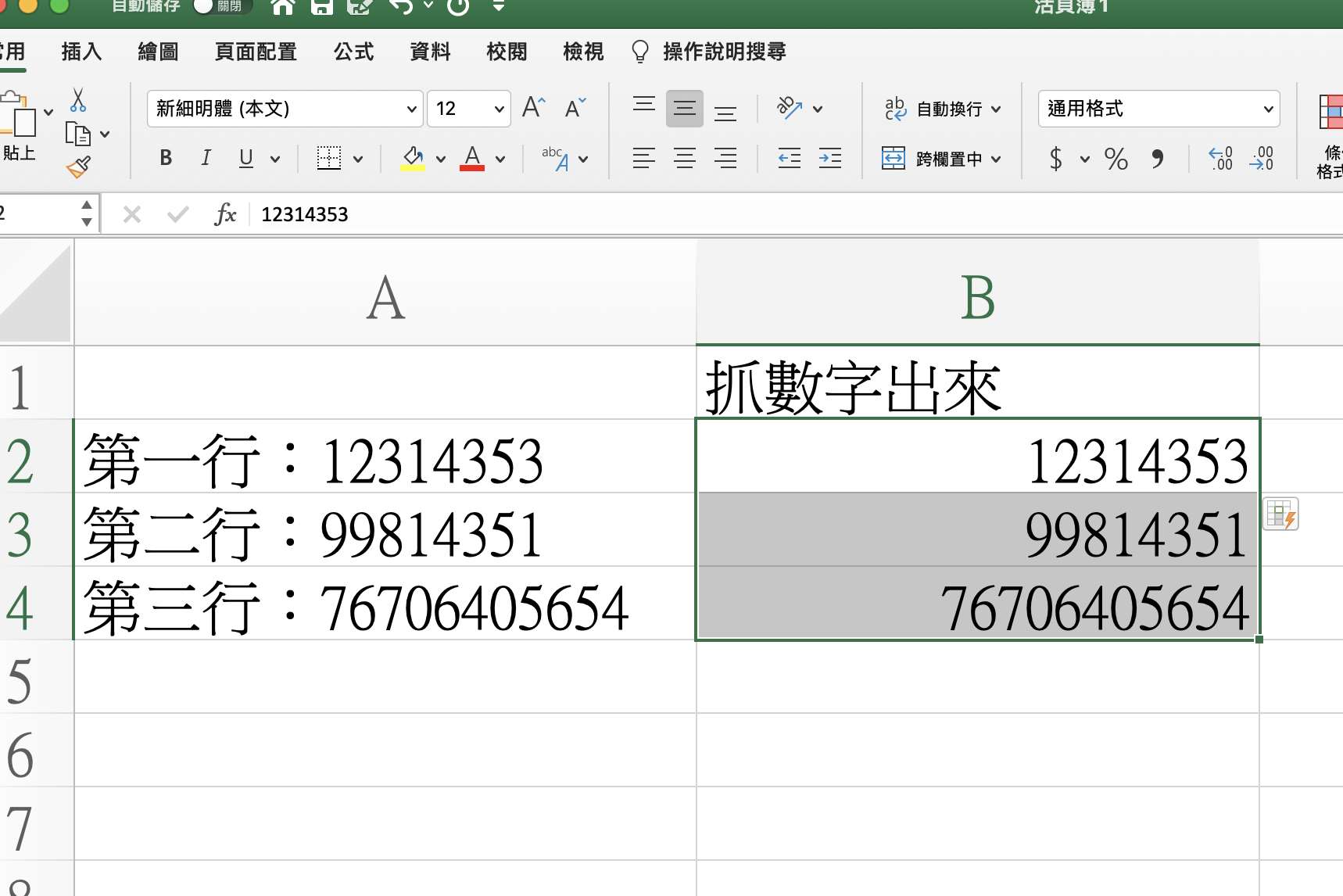
Excel 裡最難的除了 VBA 之外,其實有很多不為人知,或者應該說不太被熟用的小技巧,特別是很多組合鍵或快捷鍵是相當好用的,今天主要想分享的是 Ctrl + E 這個組合鍵,光看到這裡,你已經在想,有用過這個組合鍵嗎?這是用在哪裡?是不是立刻跑去開啟 Excel 試按看看?嗯... 去試按也是沒結果的,因為這是要有技巧的使用,往下來簡單分享幾個案例。
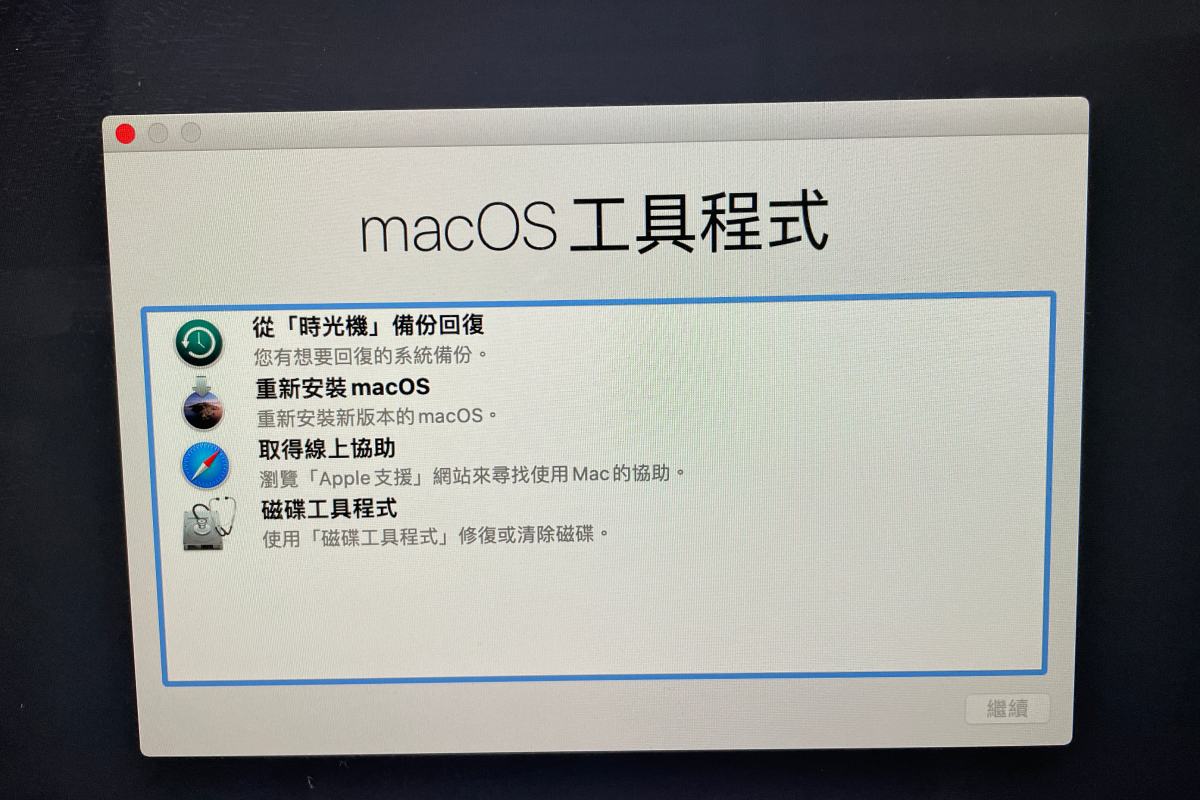
網路有很多教你安裝 macOS 的教學,普遍的做法不外乎是先製作好要安裝的 macOS 系統安裝碟後,再利用安裝碟開機進入安裝流程,不過安裝碟的製作也是相當耗時間的,以 macOS 來說,需要重灌的機會並不多,以阿湯來說,大致上都是用到要換新電腦時,舊的要二手賣掉才會重灌,所以今天就來教大家在 macOS 裡怎麼進行跟 Windows 10 一樣的「系統復原」。
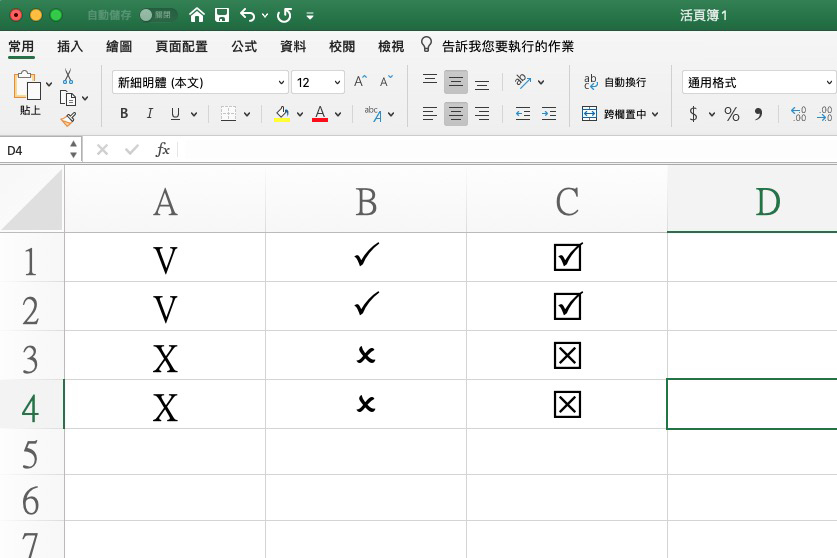
今天來分享的是快速的弄出「真正的打勾」以及「真正的打叉」符號,而且在任何可以改字型的軟體裡都通用,其實並不侷限於 Excel 使用,很多人在設計表單或自行填資料時,為了省時省力方便(應該說不會弄),就直接用 V 跟 X 來代表打勾跟打叉,一般來說,如果是 Office 當然也可以在特殊付號裡插入打勾跟打叉,不過這樣很慢,我們來換個方式,往下看吧。
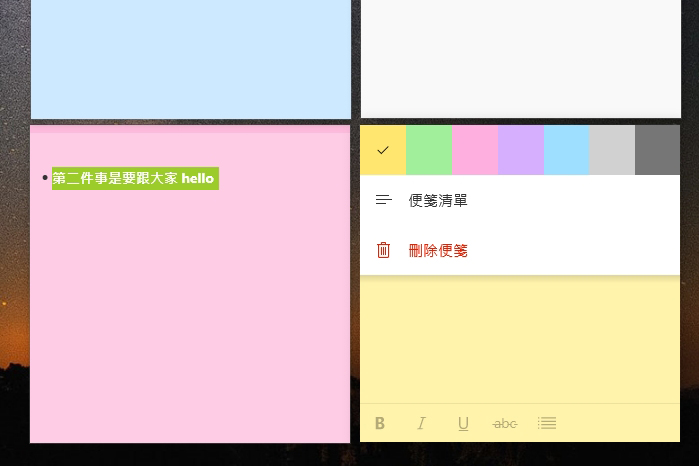
Windows 在早前就有一個小工具叫做便利貼,後來改名為自黏便箋,這功能我覺得非常的好用,簡單的說,就是軟體的便利貼,讓你可以在 Windows 10 桌面上直接使用,就不用實際在電腦螢幕上貼一堆有的沒的,不過這樣的工具在 Windows 10 某一版本之後就突然找不到了,事實上這功能還存在,只是用原本名稱會找不到,今天就來教大家怎麼找回這實用的功能吧。
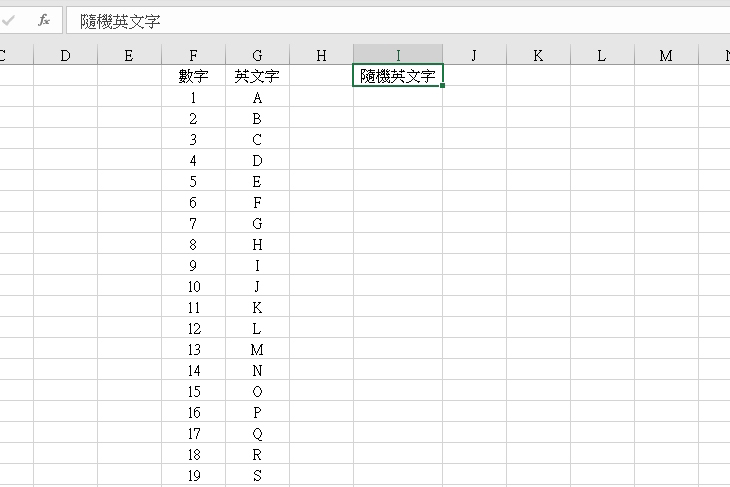
今天突發奇想的來教一下大家,「隨機」產生英文字母的方法,這個其實可以用在很多地方,不見得是產生英文字母,像今天要教的二種方法裡,也可以用來隨機抽出一個項目等,比如抽獎也可以用,而隨機產生英文字母的方法,由於只有 26 個字母,大概簡單的方法你心裡也有底了,如果沒有的話,那就往下來看,二種都學起來就對了。
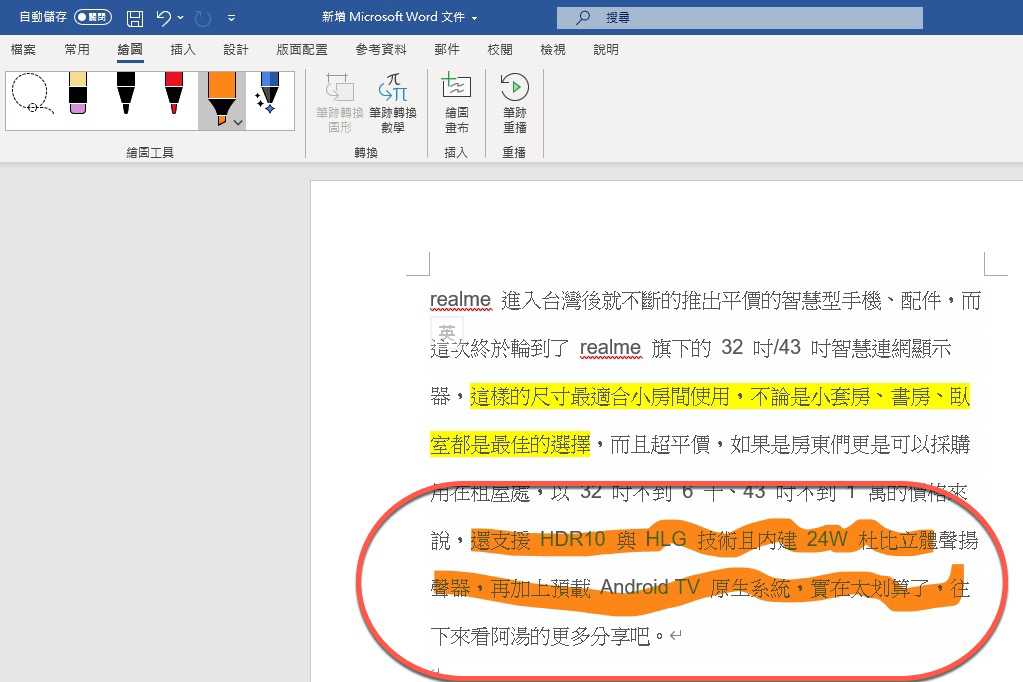
現在很多筆電都是二合一的機型,也就是可以當做電腦使用外,也可以做為平板使用,有不少現在還附有觸控筆可以直接繪圖、寫字等,所以很多人也會直接用來標記閱讀重點等,最近就有人問了阿湯一個問題,平常他閱讀的內容如果是 Word 檔案,想要快速的標記的話,都會先轉成 PDF 檔案再做標記,有沒有什麼方法可以直接標記上去,今天就來解答一下。
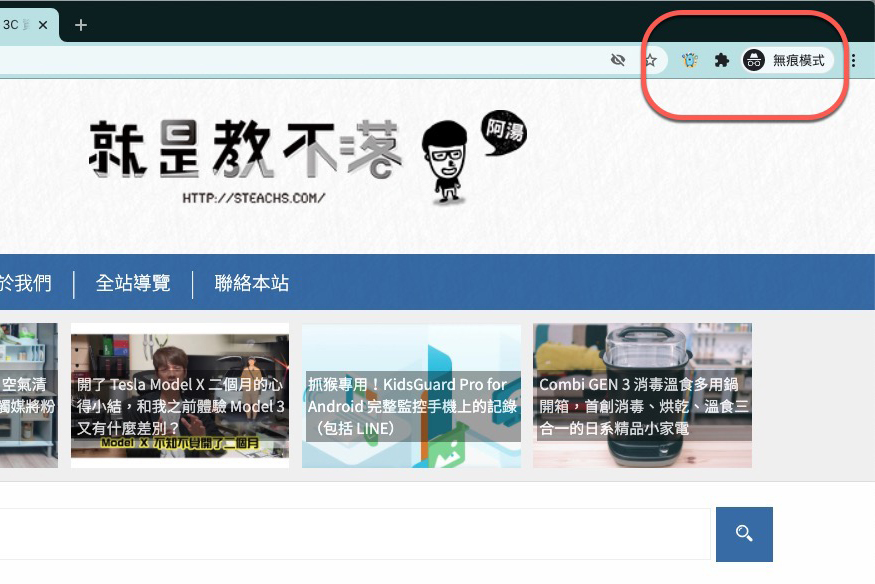
今天有網友來發問,他因為有某種需求需要在無痕模式裡也使用 Chrome 的擴充套件,大家可能平常沒特別注意,在進入無痕模式時,視窗右上角的擴充套件就都不見了,因為在預設的情況下,無痕模式是無法使用擴充套件的,所以今天就來跟大家簡單的分享一下,如果你想將部份擴充套件(或全部也可以)使用在無痕模式下的話,應該怎麼設定,往下來看吧。
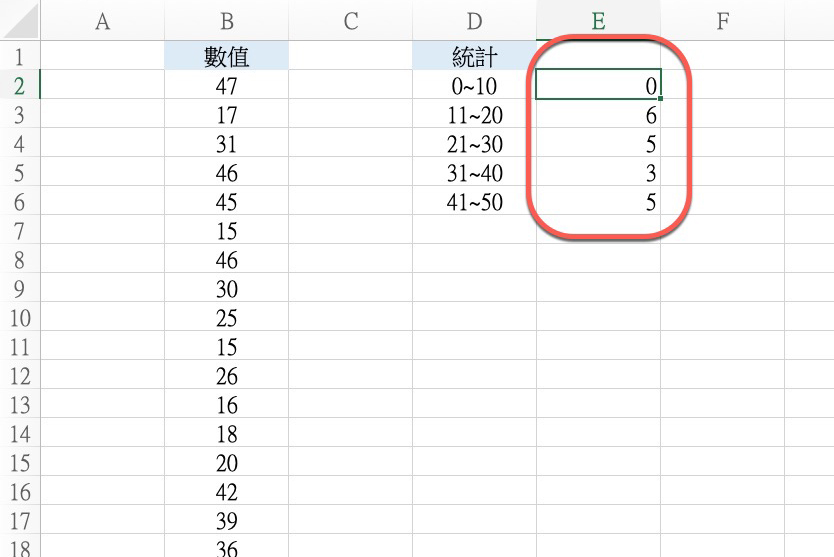
今天來分享一下,在 Excel 裡非常會做到的事,就是「統計區間數量」,比如像是 10~20 有幾個,21~30 有幾個之類的,這在很多狀況都會用到,大多數的人都是用 COUNTIF 搭配 COUNTIFS 來計數,但這會有個問題,如果要統計的區間變多了,那可能會花蠻多時間在編寫函數上,所以阿湯來分享個算是冷門但超實用的 FREQUENCY 函數,只要一行就可以搞定全部的區間統計了,往下來看吧。
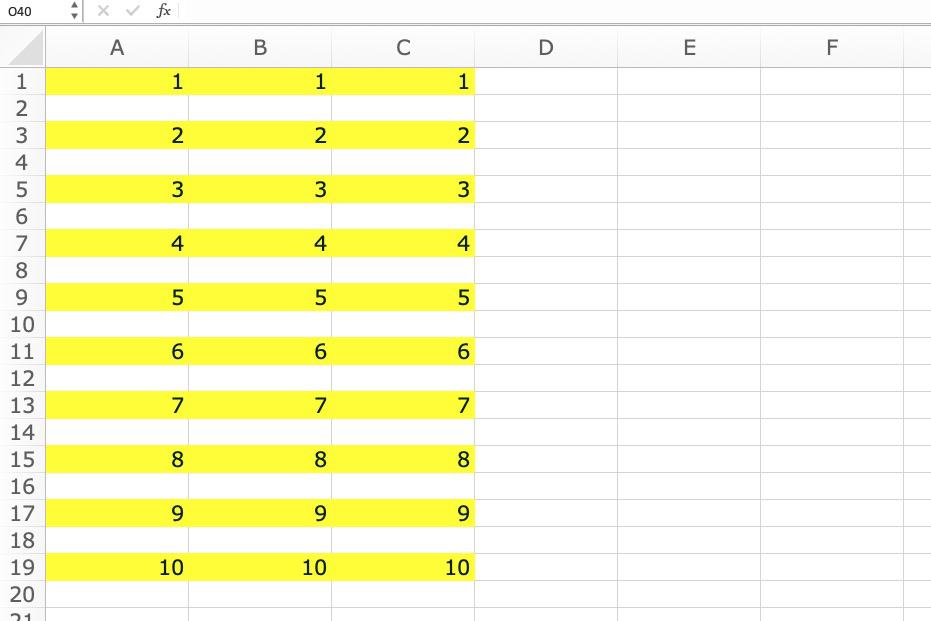
前二天分享了快速在某位置插入 N 空行的方法,立刻就有人舉一反三的發問了,那如果我想要大量的隔行插入空行要怎麼做呢?比如每隔一行就插入一空行,或者每隔二行插入一空行,甚至是每隔一行就插入二空行,雖然沒有像前二天那樣的簡單,方法其實也不只一種,今天就來分享比較好記下的方法,也適用於我剛說的各種需求,往下來看怎麼做吧?