


如果常用公共電腦的朋友,應該很常會做一個動作,就是在離開電腦之前先清除相關的瀏覽紀錄及 Cookies,避免有什麼隱私問題或像是有發生過 Facebook 帳號忘記登出,結果被別人亂發言,每個瀏覽器進入清除瀏覽資料的步驟都有所不同,有些很方便,有些很複雜,不過其實大家最主要常用的瀏覽器 Google Chrome、Firefox、IE 及 Opera 這四大個,快速鍵其實都是同一個,往後大家只要是想清除瀏覽資料,就記住下面要介紹的快速鍵,直接就能進到管理畫面囉。

網路現在很多影片都是存放在 YouTube 服務上,有時我們可以在 Youtube 找到很多相關「教學」性質的影片,通常為了學習,就會反覆的播放影片,但如果想要慢動作觀察就得找工具將影片下載,再利用其它播放器或是後製慢動作,但其實可以不用這麼麻煩,YouTube 其實可以切換成使用 HTML 5 播放器,就可以選擇影片要快速播放或是慢動作播放,最慢可以達到 4 分之 1 的速度,相當有趣,現在瀏覽器也都已經支援 HTML 5 我想大部份人開啟都是沒問題的,來玩看看吧。

在 Windows 系統中,如果要將磁碟格式化很簡單,只要對著磁碟槽右鍵就可以,但如果只是要抹除空閒空間(抹除後基本上用任何救援軟體都搜不到藏在深層的資料),就得使用其它工具來達成,但如果在 Mac 系統上,其實就有內建的磁碟工具程式可以使用,不過想必很多人沒有注意到,這工具不僅可以用來格式化磁碟,也能抹除空閒空間,一舉二得,不知道怎麼格式化的朋友往下來看吧,不用再另外找工具了。

不論在什麼作業系統,想要拖曳檔案的話,步驟大概就是「選擇要拖曳的檔案→滑鼠左鍵持續按住拖曳到想要的地方」,不過如果長期用這樣的方式拖曳的話,對於手指持續這樣按壓,久了其實會運動傷害,或許我們可以換個方式,可以從滑鼠設定中修改,只要長按要拖曳的目標大約 1 秒,就會變成可拖曳狀態,減少手指「持續」按壓的時間,不太懂阿湯在講什麼嗎?往下跟著設定然後試一次就知道差異性囉。

正常來說,電腦的磁碟槽分區,系統槽通常都一定是 C 槽,而另外大多也都會分割硬碟有另外的 D 槽、E槽等,進階一點的玩家可能還會有網路的芳鄰、NAS 等儲存空間,當磁碟槽一堆,除了修改磁碟槽名稱標籤來辨識之外,也有人會修改代號來調整順序,有不少人都問過阿湯怎麼修改,所以趁最近想寫一些基礎教學,也順便分享怎麼修改 Windows 系統裡的磁碟機代號,教你怎麼 D 變 E,F 變 Y,不要想歪哦,往下來看吧。

現在 Gmail 裡不論是什麼圖片,都是直接顯示,如果透過 Gmail 上傳的倒是還好,但如果是外部圖片連結的話,有些可能是 EDM 圖片檔案很大,理論上我們不會想要每一封信件的圖片都直接打開,特別是廣告信件其實蠻泛濫的,如果你希望外部圖片預設是先不讀取的話,可以在 Gmail 中做一下設定,未來才不會讓這些你不想讀取的 EDM 都在浪費你的手機流量,往下我們就來簡單幾個步驟關閉這預設的設定吧。

常有在經營網站的朋友,Google Analytics 這網站分析的服務想必都是基本要安裝的一項,不僅穩定,而且能夠看的資料非常的多,但當一個人管理多個網站時,Google Analytics 的清單裡應該就有一大堆網站,久了之後也一定會有一些是失效的網站,為了保持乾淨的網站清單,定期也是要將用不到的網站從 Google Analytics 移除,不過最近有人來問阿湯,怎麼找不到刪除的地方,其實只是藏的比較裡面,還是可以刪除的,往下我們就來看看要怎麼刪除不使用的網站清單吧。

在手機上的語音助理從 iOS 的 Siri、Android 的 OK Google 等,都是大家現在很熟悉的語音操控功能,不過你知道 Windows 7 開始就已經有「語音操控」功能嗎?只要用說的就能夠替代滑鼠和鍵盤去執行某個程式、輸入文字,或是簡易操作控制等,當然功能是比不上手機上的語音助手,不過也是蠻值得一玩,內建的操作指令其實還算蠻多的,阿湯試過後覺得還算精準,滑鼠的移動位置也能用語音選擇區塊操作,想要玩看看的就往下來看看怎麼開啟吧!
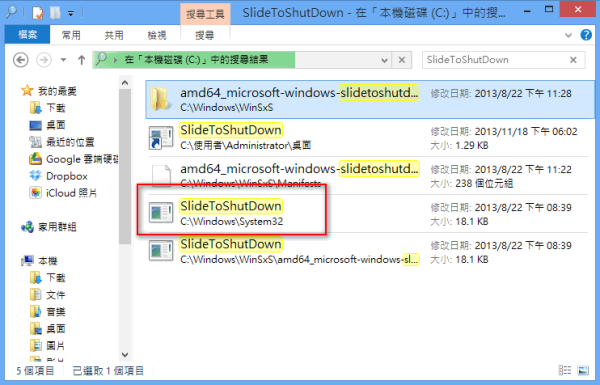
有用過 Windows Phone 手機的朋友就知道在關機時,只要長按電源鍵後,就會出現一個下拉滑動進行關機的畫面,而這樣的效果其實在 Windows 8.1 也悄悄的出現了,只不過主要是應用在平板上,如果是一般電腦則不會有這樣的畫面,但如果你也想這樣關機,其實也只要幾個簡單的步驟,不需要安裝任何軟體或修改任何設定,因為這是 Windows 8.1 原本就有的功能,想玩看看嗎?