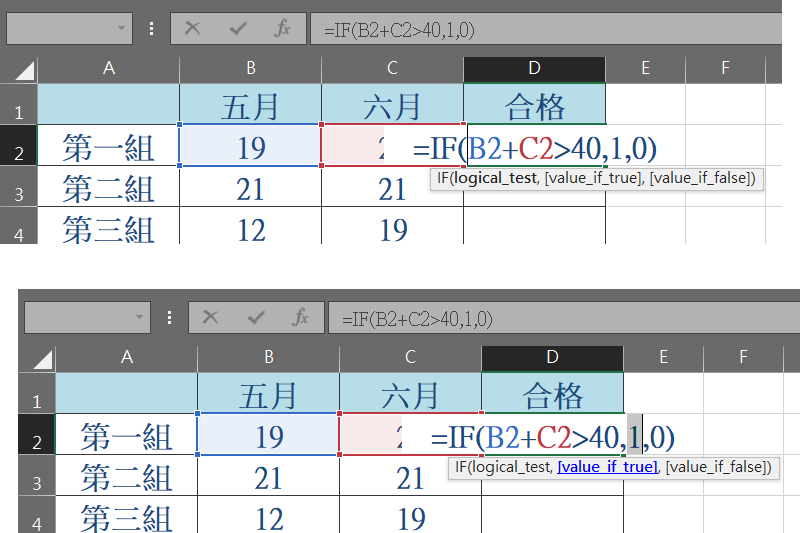
Excel 小教室 - 快速輸入公式的方法:在資料編輯列中使用函數提示工具
如果是常在 Excel 中使用函數的朋友,應該都很熟悉自己常用的幾個公式,但函數類型那麼多、數量也有上百個,如果不確定算式的話還要點進去查,其實使用函數提示工具會更有效率,讓工作表上方的資料編輯列直接顯示公式的內容,不用再切換來切換去,還能確認自己輸入的對不對、儲存格有沒有跑掉,不用死背公式最後發現自己用錯,算是蠻方便的輔助方式。

如果是常在 Excel 中使用函數的朋友,應該都很熟悉自己常用的幾個公式,但函數類型那麼多、數量也有上百個,如果不確定算式的話還要點進去查,其實使用函數提示工具會更有效率,讓工作表上方的資料編輯列直接顯示公式的內容,不用再切換來切換去,還能確認自己輸入的對不對、儲存格有沒有跑掉,不用死背公式最後發現自己用錯,算是蠻方便的輔助方式。
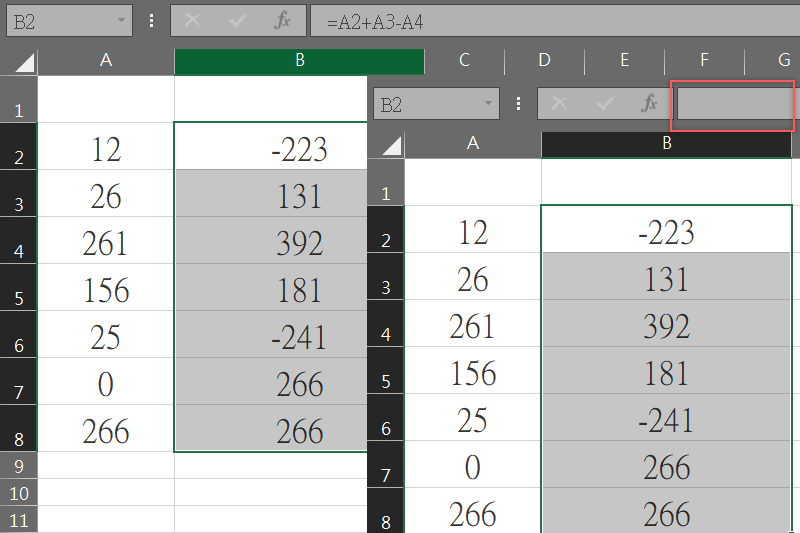
上週阿湯發表「Excel 小教室 - 如何隱藏資料編輯列(公式欄位),不然別人看到你用的公式」,幾天後有網友傳訊跟阿湯說:可是知道這個方法的人,就可以輕易的讓這列重新顯示了啊…如果真的不想被看到用了什麼函數去計算,該怎麼辦?其實還有一個方式,只要用密碼鎖定,不用勾選隱藏,直接讓資料編輯列這邊以空白顯示,不知道密碼的人就不會看到了,來看阿湯的示範。
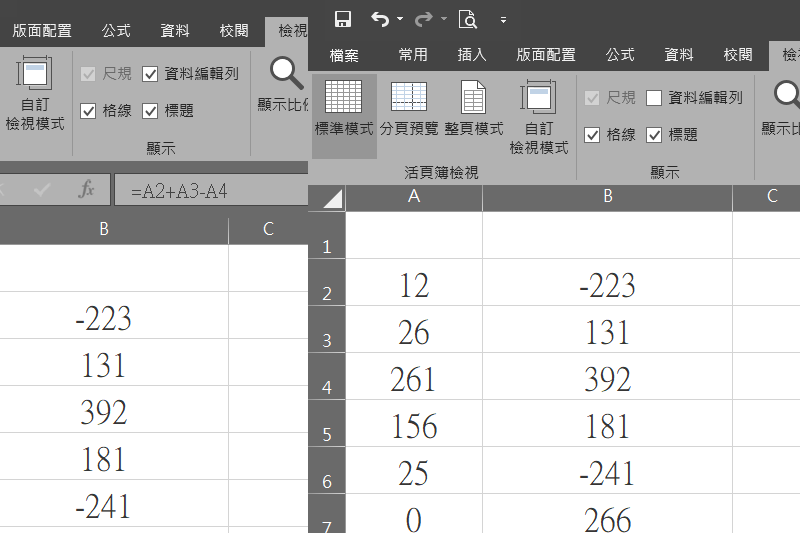
有些人做報表的時候不想讓人看到自己用的公式,可能是基於隱密性,例如一份檔案中有好幾個工作表,而你輸入的函數是跨工作表的,不想被對照出你用了其他表格的哪些資料,還有一個情況是,你的公式中涵蓋了自己另外加入的資訊,常見在業績表,可能你的業績總和會扣掉什麼數字,不想讓人知道,就可以使用這篇的方式將編輯列隱藏起來,同樣的,如果你不知道按到什麼導致這列消失了,也可以將它叫出來哦。
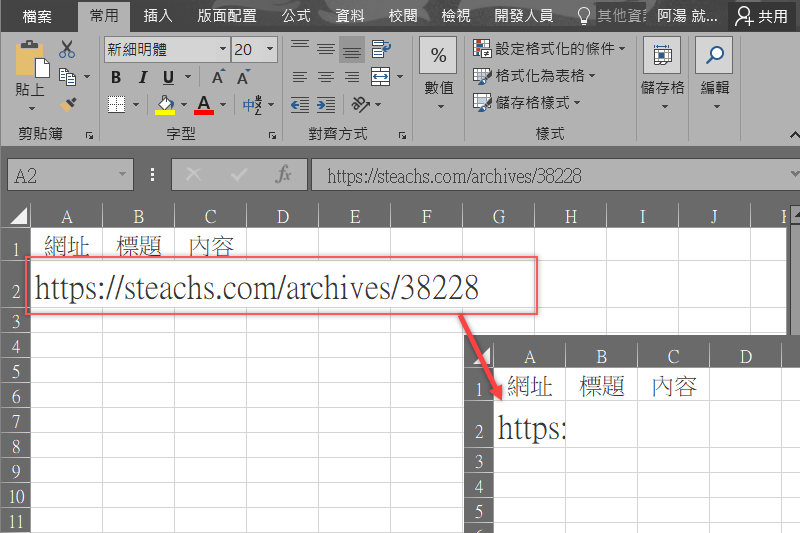
大家在做資料的時候,如果遇到比較長的文本內容,像是通訊錄中的地址、網址,都是怎麼處理的呢?應該大部分人都會將格子拉長,讓它全部顯示出來,不過最近阿湯就看到一個例子,有老師將教學日誌後面補充了一大堆文字,但硬要塞在同一格,又不想用跨欄、自動換列等方式加大顯示範圍,只是想自己點選那格的時候有看到內容就好,那麼就可以用這篇的方式,將溢出來的部分藏起來。
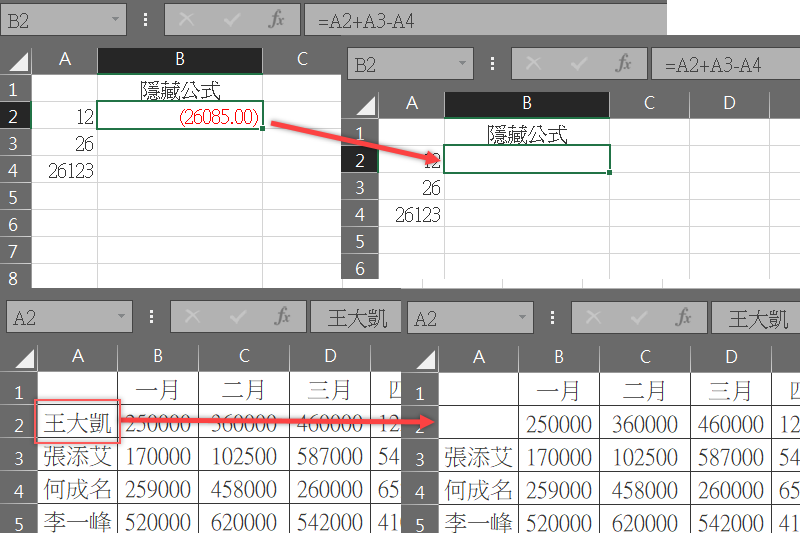
使用 Excel 隱藏整欄或整列通常大家都會,但如果只想隱藏某一格或某幾格呢?有一種方式可以讓那格顯示為空白,但內容還是在,因為阿湯曾經看過有人為了列印,用刪除內容的方式讓格子變空白,等列印完成再按復原,但有一次失手按到儲存,就變成資料全部要重新 Key 過,超麻煩的啊,這篇阿湯教大家一個方法讓內容維持不變的狀態下,儲存格顯示為「空白」,不管下一步要列印或只是想暫時隱藏都不用擔心手殘啦。
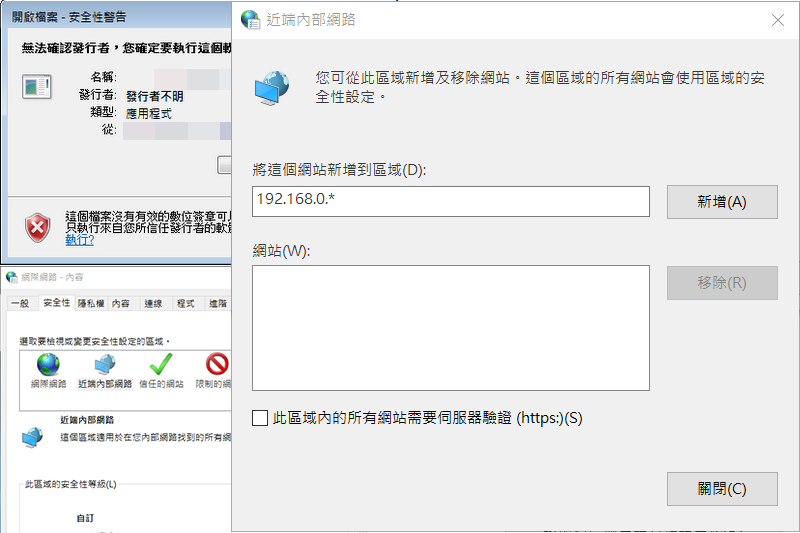
常用內部網路共享檔案的人,應該有遇過開啟時跳出的「安全性警告」―因為無法確認發行者,提醒你檔案可能會損害你的電腦…之類為了防止中毒或惡意程式的內容,雖然說點「執行」就可以繼續接下來的步驟,但如果常常需要在內部網路下載檔案,每次都要按一次執行來確認,實在蠻麻煩的,好在我們可以透過相關的安全性設定,加入已確認沒問題的 IP,來跳過這個步驟。
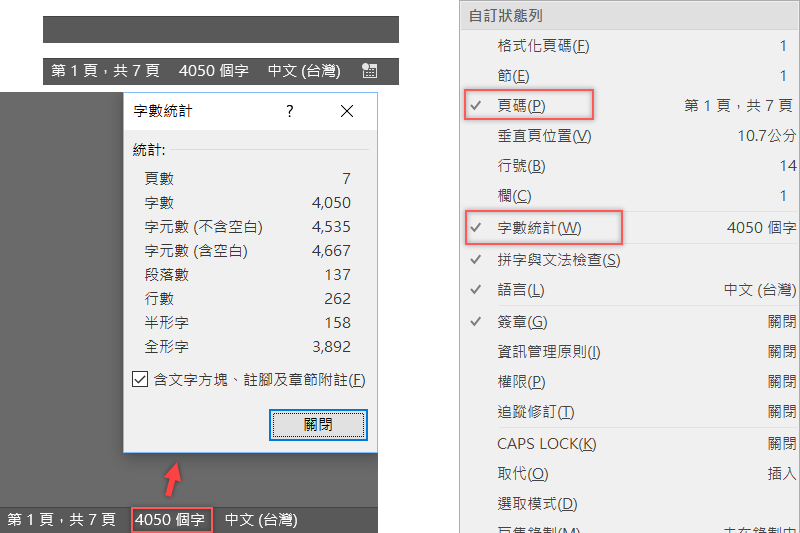
常用微軟 Office 系列軟體的朋友,只要有心去進行各種提升效率的設定,相信用久了都能越用越順手,阿湯也教了大家不少個人化的方法,像是自訂功能項目、多層次清單、新增核選方塊等,不過還是有許多不為人知的隱藏版小功能,像是 Word 視窗底部,左下角這邊不是通常都會有頁數、字數統計、語言等等,如果不見了怎麼辦?其實可以很簡單就可以讓它重新顯示,並進行個人設定。
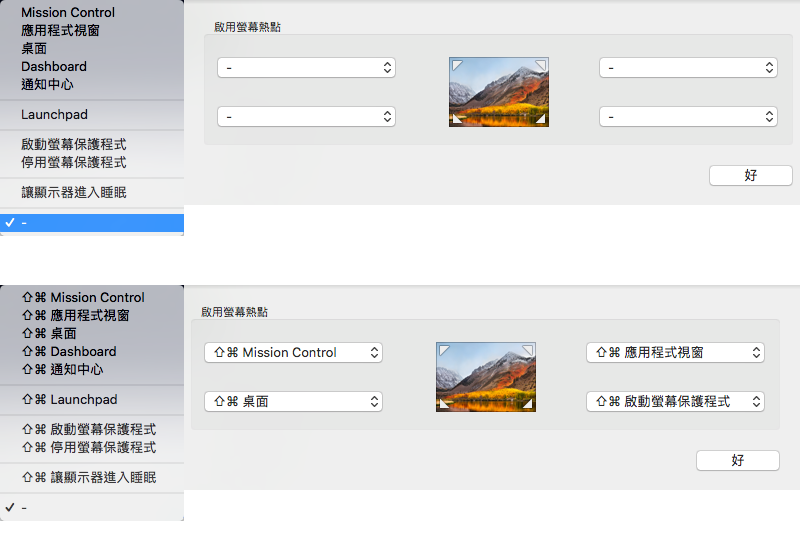
使用電腦,效率最重要,尤其是比較不熟悉的系統,用對方法可以用你快速上手也比較不會挫折感那麼大,關於 Apple 電腦系統阿湯也分享過可以自訂右鍵的 Automator「服務」,以及設定快速鍵的好用軟體「SpaceLauncher」,今天要介紹的是內建的「熱點」功能,可以分別設定當你鼠標接觸到螢幕四個角落時,系統要進行的動作,對於缺少觸控板的 Mac 用戶來說應該很受用。
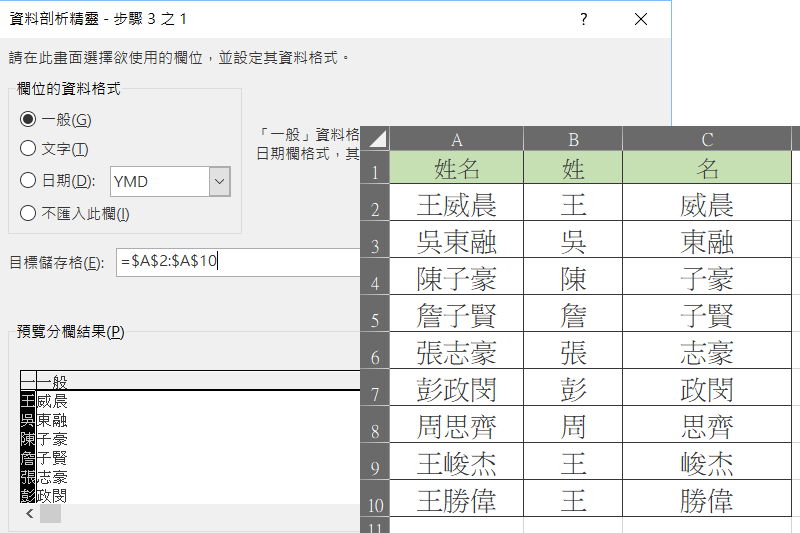
上次阿湯發表「Excel 小教室 - 超實用函數「CONCATENATE」,將不同儲存格的內容合併為同一格,通訊錄必備技能!」,不意外的是很多人的困擾啊,後來有留言詢問如果反過來,不是串連還是分割該怎麼做呢?有幾個方法,阿湯覺得使用「資料剖析精靈」是最快的方式,沒用過的話其實也不難,阿湯就來示範將一欄文字切成兩欄,有需求的朋友接著往下看。
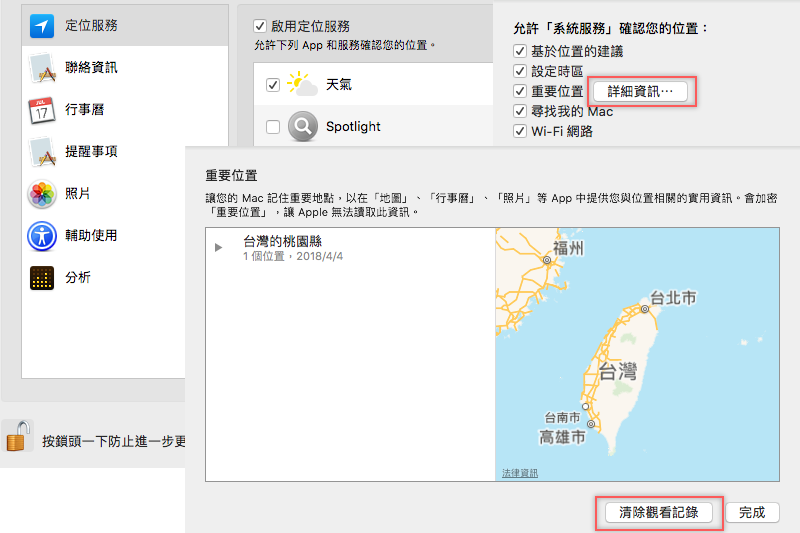
之前分享「清除 Google 上的隱私紀錄,包括你去過的地方、搜尋過的東西、說過的話」的時候,好多人查詢之後發現很多意想不到的東西而感到惶恐,不論你認為這些功能是貼心還是恐怖,都建議去檢查一下,相較起來 Apple 在隱私方面的維護一向完善很多,但最近 MacOS High Sierra 增加了「重要位置」的功能,雖然不會跟蹤你的旅行路線,但是會儲存你經常訪問的地點,會不會有安全疑慮?