Excel 小教室 - 快速生成「時間間隔」相同的連續時間表格
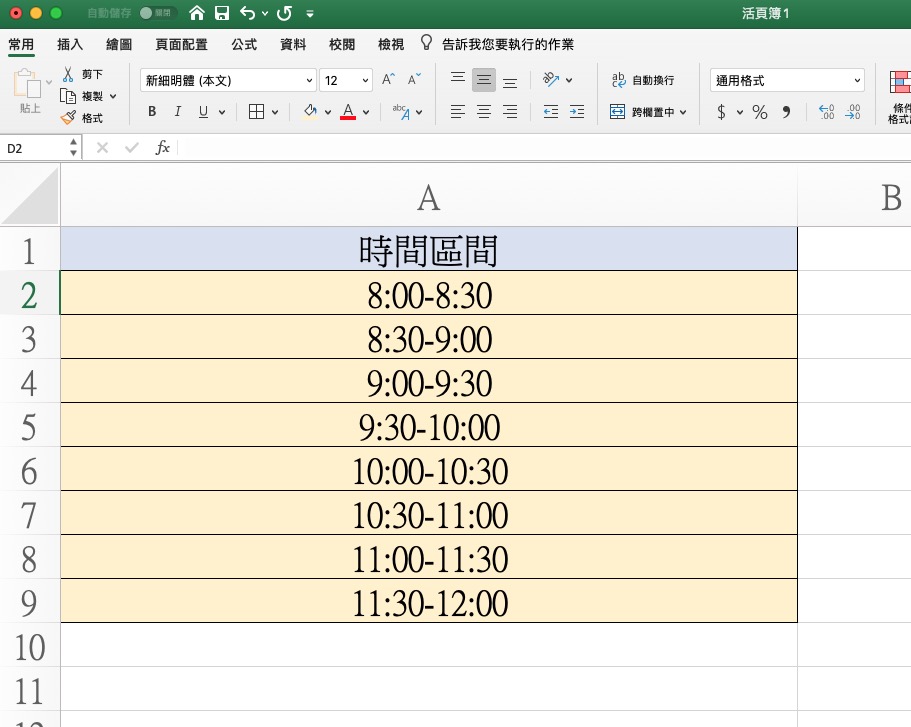
我覺得鄉親們的問題真的都頗有水準的,今天收到來自星星的阿強問說,老闆為了安排每個時段的工作內容,所以請他製作一個 Excel 表格,其中有一列是要做「時間間隔」相同的連續時間表格,比如 8:00-8:30,然後 8:30-9:00 這樣,以前他都是手動打出這些時間,他想問 Excel 像這樣的時間有辦法像平常拉連續數字一樣快速的產生嗎?答案是不行,但可以用函數來做,就可以咻咻咻往下拉的搞定。

我覺得鄉親們的問題真的都頗有水準的,今天收到來自星星的阿強問說,老闆為了安排每個時段的工作內容,所以請他製作一個 Excel 表格,其中有一列是要做「時間間隔」相同的連續時間表格,比如 8:00-8:30,然後 8:30-9:00 這樣,以前他都是手動打出這些時間,他想問 Excel 像這樣的時間有辦法像平常拉連續數字一樣快速的產生嗎?答案是不行,但可以用函數來做,就可以咻咻咻往下拉的搞定。
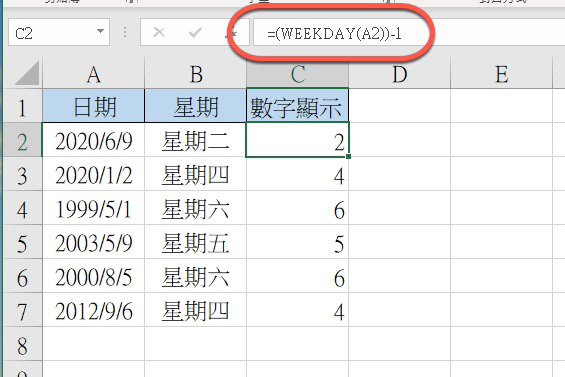
這也是網友提問的小問題,當我們想要將某個日期,額外加入一個單獨欄位來顯示星期幾時,有什麼做法呢?阿湯這邊簡單的分享一下二種方法,分別是不透過函數來做,以及透過函數來做的二種方法,其實都非常簡單,特別是透過函數來做的變化又有很多種呈現方式,往下就來看要怎麼實際的做出來吧。
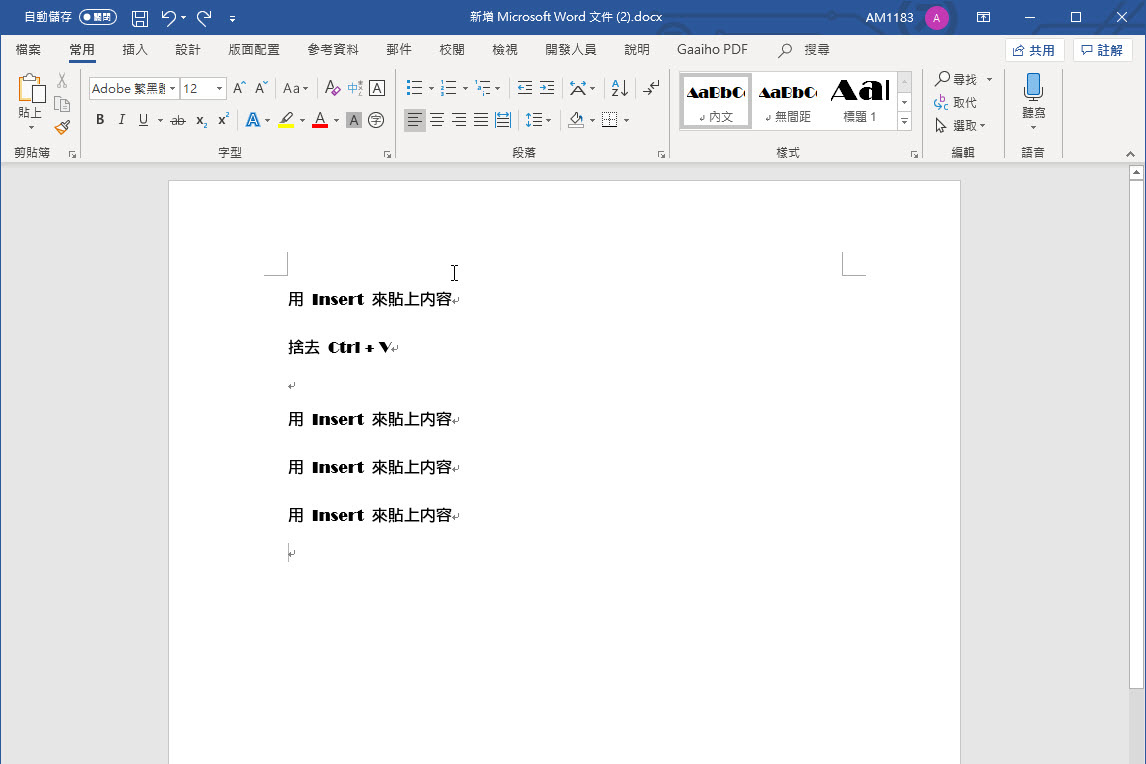
Insert 這個按鍵,原本在 Office 裡使用的話,主要是用來做為「插入」文字的作用,而且可以覆蓋掉原本位置的文字進行插入,認真來說不算是常用到,甚至很多人根本用不到的功能,所以,不如我們就將 Insert 按鍵改為跟 Ctrl + V 一樣的貼上功能,這麼一來當要貼上內容時,只要按一下 Insert 就搞定,不用再按 Ctrl + V,對於大量連續貼上內容來說,會方便許多。
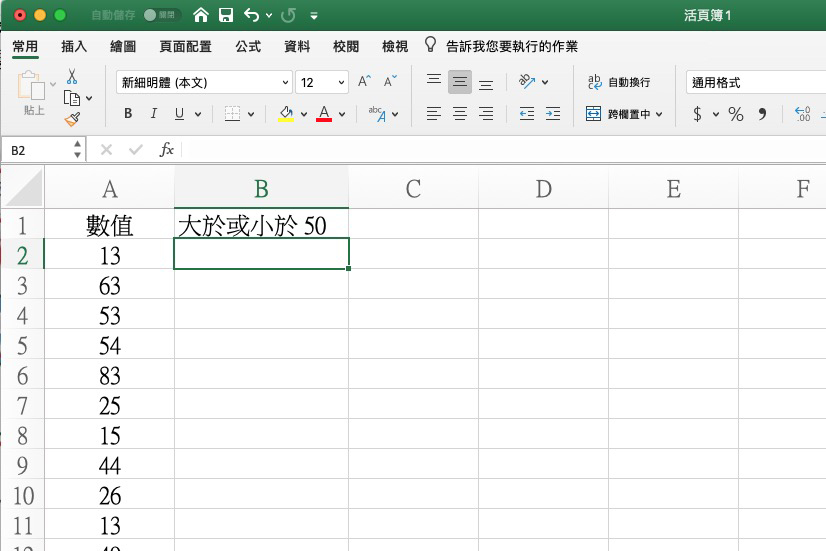
說到條件式判斷,大多數人第一想到的就是「IF」這個字,只要函數有 IF 這二個字在裡面基本上就是用來做條件式判斷顯示結果使用,不過大家可能沒注意過,平常使用在處理文字的「TEXT」函數,其實也可以用來做判斷式使用,而且相當方便,特別是當條件特別多的時候,更是相當實用,往下就來教大家怎麼做為判斷條件顯示結果使用。

Google Chrome 瀏覽器算是讓人又愛又恨的瀏覽器,愛的是好用,恨的是記憶體佔用很兇,不過我還是死都要用,最近 Google 準備要在 Chrome 瀏覽器再加入一項新功能叫做「分頁群組」,意思就是可以為多個分頁創建為一個群組並命名管理,讓你的網頁可以更加的清楚分類,特別是常態開很多頁面的人來說,這是一個非常棒的功能,以後在查閱網頁時就更加清楚好找。
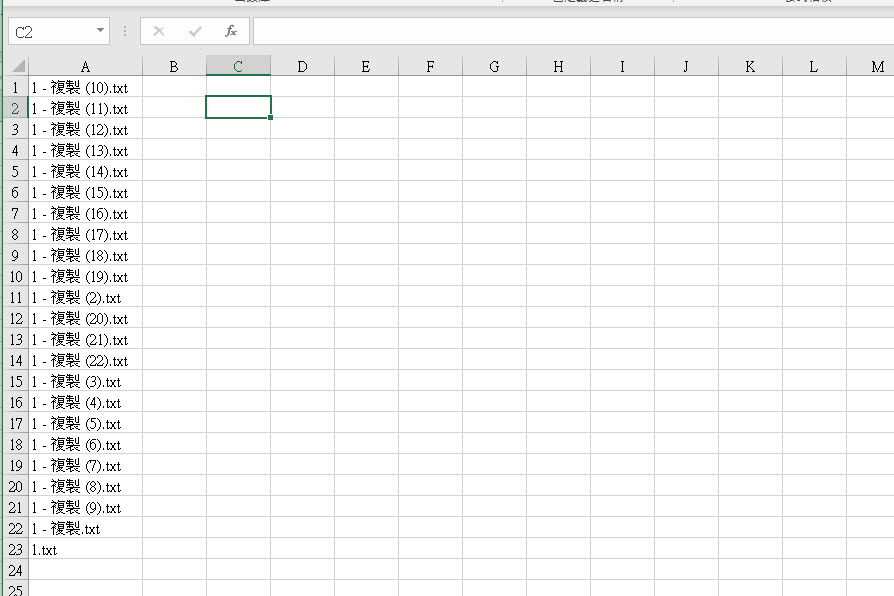
在整理檔案時,很常會需要將某一個資料夾底下的檔案名稱全部列表出來,方便後續的整理及使用,而要列出檔案名稱的方法有很多,其實最常見的就是透過 BAT 批次檔建立 DOS 指令來產生,但很多人對這個太陌生,所以今天來分享一下用 Excel 也能把某個資料夾底下的檔案名稱全部列出來,我想應該只要 2 分鐘就夠了,快把這招學起來吧。
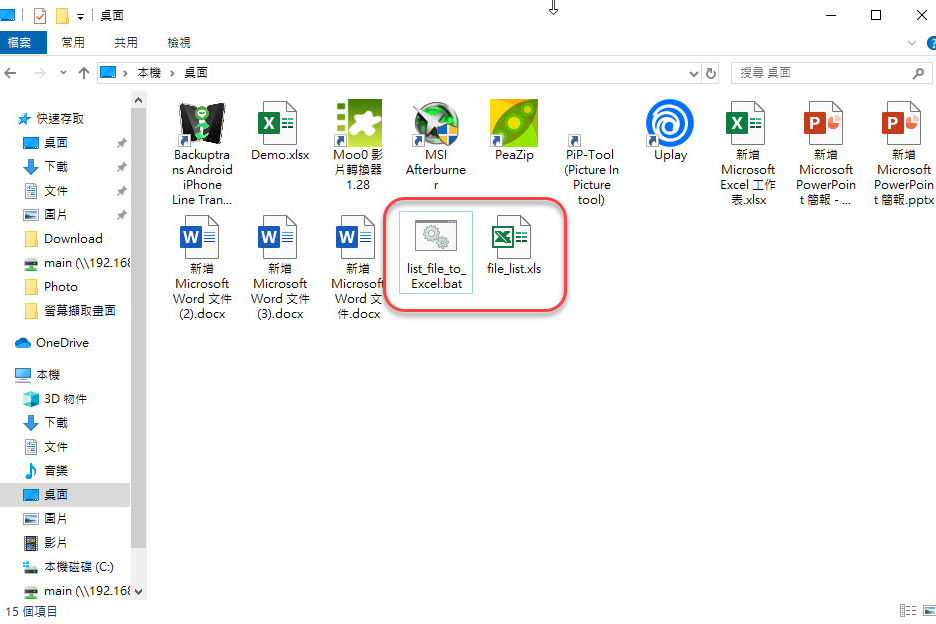
今天有人問我說,我能不能將某個資料夾底下的全部檔案,包括子資料夾裡的,全部都列表出來,然後儲存在 Excel 檔案裡,答案當然是可以的,而且非常簡單,只要一行指令就可以搞定,而且往下阿湯來教大家製作成可以執行的 bat 檔案,未來不論哪個資料夾想要列表檔案,都只要一秒就可以搞定,馬上一清二楚的列在 Excel 檔案,方便整理。
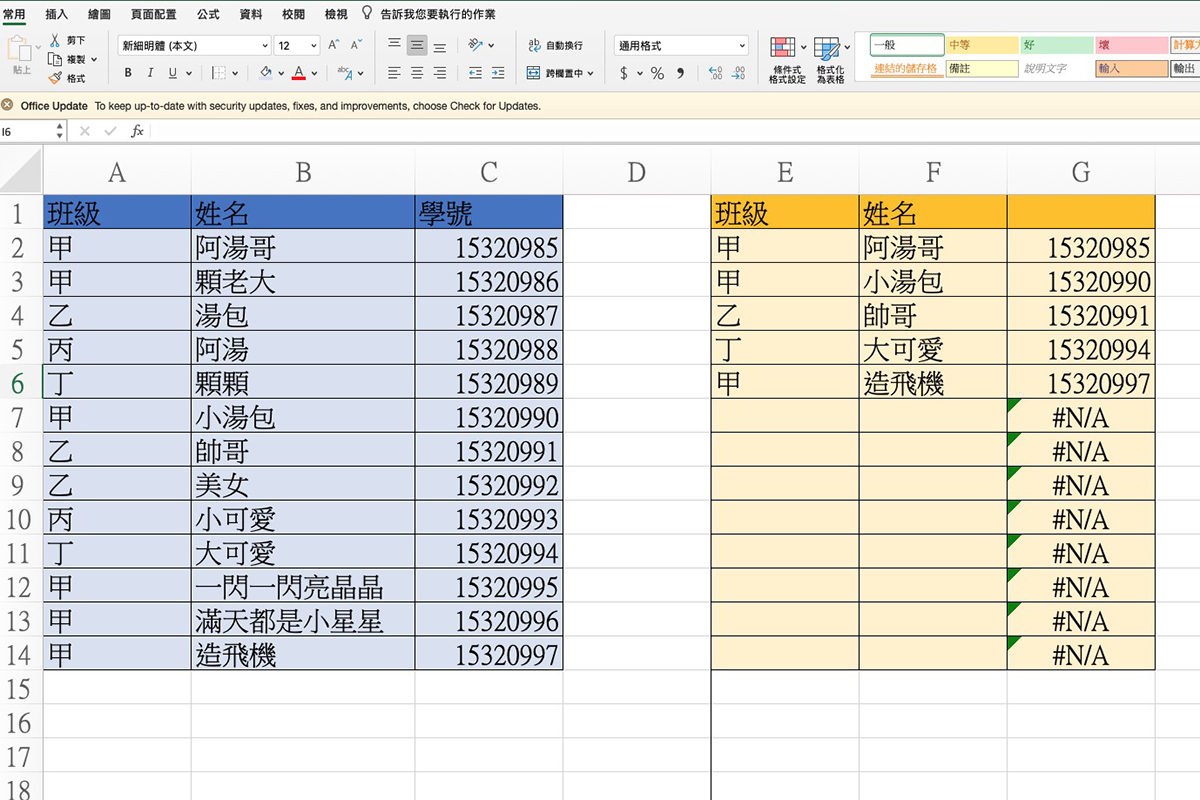
有人問我說,用內建的 Excel 搜尋功能,只能一次搜尋一個條件,如果我有多個條件想要列入來搜尋的話,有沒有其他方法,其實可以達成的函數很多,比如像是 SUMPRODUCT、SUMIFS 等,還有利用二個以上函數來達成的方法,不過今天來分享一個一般初學者較少用到的 LOOKUP 函數,其實很好用的一個函數,特別是用來建立多重條件尋找資料很方便,往下來看。
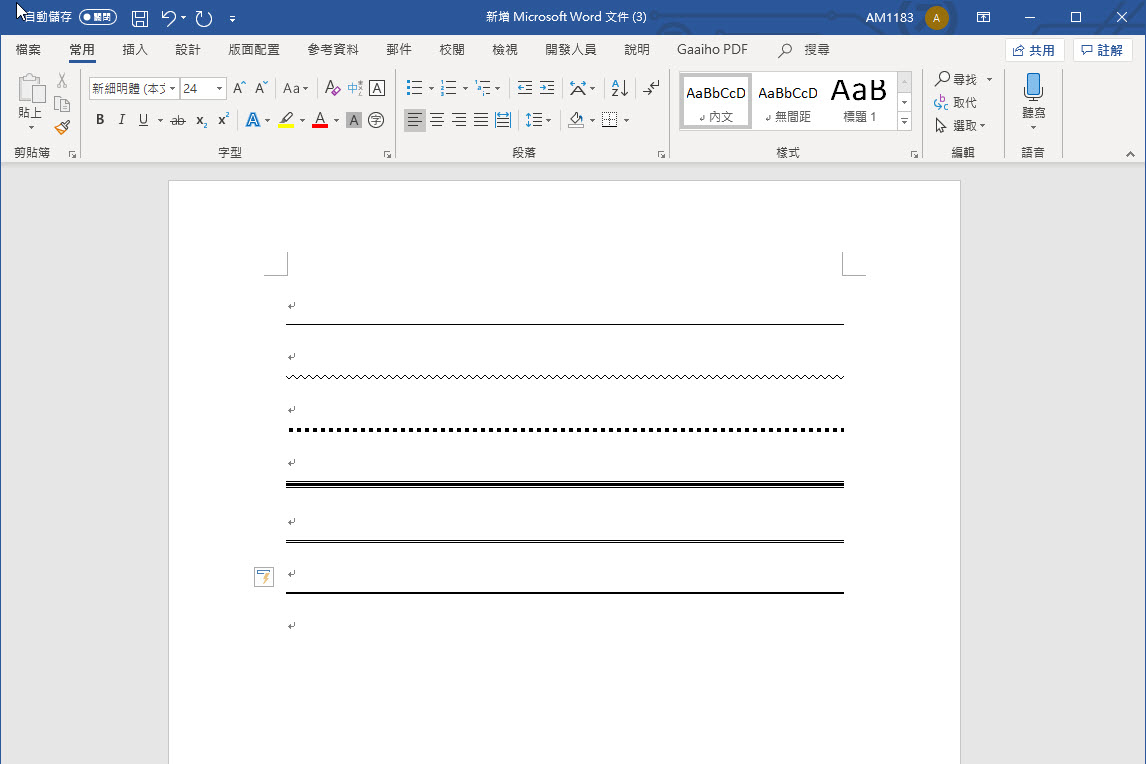
在 Word 中有一個算是很方便的功能,叫做「自動校正」,這功能在很多地方有用到,比如自動編號,自動項目符號、自動表格等,但有一項我們不一定會用到的叫做「自動框線」,簡單的說,比如我們輸入三個等號 = 後再按下 Enter,會自動把這三個等號變成是整條的雙橫線分隔線,這就是自動校正框線,一共有六種,往下來跟大家一一解說,如果用不到也可以往下看看怎麼設定取消不使用。
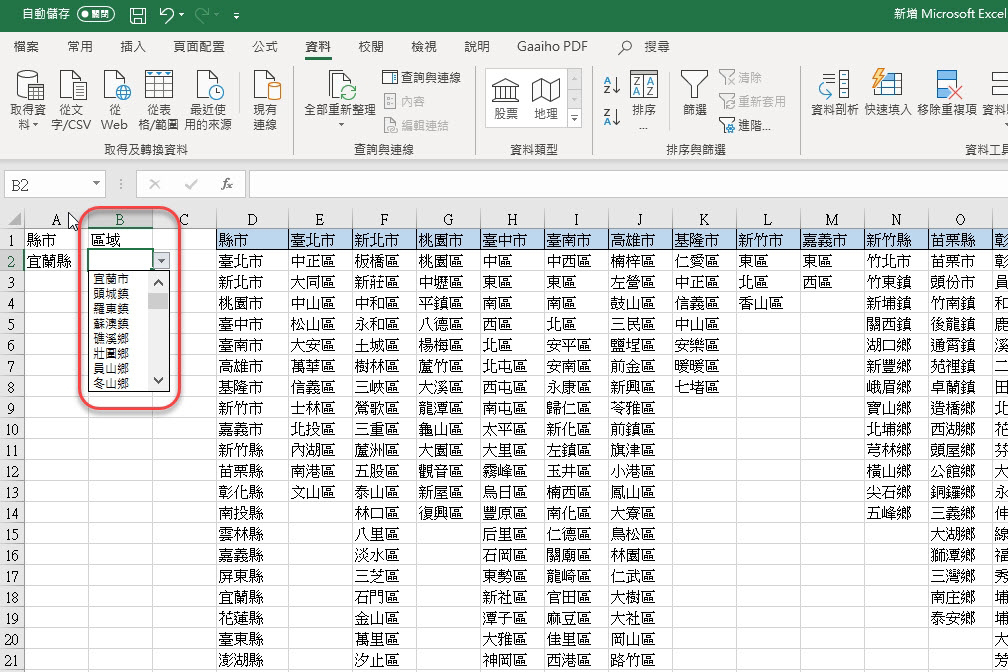
阿湯曾經就教過大家使用「定義名稱」的功能來簡化清單,對於撰寫函數公式時,可以讓公式的一些範圍設定看起來更清爽一些,但如果有大量的清單要設定自定義名稱怎麼辦?比如今天就以縣市及鄉鎮區製作為多層級選單為範例,我們要怎麼批次的完成定義名稱,並透過定義好的名稱快速完成簡單的多層級選單,不論要做幾層選單都可以,往下來看吧。