Tag

windows相關教學 / 第 3 頁

如何使用 Window 10 內建備份功能,將資料備份到硬碟、光碟或雲端

如何使用 Window 10 內建備份功能,將資料備份到硬碟、光碟或雲端

備份是好習慣,因為電腦總是會發生一些莫名其妙的狀況,就怕嚴重到資料救不回來,之前阿湯介紹過「 AOMEI Backupper 」這個免費的備份還原工具,其實 Windows 7 以後的系統就有內建的備份功能,只要簡單幾個步驟,就可以將硬碟分割區內的檔案資料通通備份起來,儲存在其他硬碟、雲端、或是燒成光碟,發生問題時再進行還原,但這個功能並沒辦法進行差異和增量備份,如果想定期備份還是建議使用「 AOMEI Backupper 」比較適合。
利用 Windows 10 工作排程讓電腦鎖定同時暫停音樂,不用擔心音樂忘記關

利用 Windows 10 工作排程讓電腦鎖定同時暫停音樂,不用擔心音樂忘記關

有時候只是離開電腦一下,通常按鎖定不要讓其他人動到就好,如果正在聽音樂的話只能先暫停再鎖定電腦,或者原本就有設定電腦多久沒動自動鎖定,但音樂還在一直放就不太方便(畢竟人不在座位上),這個時候就可以利用 Windows 10 內部的工作排程,設定電腦鎖定的同時內部音樂也一起停止,省去還要點開播放軟體按暫停的步驟,同時也不用擔心音樂沒關掉被同事抗議。

Windows 10 內建「造字程式」,打不出來的字就自己建一個吧

Windows 10 內建「造字程式」,打不出來的字就自己建一個吧

有的父母親想要給孩子取比較特別的名字會用一些不常見的字,可能一般人不知道怎麼念,注音輸入法也打不出來,就會出現「陳 □ 君」這種情況,不然就是要上網另外下載造字軟體才能處理,之前阿湯介紹過 Windows 7 內建的造字程式,其實 Windows 10 內部也有,只要自己建立這些字並與輸入法連結,就算是根本不存在的字也可以自訂一個輸入法。

你的 Windows 電腦自動開機?不是故障,檢查一下你的電源設定吧

你的 Windows 電腦自動開機?不是故障,檢查一下你的電源設定吧

不知道大家有沒有過晚上睡覺睡到一半,電腦突然「嗶」一聲自動開機,老實說還蠻嚇人的…通常會發生這種狀況,跟系統內部的電源管理有關係,如果在 Windows 的系統設定中有開啟「允許喚醒計時器」,你的電腦就可能會自動在指定的時間開機更新,或執行已排程的工作,不過徹底關機或拔掉電源是不會發生這種情況的(理論上…),如果你還是習慣在不用電腦的時候讓它處於休眠或睡眠模式,就可以用下面這個設定來阻止。

如何使用 Windows 10 工作排程器,設定電腦在夜間閒置時自動關閉

如何使用 Windows 10 工作排程器,設定電腦在夜間閒置時自動關閉

電腦沒在用的時候我們通常會直接關機,但如果你臨時出門或是累到睡著了,應該會希望它可以自動關機、節省電源吧(前提是正在進行的工作要隨時存檔),想要電腦在閒置的時候自動關閉,其實不需要下載其他軟體,在 Windows 10 系統內建的工作排程器就可以設定了,工作排程器可以讓電腦在指定的時間自動執行關機、重新啟動、休眠等功能,只要好好利用,可以省去安裝其他程式造成的風險與麻煩。

如何讓 Windows 10 在結束休眠狀態後,不用再次輸入密碼登入?

如何讓 Windows 10 在結束休眠狀態後,不用再次輸入密碼登入?

之前阿湯寫過「如何略過 Windows 10 開機的密碼輸入畫面?一路暢通進到桌面」,讓大家省了不少開機的時間可以先做其他事,不過如果你的電腦有設定休眠的功能,就會發現每次要喚醒電腦還是要輸入密碼登入,比重新開機還麻煩,尤其家用電腦不像公司電腦,比較沒有安全上的顧慮,實在不需要一再登入,當然這也是有方法可以跳過登入畫面的,只要簡單的步驟設定就可以了。

如何將 Windows 10 隱藏的舊版ㄅ半注音輸入法挖出來,免用舊版 Windows 檔案

如何將 Windows 10 隱藏的舊版ㄅ半注音輸入法挖出來,免用舊版 Windows 檔案

由於阿湯現在幾乎是以 Mac 系統為主在使用,從 Windows 10 開始一直就沒特別去研究,先前曾分享過一篇有關在 Windows 10 使用舊版的ㄅ半注音輸入法,方法是從舊版 Windows 上截取檔案來使用,不過似乎問題頗多的,最近有網友和阿湯分享了新的方式,是直接從 Windows 10 中挖出ㄅ半注音輸入法,只要透過修改機碼就可以達成,看來這才是正解啊,阿湯自己是使用倉頡不知道差異在哪,需要舊版ㄅ半的朋友,可以來試試這招,阿湯測試過後也完全沒問題。

如何防止 Windows 10 的強迫自動更新動作

如何防止 Windows 10 的強迫自動更新動作

微軟寄予厚望的Windows 10已經亮相快8個月,相信有大部分的人都收到了通知且自動更新了,畢竟一年內免費升級,讓不少使用者奮不顧身的馬上升級,然而Windows 10的強迫升級讓用戶反彈,尤其因驅動程式更新導致的一些意外狀況,甚至外出工作開起電腦突然來個升級重開機,真是造成大家的不便。Windows 8 實在太難用,升級Windows 10卻要忍受不定時更新帶來的困擾,所以挨踢路人甲介紹幾個實用的防止自動更新小技巧,希望能解決不定時更新的捆擾。

如何重置 Windows 10 擷圖功能的檔案計數,將數字回歸到 1 開始

如何重置 Windows 10 擷圖功能的檔案計數,將數字回歸到 1 開始

在 Windows 10 以前就有自帶截圖的功能,不過麻煩的是不會自動生成檔案,而從 Windows 10 開始則是有截圖的快速鍵,只要按下快速鍵就會自動產生「螢幕擷取畫面」檔名的檔案,後面再加上數字,而這數字從你使用開始,就會不斷的計數,可惜的是居然沒有可以重置數字的設定,或是改檔名的地方,那麼至少我們就來看看怎麼重置這截圖的計數數字,讓他隨時可以從 1 開始。

Windows 10 開機按 F8 進不了安全模式?來看看應該要怎麼進入吧

Windows 10 開機按 F8 進不了安全模式?來看看應該要怎麼進入吧

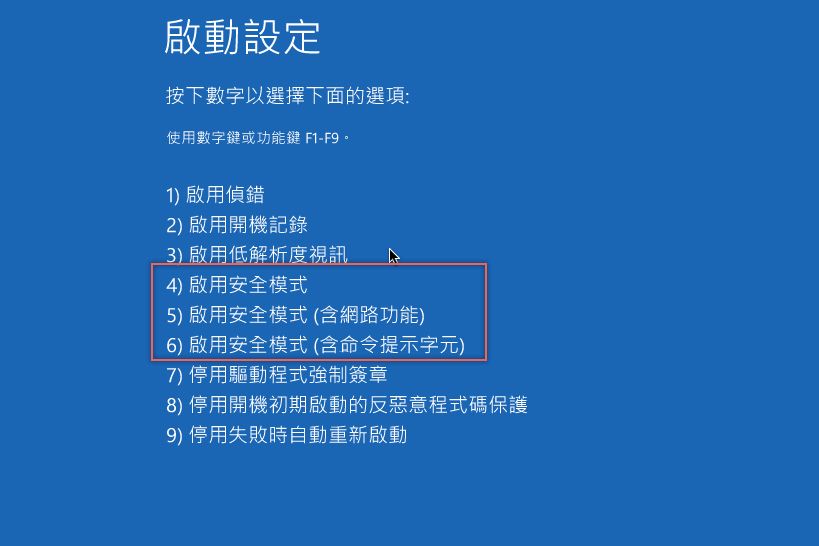
最近有人問了阿湯一個好問題,在 Windows 7 時代以前要進入安全模式只要在開機時一直按下 F8 就可以進入,不過從 Windows 8 開始到現在 Windows 10,似乎開機就算把鍵盤上的  F8 按爆也不會有任何反應,其實安全模式進入的方式在 Windows 8 之後就已經做了點小修改,進入的方式已經沒有那麼簡單,也藏在了有點深入的地方,需要用到安全模式的朋友,來看看要怎麼進入吧。