Memo - 比 Mac 內建的便利貼更好用,可上鎖並支援 Touch ID
不知道大家都是用什麼來當備忘錄呢?傳統的方式是用紙本便利貼,雖然貼在螢幕上比較明顯但也會造成浪費,除非是同事貼上去提醒你的,不然自己其實可以改變方式,用虛擬的備忘錄放在桌面,也不容易遺失,阿湯推薦一個 Mac 版免費軟體「Memo」,不只可改顏色、大小、內文字體,還可設定密碼或 Touch ID 解鎖,比 Mac 內建的還好用,大家可以試試看。

不知道大家都是用什麼來當備忘錄呢?傳統的方式是用紙本便利貼,雖然貼在螢幕上比較明顯但也會造成浪費,除非是同事貼上去提醒你的,不然自己其實可以改變方式,用虛擬的備忘錄放在桌面,也不容易遺失,阿湯推薦一個 Mac 版免費軟體「Memo」,不只可改顏色、大小、內文字體,還可設定密碼或 Touch ID 解鎖,比 Mac 內建的還好用,大家可以試試看。
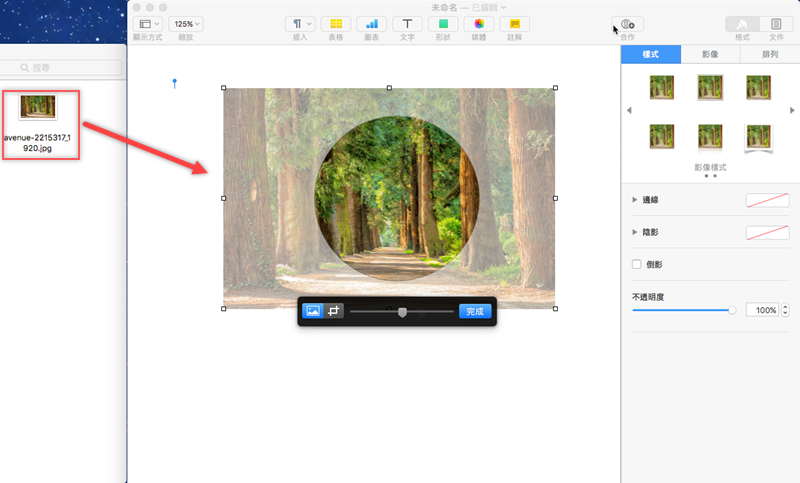
大家都是用什麼來裁切圖片的尺寸呢?大部分的圖片瀏覽器只能做到方形裁減,用來快速去除多餘的部分,但如果是一些特殊形狀,例如星星、花朵、動物等符號,可能就要開啟像 Photoshop 等影像編輯軟體才能處理,其實有一種很簡單的方式,專屬於用 Mac 的朋友,只要打開 iWork 後新增空白檔案,再使用「形狀遮罩」的方式即可輕鬆完成裁切。
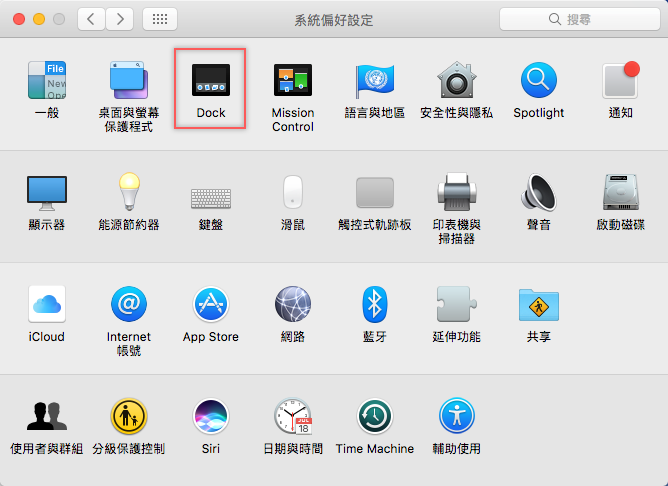
阿湯有個朋友最近因為工作需求要開始使用蘋果電腦,對於從 Windows 轉換到 Mac 系統遇到不少瓶頸,畢竟都用了 20 年了(透漏年紀),就算從 Win95→ Win10 一路換過來,也沒有遇到那麼難入手的狀況,所以今天就來教一些 Mac 入門所要知道的一些基本功能,首先就是找到可以和 Windows 系統相對應的一些程式,認識之後,應該會覺得與 Mac 熟悉許多。
Safari 身為蘋果的當家瀏覽器自然有它的優勢,其中一項就是速度比其他瀏覽器要快得多(原則上),因此深受 Mac 用戶的喜愛,但也有不少人用了一段時間後感到越來越慢,最後只好拋棄 Safari 改用 Chrome 或 Firefox,今天阿湯提供了 10 種可能的問題所在與修復方式,大家不妨試試看能不能恢復速度,再考慮要不要換其他瀏覽器。

很多人「聽說」蘋果電腦很難用,畢竟跟 Windows 是完全不一樣的系統,很多東西都要重新理解,但其實上手之後也沒那麼難,只要掌握幾個小技巧就能事半功倍,例如快速鍵,如果覺得預設的快速鍵很難用的話,可以下載「SpaceLauncher」這個程式,利用空白鍵+任意鍵的組合,新增或更改原本難用的設定,使用起來就會更順手,就算不用滑鼠也能又快又有效率。
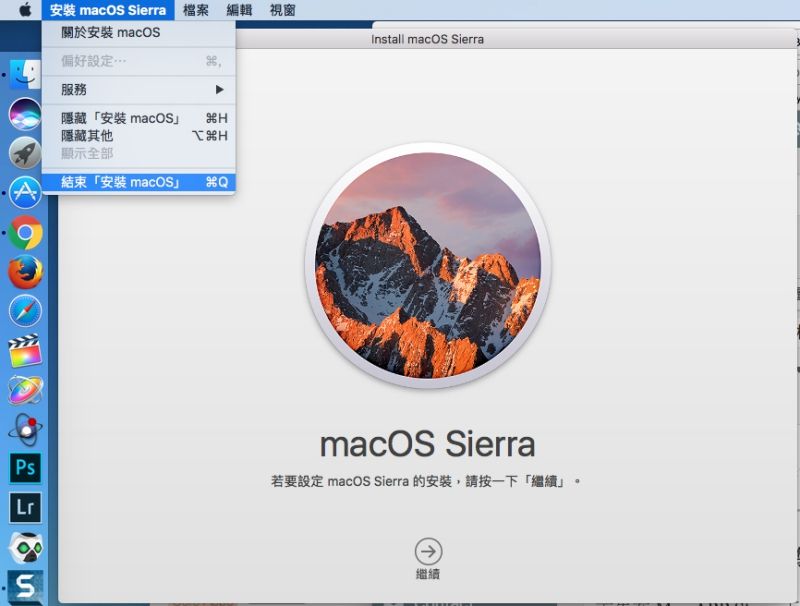
阿湯轉用 Mac 系統大概也 3~4 年了,完全沒重灌過系統,不像以往 Windows 系統時,平均每一年都會重灌 1~2 次,而 Mac 系統大致上會需要重灌的時機大概就是系統真的弄的很亂想重來,或者更換硬碟後也會需要重新安裝系統,先前阿湯分享過 OS X EI Captian(10.11)版本的安裝碟製作方式,不過方式並不適用不同版本,如果想要製作 10.10 或 10.12 版本安裝碟的話,可以試試 DiskMaker X 這個工具,免用指令,只要準備好系統檔跟隨身碟,點一點就搞定。

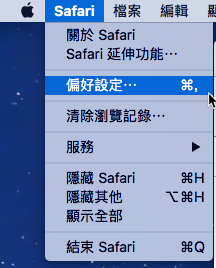
大家現在真的非常的注重隱私,連電腦上最近開啟過的檔案或程式都不是很想讓別人知道,這二天有網友來問阿湯,Mac 系統中在左上角可以查看最近使用過的項目,包含應用程式、文件以及讀取過的伺服器,而且各顯示 10 個,覺得電腦換別人操作時很沒隱私(簡單的說就是你用電腦在做壞事?),雖然可以每次離開電腦時按一下清除,不過人是健忘的,往下我們就來看怎麼調整這顯示的數量,或者乾脆就關閉他。

Mac 前陣子來到了 10.11 的 OS X EI Capitan,有人問了阿湯 Windows 都有很方便的工具可以製作安裝碟,不過 Mac 怎麼好像不太看到這樣的東西,其實阿湯的 Mac 電腦買了幾年從來沒有重灌過也沒出過問題,這問題倒是有點難倒我,後來去看了一下,其實要製作安裝碟並不是很困難,而且完全用 Mac 內建的工具就可以完成,想要或是需要製作的朋友,可以跟著阿湯往下製作,保留一個 Mac 系統安裝碟,日後如果需要重灌或是修復都是用的到的

阿湯現在 Mac 系統用的較多,而以前在 Windows 系統下常會遇到一個問題就是檔案正在使用中無法刪除或移動,最笨的方式就是重開機就搞定,不過今天在 Mac 系統上也遇上了類似的問題,出現了檔案變成鎖定狀態,心想真是奇怪,為啥會鎖住,重開機也沒有作用,後來上網爬了文發現,原來 Mac 系統裡的檔案可以自行鎖定,也有某些情況下會變成鎖定,不管是哪一種,要解除其實很簡單,往下來看吧。

我們都很會用 Mac 的截圖熱鍵,「⌘ + Shift + 3」跟「⌘ + Shift + 4」這兩組簡直按到出神入化,不過後來你會發現要擷取某些畫面很有挑戰,例如要擷取動態影片,要一邊拉影像時間軸、一邊按熱鍵而手忙腳亂,也可能截圖中想要包含滑鼠箭頭而沒有辦法。其實 Mac 的螢幕截圖功能比我們知道的更強大,今天就來介紹兩個小小的截圖發現。