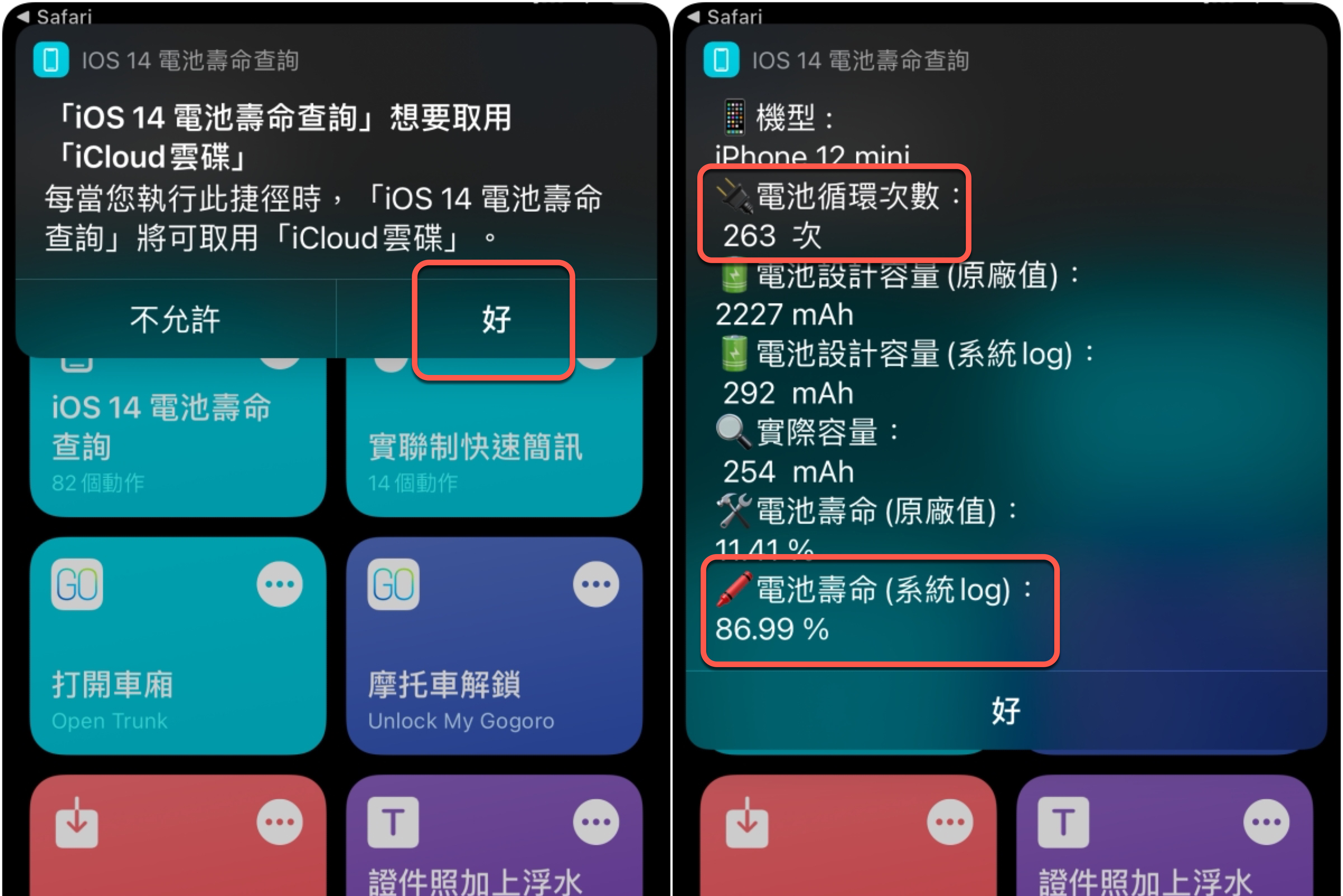
利用 iOS 捷徑快速查詢 iPhone 或 iPad 的電池循環次數及健康度
想要查看 iPhone 或 iPad 的電池循環次數及健康度,一般來說,現在不需要額外的方式就可以使用內建的分析報表來查看,不過對很多人來說,點擊那份記錄檔後,就像是無字天書一樣,明明一堆字,但看不懂半個字,即便教你怎麼做也是一樣,現在有更方便的方法,只要透過網友製作好的 iOS 捷徑,一秒就可以幫你整理記錄檔裡的資訊,快速查看電池循環次數跟健康度。

想要查看 iPhone 或 iPad 的電池循環次數及健康度,一般來說,現在不需要額外的方式就可以使用內建的分析報表來查看,不過對很多人來說,點擊那份記錄檔後,就像是無字天書一樣,明明一堆字,但看不懂半個字,即便教你怎麼做也是一樣,現在有更方便的方法,只要透過網友製作好的 iOS 捷徑,一秒就可以幫你整理記錄檔裡的資訊,快速查看電池循環次數跟健康度。
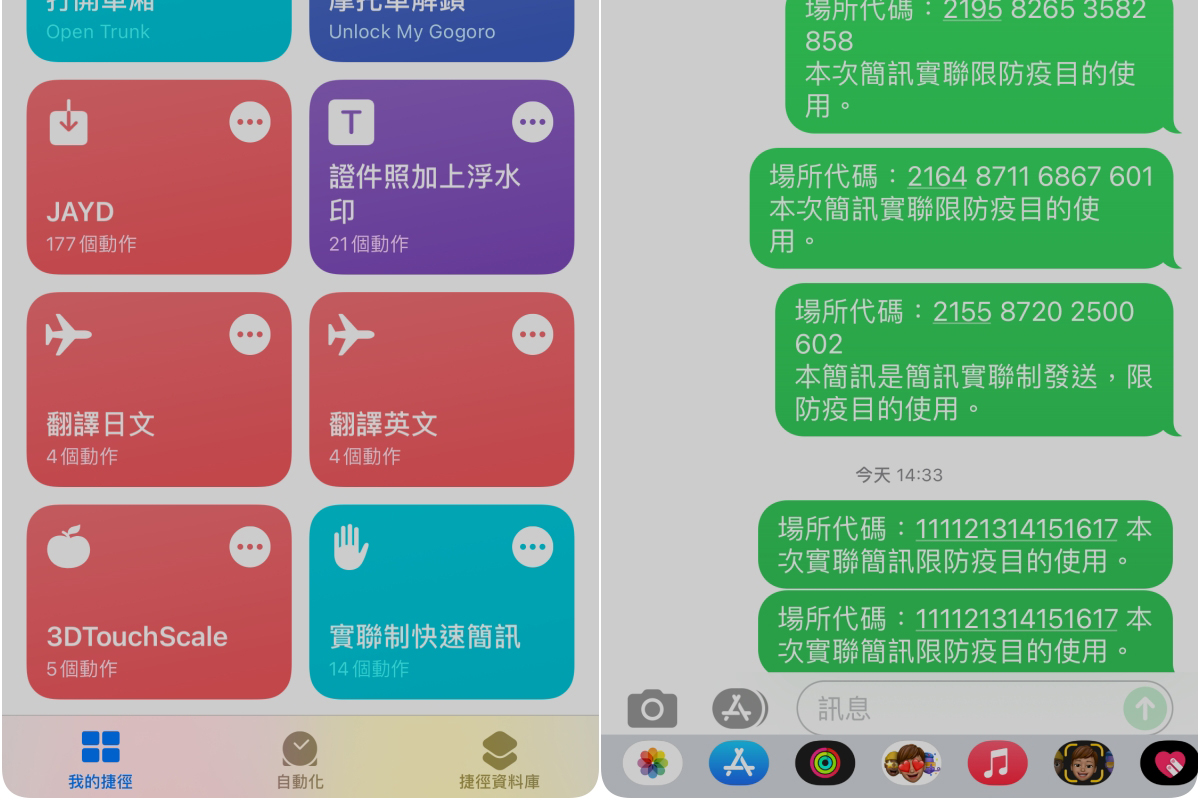
最近不論去到哪通通要掃實聯制 QR Code,原本用自己表單的店家也漸漸的都改用實聯制的簡訊 QR Code,這機制只要花 3~5 秒掃描後按送出就可以了,但如果你是用 iPhone 的朋友,可以讓這步驟再更加簡化,只要利用 iOS 捷徑,就可以自動開啟相機後,一掃描就按送出簡訊,如果你是對著 QR Code 啟用的話,應該只要一秒就收工, iPhone 的鄉親們來試試吧。
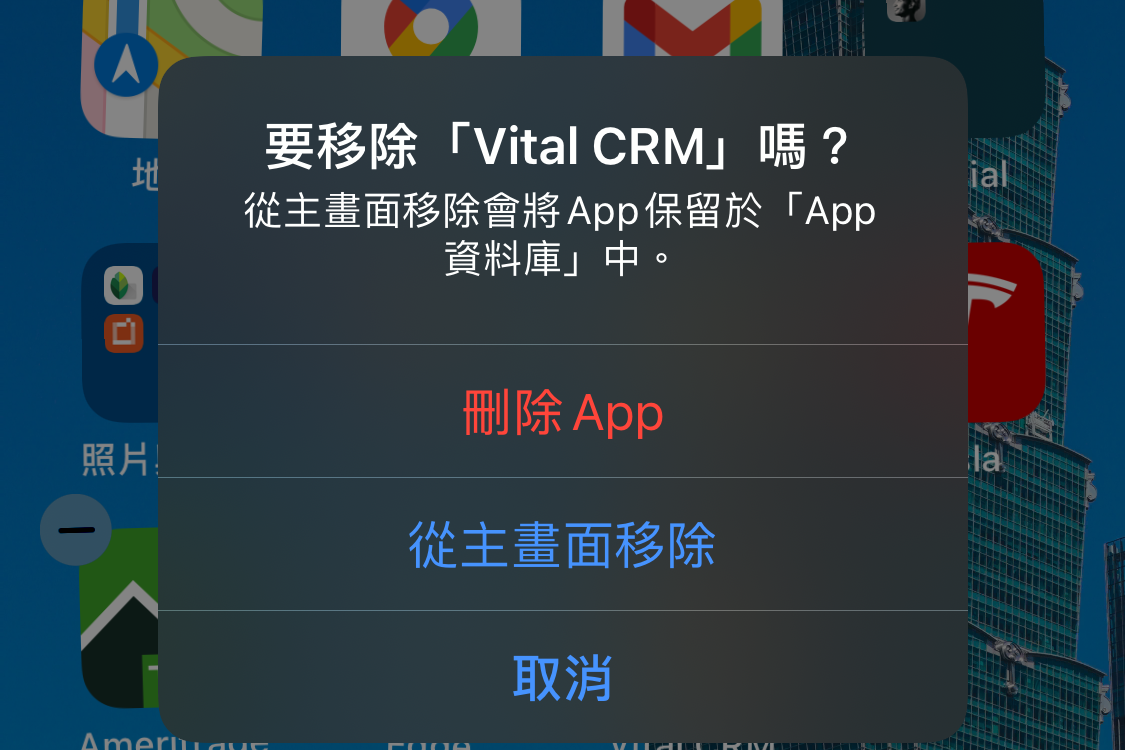
這二天有鄉親來問阿湯,iPhone 在 iOS 某次更新後開始多了可以「將 APP 從主畫面移除」的功能,不過很多人不知道從主畫面移除後會去哪裡,或是差哪在哪,事實上在移除 APP 時,如果是選擇從主畫面移除的話,就等同是隱藏 APP 的意思,並不會真的刪除 APP,但如果是選擇刪除,那就真的是刪除了,不過有人不知道移除後要去哪裡加回來,往下來看吧。

今天這是來幫網友解答問題,因為他長期都用 Siri 設定鬧鐘,所以久而久之鬧鐘的項目超多,他現在一個個在刪除覺得想死,想問問有沒有什麼方法可以更快的清空鬧鐘,該不會要重置手機吧?當然不可能啊,哪這麼瘋狂,如果你有遇到一樣的問題的話,那麼今天只要看完這支影片,之後清空鬧鐘只要一秒鐘! 還有什麼想知道的就留言吧?下次回答的可能就是你的困擾了。

iPhone 的使用者在選擇相簿備份方法的時候,以前大家可能考慮過 Google 相簿、Dropbox 等雲端空間,後來不少人也都使用 iCloud,只是 iCloud 空間真的要用來備份相片,基本上還是要買個大容量的方案才夠,畢竟大家現在都是隨手拿起手機就拍照啊,但如果你真的還是很想省點小錢,今天就來看看要怎麼最大化的利用 iCloud 空間,讓你可以「免費」使用 iCloud 備份一百萬張照片!
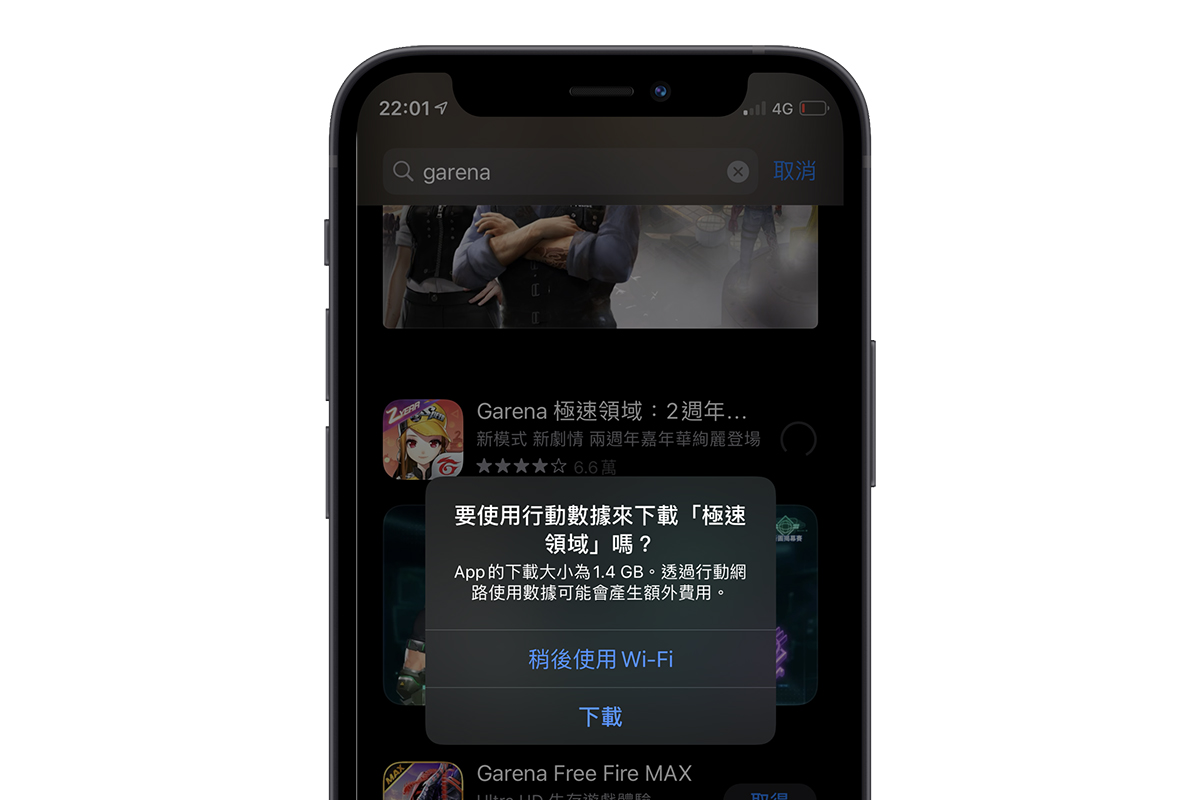
在 iPhone 上,只要下載超過 200MB 的 APP 就會跳出提醒問你是否要下載,或是要不要等有 Wi-Fi 時再下載,這是一直以來 APPLE 對於使用行動數據下載 APP 的一個限制設定,以前限制的再更小一些,現在雖然加到 200MB,但像是遊戲類的 APP 隨便都可以超過 200MB,甚至有很多都是 1~2GB 以上的,加上現在很多因為網路吃到飽的關係,壓根回家也沒在使用 Wi-Fi,往下就來看看怎麼關掉這個限制吧?
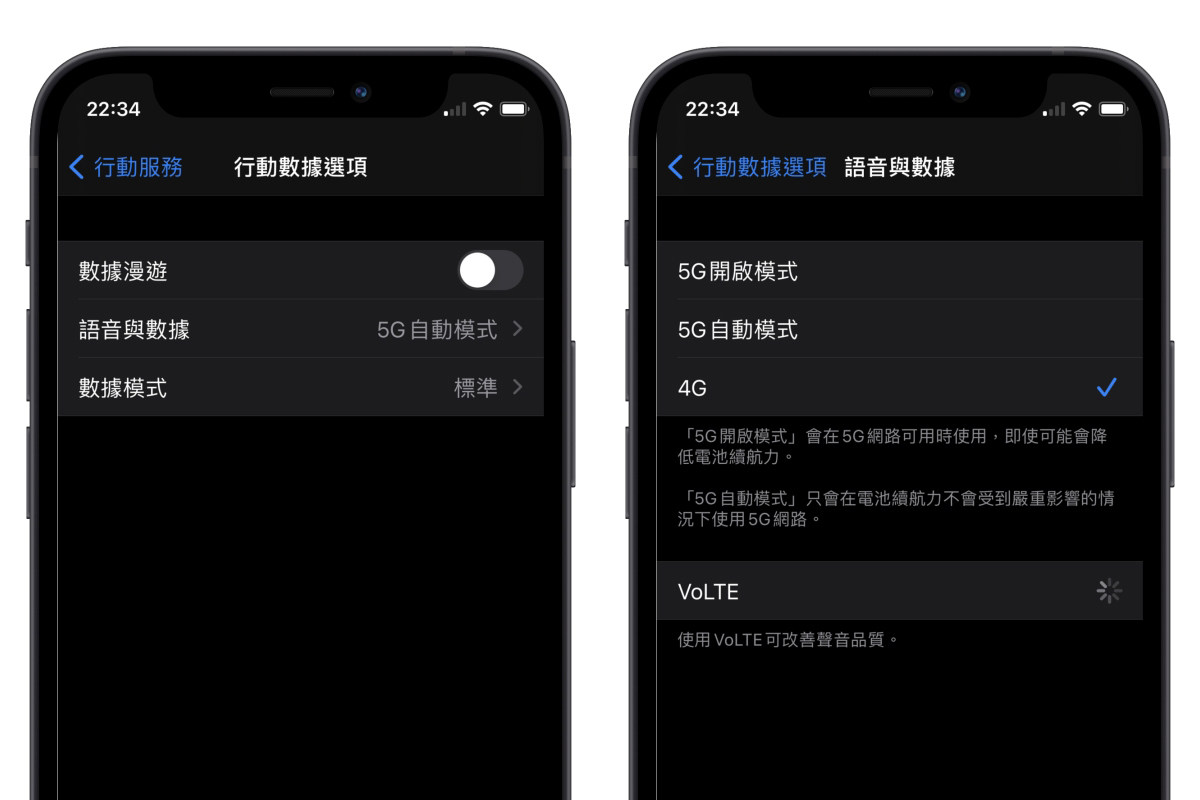
iPhone 在去年推出 12 系列後終於開始支援 5G 行動網路,不過 5G 要到普及估計還要 1~2 年,也因此目前費用稍高的情高下,很多人還是持續使用 4G,畢竟 4G 的速度已經足以生活使用了,但這些不是重點,iPhone 12 支援 5G 後,在行動數據的預設選項為 5G 自動模式,也就是平常還是會去偵測,可以的話就會切換到 5G,但如果你是 4G 網路的使用者,其實可以改為 4G 就好,不需要讓它自動偵測,雖然應該省不了多少電力,但還是加減。
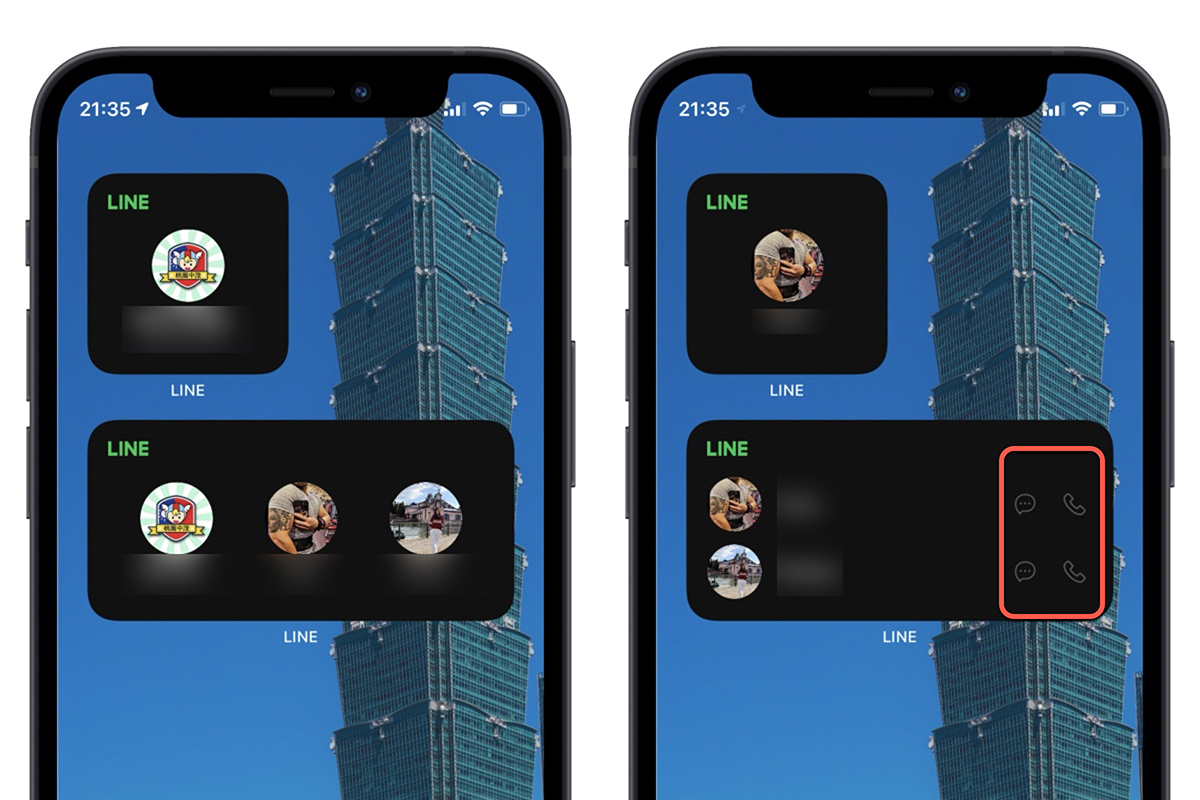
LINE 在最新一次的更新裡,又加入了不少功能,不過其中比較吸引我的一項是「聊天室捷徑」,這個功能目前在 iOS 先開放,Android 就再等等吧,聊天室捷徑的意思就是可以在手機主畫面放置小工具,然後直接點擊常用聯絡人進入聊天傳訊息,就不需要再開 LINE 後再找人,可以省事許多,大家應該就先把另一半放在主畫面吧,以後找人快很多。
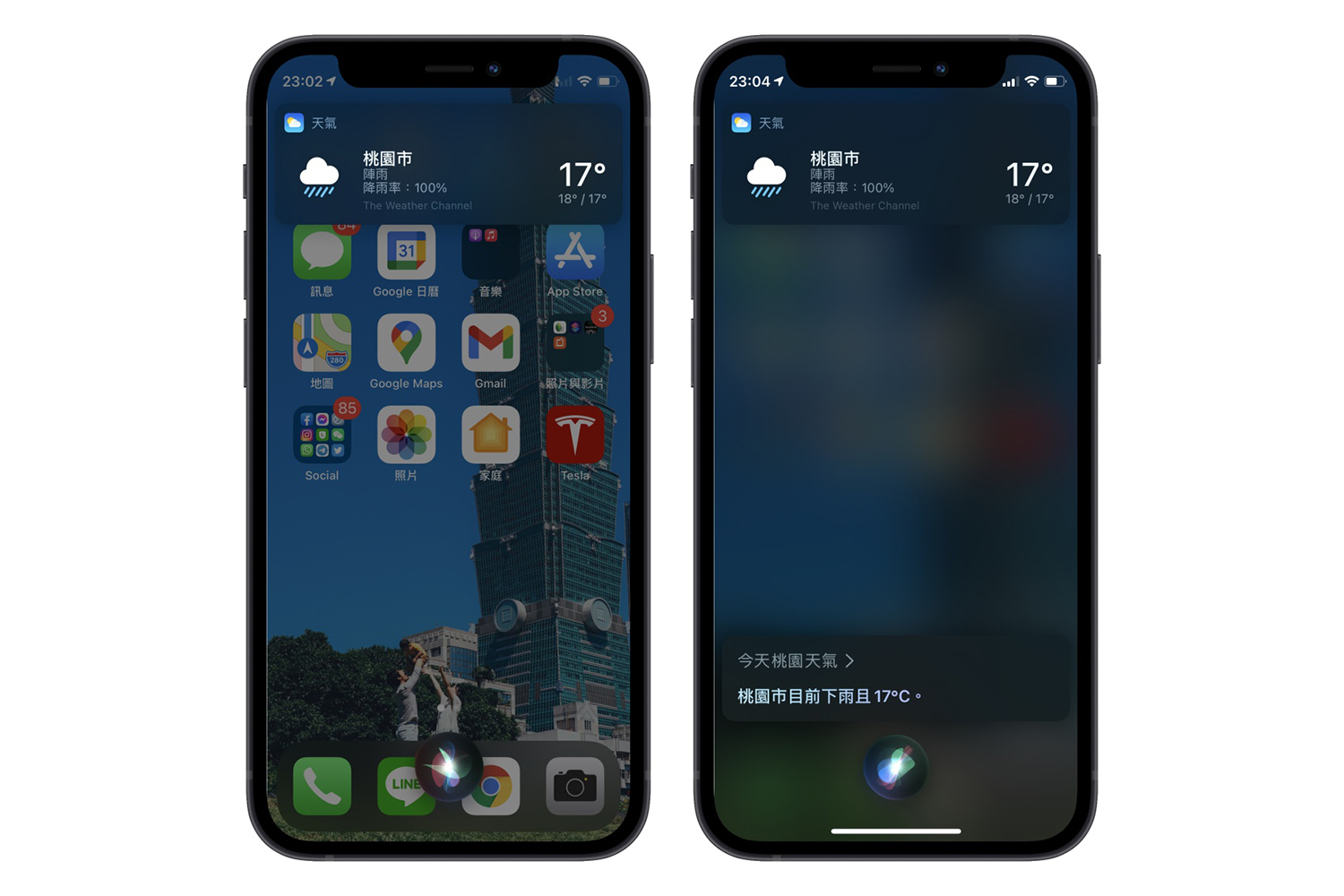
在 iOS 14 之後,很多人不太習慣的第一件事就是在呼叫 Siri 時,會發現原本全螢幕顯示的 Siri,變成只有個小圈圈,而且也不會語音回你,有種沉默的羔羊感,少了點互動的感覺,所以就有人問阿湯這還能改回去嗎?一般來說,當 APPLE 他們想改一個東西時,不會直接就改過去,還是會保留舊的設定給點緩衝時間,因此如果你還是很唸舊的話,我們往下來看看要怎麼設定吧。
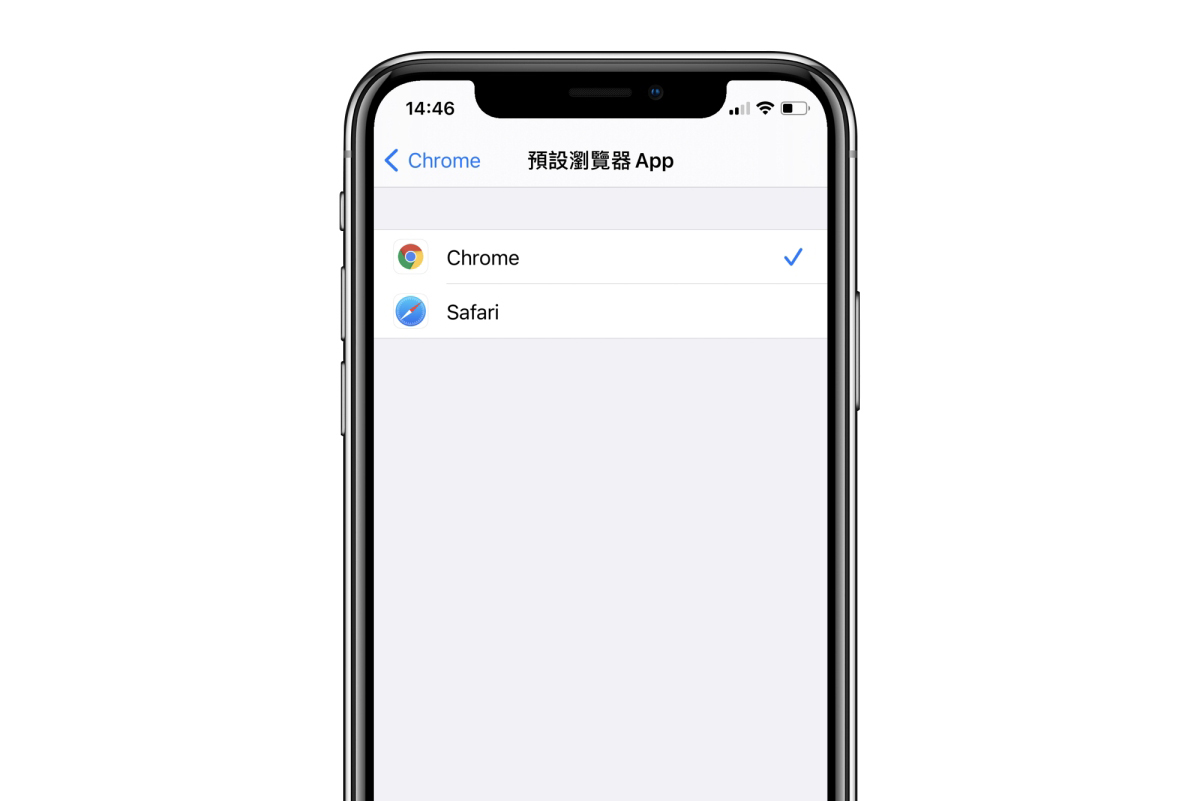
先前在使用 iPhone 或 iPad 時,如果從某個 APP 開啟連結,預設都會跳去 Safari 瀏覽器,但我相信大多數人的常用瀏覽器應該是 Chrome,Safari 應該還是少數,除非你原本就都是用蘋果系統的倒是有可能,另外像是信件也是,常用的大概就是 Gmail,雖然我覺得微軟的 Outlook APP 會更好用一些,但這不是重點,在 iOS 14 之後就多了可以設定預設瀏覽器及 Email 的部份,往下就來教大家怎麼做設定吧。