Tag

iOS / 第 11 頁

YoungTunes - iPhone 上背景聽 YouTube 音樂,關閉螢幕不中斷

YoungTunes - iPhone 上背景聽 YouTube 音樂,關閉螢幕不中斷

Android 手機上有非常多聽 YouTube 音樂的 APP,阿湯就不特別介紹,但 iOS 上好用的其實沒有很多,今天就再來分享一款 YoungTunes APP,主要也是可以聽 YouTube 音樂,但重點是可以背景聆聽,也就是當你退出 APP 或關閉螢幕時,一樣可以繼續播放,而且還算蠻穩定的,有些 APP 會容易失效或者壓根不能用,這款我用了幾天下來都還蠻不錯的,分類及功能也都算很夠用,有需要的可以試看看。


手機超強去背 APP「PhotoRoom 」,一鍵搞定人物、物品去背,還可以再合成

手機超強去背 APP「PhotoRoom 」,一鍵搞定人物、物品去背,還可以再合成

線上的去背工具阿湯也介紹過無數個了,但手機的去背 APP 倒是很少,原因就是手機上好用的去背 APP 普遍不是收費就是功能太少,基本上適合推薦的真的不多,前陣子我就一直在測試一款 APP 叫做 PhotoRoom,目前僅在 iOS 上有,但是他的去背能力真的蠻強大的,幾乎和線上那些很好用的去背工具差不多等級,而且還有內建很多模板可以直接套用,讓你去背完直接就有好背景可以用,非常的實用,往下來看看吧。

通訊軟體那麼多,LINE、M+、Skype、Telegram 企業使用怎麼選?

通訊軟體那麼多,LINE、M+、Skype、Telegram 企業使用怎麼選?

你的公司也是用 LINE 做為溝通工具嗎?是不是覺得有諸多不便,因為公私訊息大混淆其實是一件很頭痛的事,最搞笑的就是你本來傳公司同事的壞話給朋友,結果按錯沒注意到,傳去了公司群組,隔天一早只能跪著去道歉,或者身為主管傳送了公告訊息,總是少 1~2 個人未讀取,究竟是誰不看公告?通訊錄裡有二個同樣名稱顯示,哪一個才是公司同事?今天阿湯就來分享一下,LINE、M+ Messenger、Skype、Telegram 做為企業溝通工具,你應該怎麼選擇。

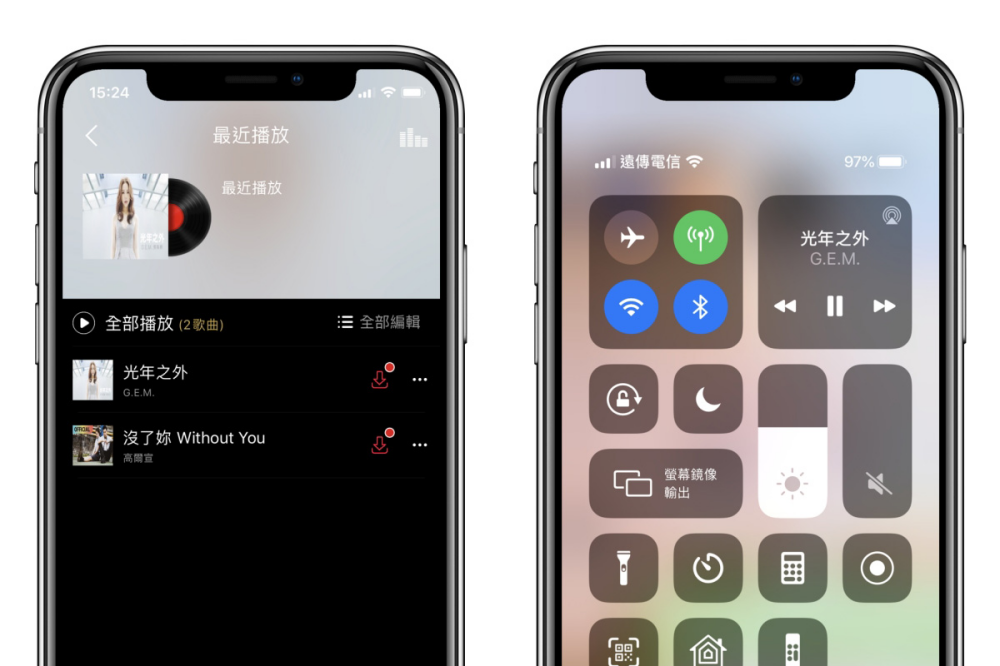
iPhone 小技巧,右上角下拉的控制中心不是只有「開」跟「關」

iPhone 小技巧,右上角下拉的控制中心不是只有「開」跟「關」

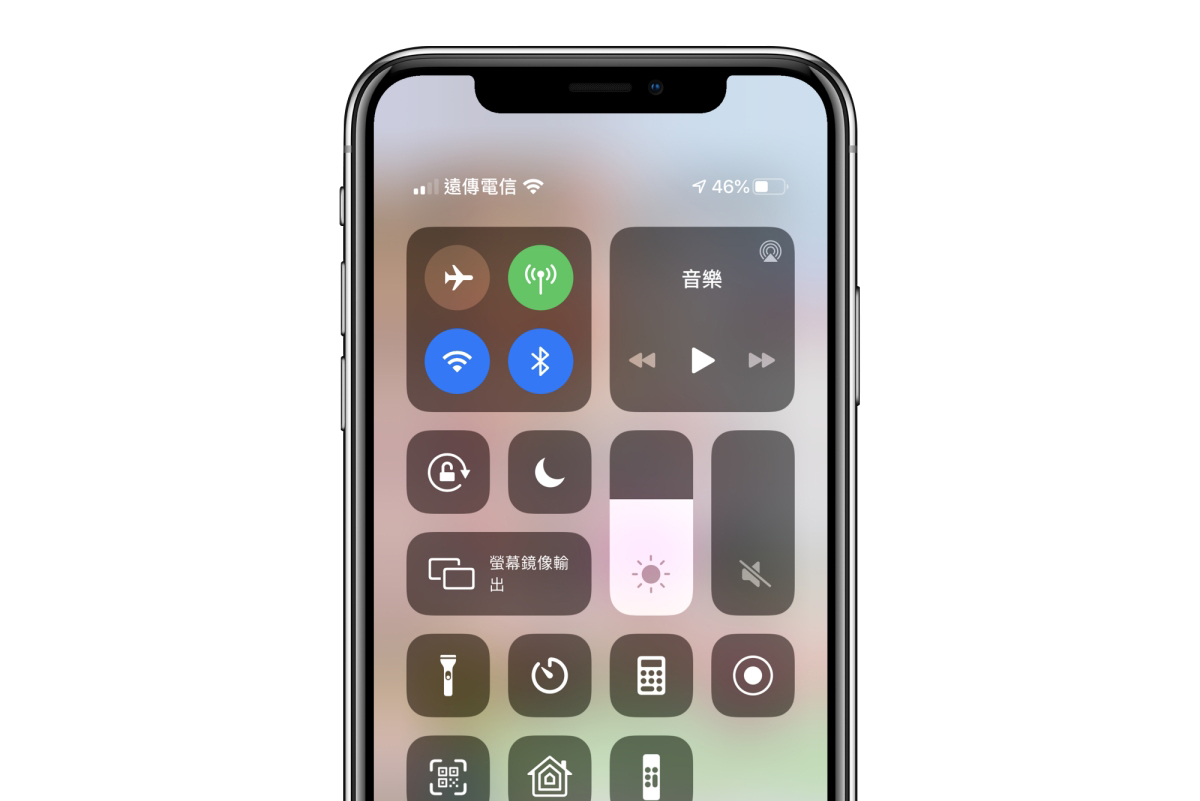
iPhone 的系統算是讓人又愛又恨,愛的是系統用久一樣順暢,各項的功能設計、操作性也都相當便利,但恨的是系統非常封閉,很多功能都是 Android 上才做的到,總之有好有壞,而自從 iPhone 6s 開始搭載 3D Touch 後,「長按壓」這個動作帶來了更多操作性,但很多人以為只有在 APP 圖示上長按壓才有一些額外的功能,其實光是在控制中心上,長按壓就能帶來更多便利性了,來看看有哪些吧。

超好玩的空間解謎遊戲「紀念碑谷 2」Android/iOS 雙平台限時免費下載

超好玩的空間解謎遊戲「紀念碑谷 2」Android/iOS 雙平台限時免費下載

手機遊戲阿湯最喜歡玩的類型就是「解謎類型」的,因為耐玩,而且隨時可以中斷,對我來說時間比較彈性,而我曾經玩過的紀念碑谷,很久一段時間沒注意,原來有出第二代了,而且現在 Android/iOS 雙平台正限時免費中,為期一週,你看到我寫文的時候還有五天,我想時間是綽綽有餘的,如果你還沒玩過紀念碑谷一定要試看看,一玩就會上癮,非常考驗空間感,到後面的關卡真的會超燒腦。

LINE 現在可以「自動備份」了,不用再擔心無預警的手機故障

LINE 現在可以「自動備份」了,不用再擔心無預警的手機故障

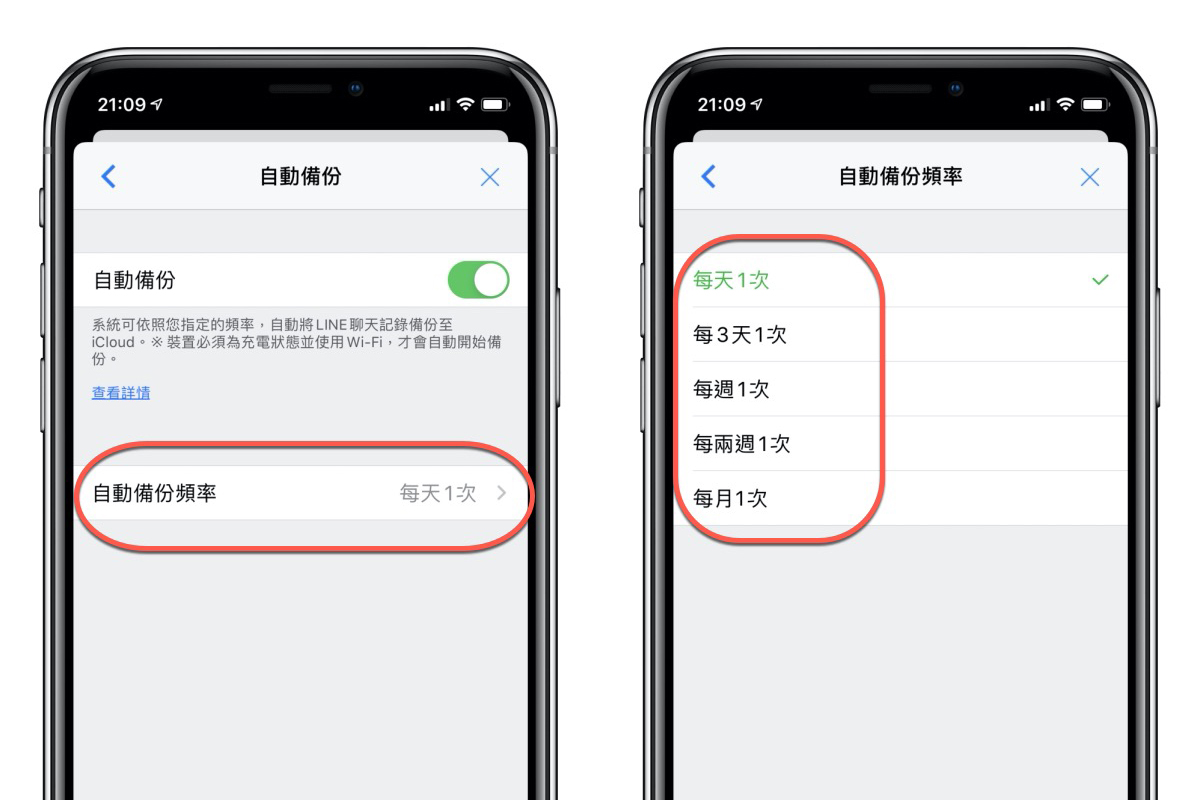
LINE 的聊天記錄一直是大家很困擾的地方,除了跨系統不方便轉移之外,即便是同系統手機想要轉移也是會遇到問題,像是手機無預警的故障,但你的聊天記錄根本還沒去按備份,所以有備份功能還是會 GG,雖然還沒開放跨系統轉移,不過 LINE 終於推出「自動備份」功能了,最短時間是每天可以備份一次,至少不會手機一掛點就全滅,目前是 iOS 先開放,Android 的朋友別傷心,再等一下吧。

網路對講機 Walkie-talkie,免註冊,調好頻道直接對講

網路對講機 Walkie-talkie,免註冊,調好頻道直接對講

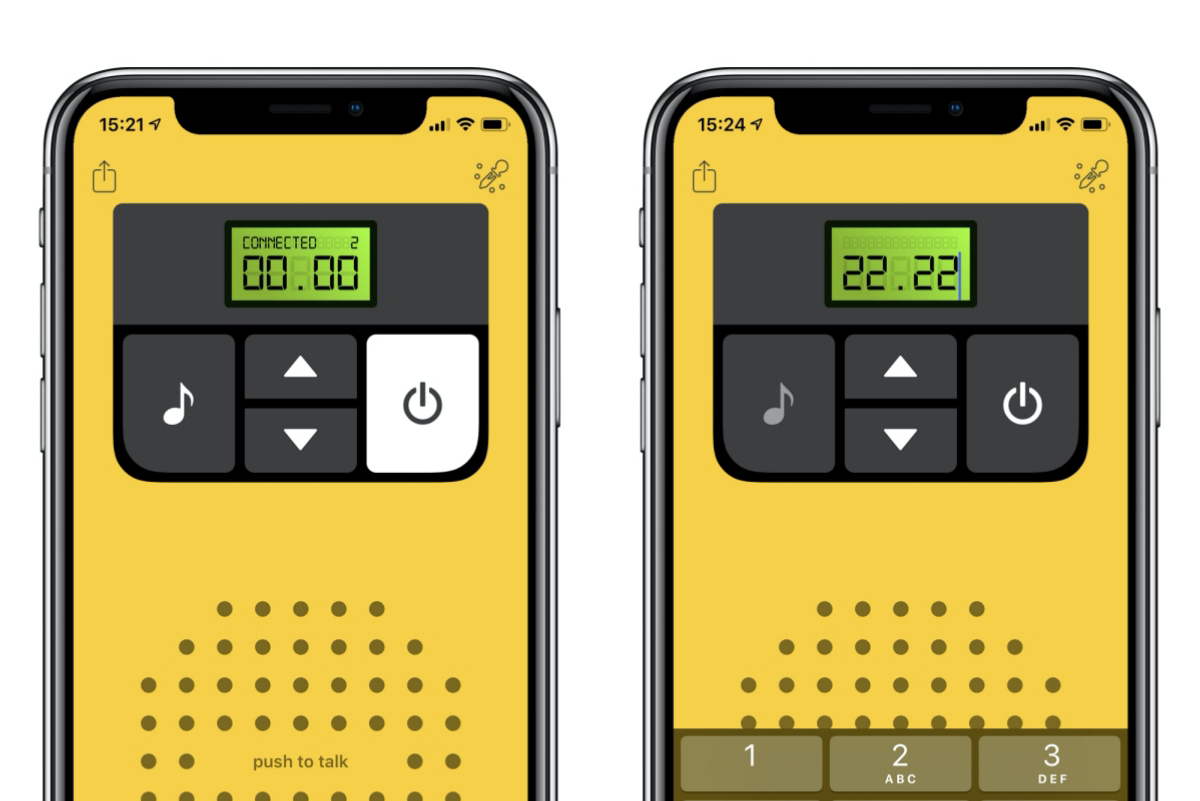
最近看了一些網路對講機的 APP,發現了其中一個叫做 Walkie-talkie,很有趣的是,完全不用註冊,只要調對頻道就可以直接開始對講,頻道一共有 1 萬個可以調整,所以如果你單純想和自己的朋友使用的話,也可以自己選一個沒有人的頻道對講,但有趣的地方也就在於,你可以和世界上不知道的誰對講,想聽聽陌生人講話還是跟他們講話,來試試看。

iMark - 在 iPhone 上好用的標註 APP,畫線、框、箭頭、馬賽克、局部放大等通通有

iMark - 在 iPhone 上好用的標註 APP,畫線、框、箭頭、馬賽克、局部放大等通通有

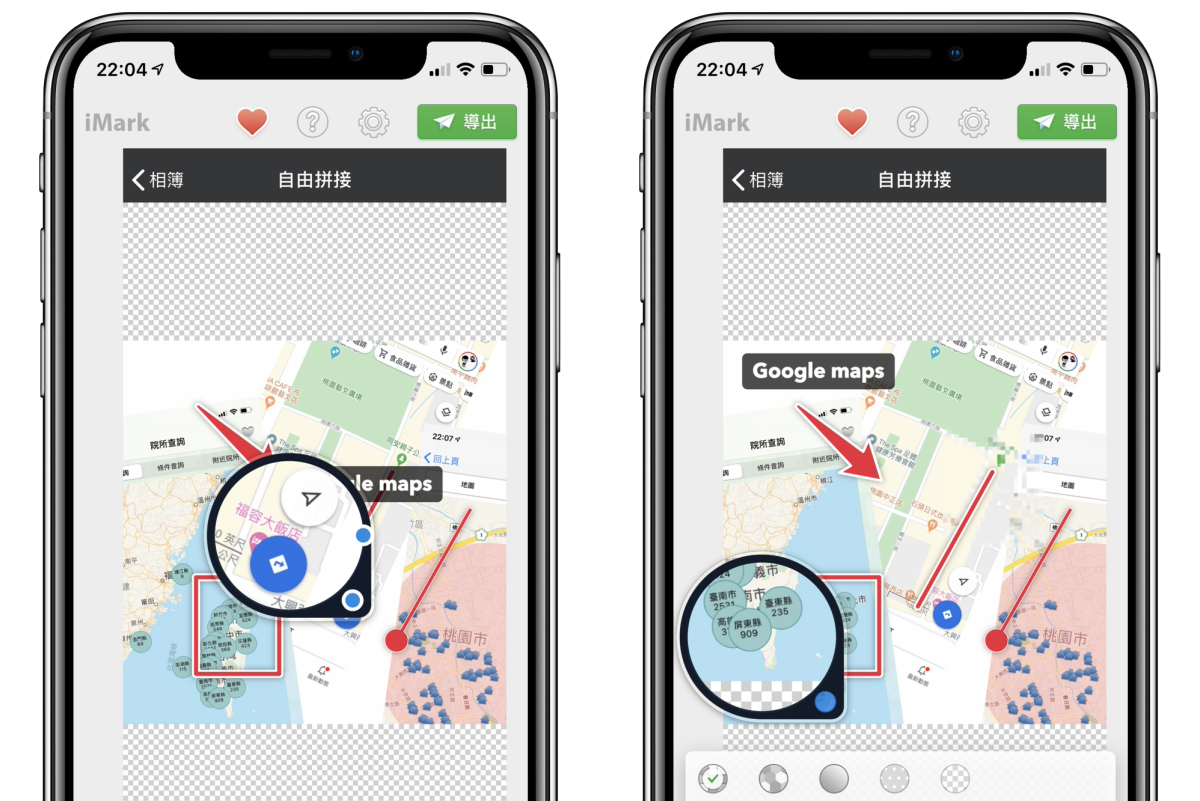
阿湯現在如果要在圖片上標註內容,最常用的是使用手機,不過手機內建的圖片編輯功能,通常能標註的方式不多,而且... 醜,不論 Android 或 iPhone 我都有自己慣用的 APP,今天先來分享我在 iPhone 上最常用到的標註 APP「iMark」,是一款免費的 APP,先前免費版還會有浮水印,現在完全沒有了,而且功能相當的完善,幾乎標註要用的功能裡面都有,算是我目前用過的標註 APP 中最喜歡的一款,Android 請容我下次再介紹吧。

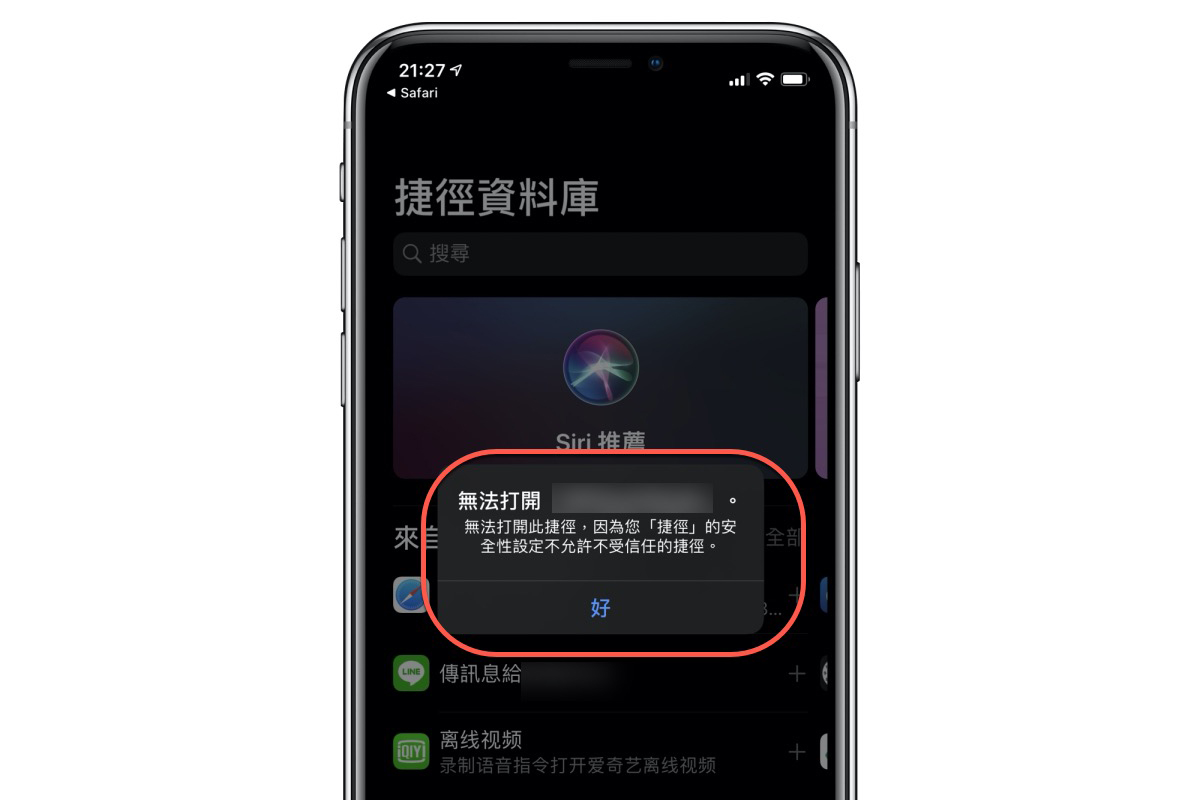
iOS 捷徑無法加入,顯示「安全性設定不允許不受信任的捷徑」解決方法

iOS 捷徑無法加入,顯示「安全性設定不允許不受信任的捷徑」解決方法

阿湯大概是太久沒有用 iOS 捷徑,最近有網友在問阿湯說,他現在在安裝國外的 iOS 捷徑,一直出現「安全性設定不允許不受信任的捷徑」,然後就安裝不了,這是什麼原因,這我才注意到,原來在某次 iOS 更新後,iOS 捷徑就已經預設無法安裝外部的 iOS 捷徑,必須要調整過安全性設定才能安裝,其實就幾個步驟而已,我們往下來看要怎麼做。

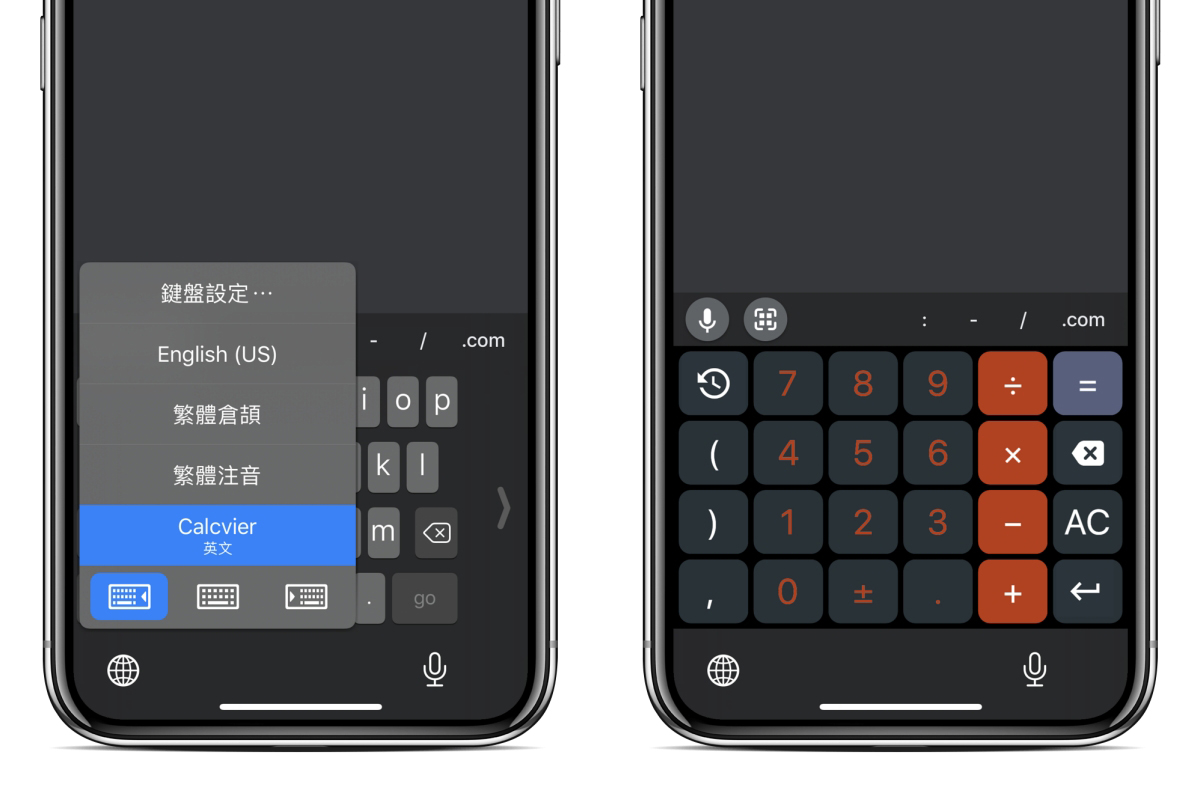
在 iPhone 上鍵盤就能切換成計算機使用,不需跳出現有畫面另開 APP

在 iPhone 上鍵盤就能切換成計算機使用,不需跳出現有畫面另開 APP

當我們和別人聊天到一半的時候,可能你需要計算個數字,這時就需要跳出原有的聊天視窗,再去打開計算機 APP,然後計算完再回到視窗輸入,今天來教大家怎麼在 iPhone 上不用跳離當下的視窗,就直接在「輸入鍵盤」上使用計算機,當然,這不是內建的功能,而是透過 Calcvier 這個 APP 來達成的,往下來看看怎麼做。