
iOS 系統操作的 5 個使用小技巧,學會功力大增
今天要來分享的是與我們平常使用息息相關的系統操作小技巧,有很多功能可能是你都沒用過但超實用的,我想看完之後會驚呼一聲,原來還有這些功能,阿湯就來一一的分享給大家,也會持續不斷的挖出更多 iOS 中實用的小功能給大家,讓大家功力不斷增長! 還有想要學什麼樣的小技巧呢?快留言吧。

今天要來分享的是與我們平常使用息息相關的系統操作小技巧,有很多功能可能是你都沒用過但超實用的,我想看完之後會驚呼一聲,原來還有這些功能,阿湯就來一一的分享給大家,也會持續不斷的挖出更多 iOS 中實用的小功能給大家,讓大家功力不斷增長! 還有想要學什麼樣的小技巧呢?快留言吧。

這是第二次來分享相機相簿的使用小技巧囉,很多人私下跟阿湯說,看完了上一集的相機使用小技巧發現原來還有很多功能都沒用到,而且很實用,不用擔心,阿湯會一直跟大家分享更多未發現的小技巧,不知道大家對什麼類別比較感興趣呢?
先前的 iOS 小技巧中,很多人反應想要知道更多內容,說真的 iOS 系統隨著更新,藏在魔鬼細節中的小技巧愈來愈多,就連阿湯也還有很多不知道的小技巧,或是小功能,沒關係,大家就跟著阿湯一起,一點一滴慢慢的把這些小技巧通通挖出來吧,人人都可以是 iOS 的高手。

在 iOS 裡,隨著升級內藏著愈來愈多實用的小功能,特別是在操作上的部份,其實很多人都沒有用到精髓,阿湯接下來也會慢慢的跟大家分享更多 iOS 的使用小技巧,今天呢?我們就先來分享每天都息息相關的鍵盤小技巧吧,學會後包你在操作上又更加的無往不利啦。 還有想要學什麼樣的小技巧呢?快跟阿湯說吧。

前二天才分享了數位新冠病毒健康證明的申請方式,接著有網友就詢問除了下載為圖片之外,還有沒有其它儲存方式,如果你是使用 iPhone 的朋友,今天就來分享一下,如何將數位新冠病毒健康證明加入到 APPLE 錢包裡,真的出國用到的話,直接用手機秀出來就好,而且結合在錢包裡使用也更加的方便,往下就來分享應該要怎麼加入吧。
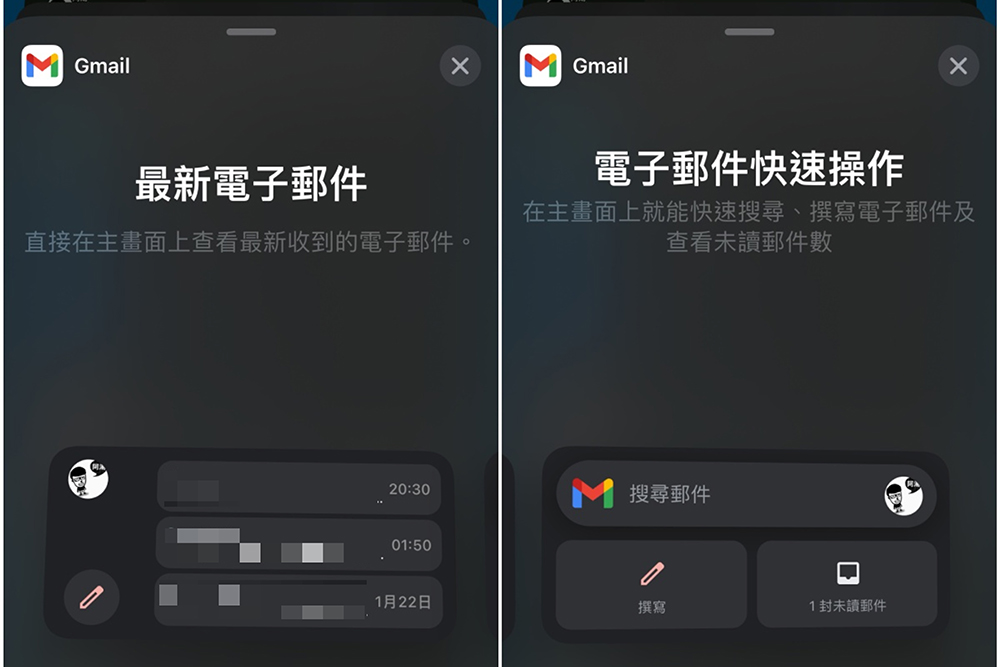
iOS 開放桌面小工具的功能後,陸續愈來愈多 APP 跟進加入了桌面小工具的功能,不過阿湯一直在等的最主要有二個,一個是行事曆,另一個就是 Gmail,行事曆之前就已經可以加入,最近終於 Gmail 也新增了桌面小工具功能,可以直接在桌面新增一個視窗,快速查看前三封郵件,以及直接快速點擊搜尋、撰寫郵件,比點進 Gmail 更快更方便。
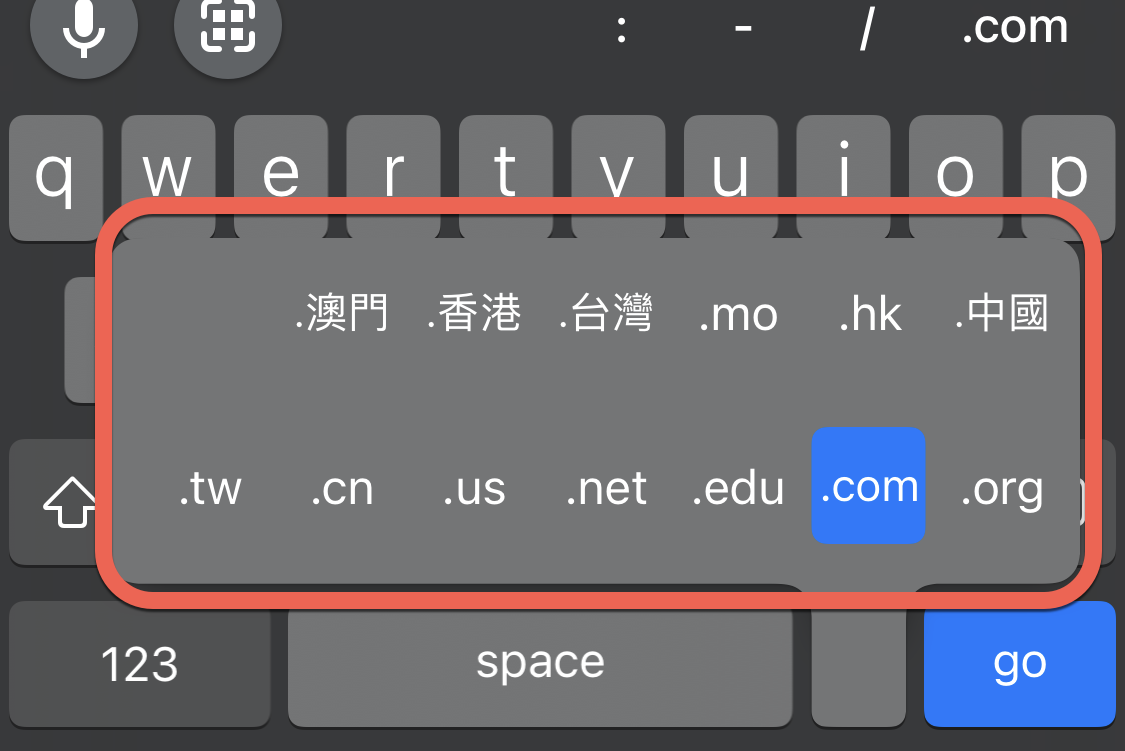
阿湯最近才發現 iOS 的鍵盤上有個很實用的功能,就是當你在網址列輸入時,長按「.」,就可以直接選擇網址的長用結尾,比如像是 .com .org .net .tw .edu 等,就不用輸入那麼多,可惜不能自訂這個選單裡的內容有哪些,不然就可以自己新增或修改更多不同的網址後綴,鍵盤小技巧真的還蠻多的,阿湯會再陸續跟大家分享。
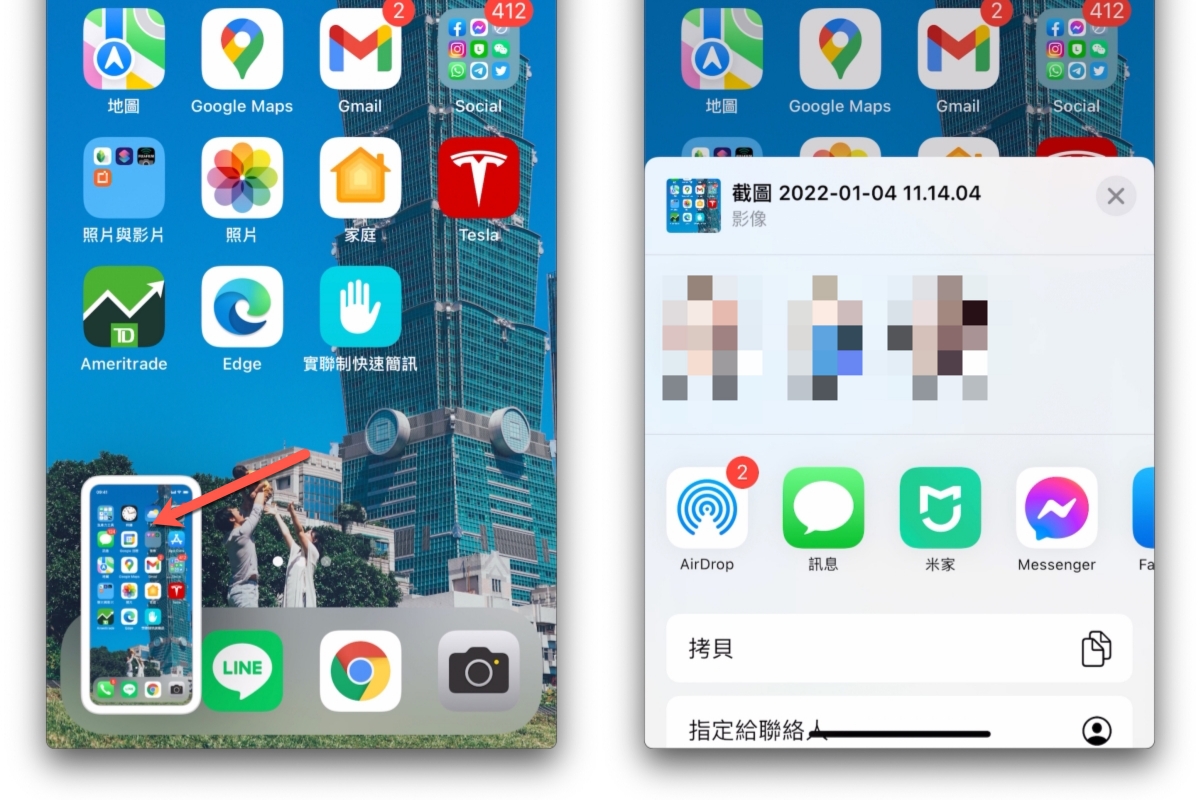
在 iPhone 裡如果你要分享截圖,大部份人做法會有二種,一種是截完圖後,再到某個聊天軟體打開圖片進行分享,另一個方式大概是進入截圖編輯視窗後再點分享,其實不論哪一個方式都已經很快了,只不過我們還可以有更直覺的做法,今天就來教大家要怎麼在 iOS 裡更快的分享截圖,不用再多一道工序,我們往下來看吧。
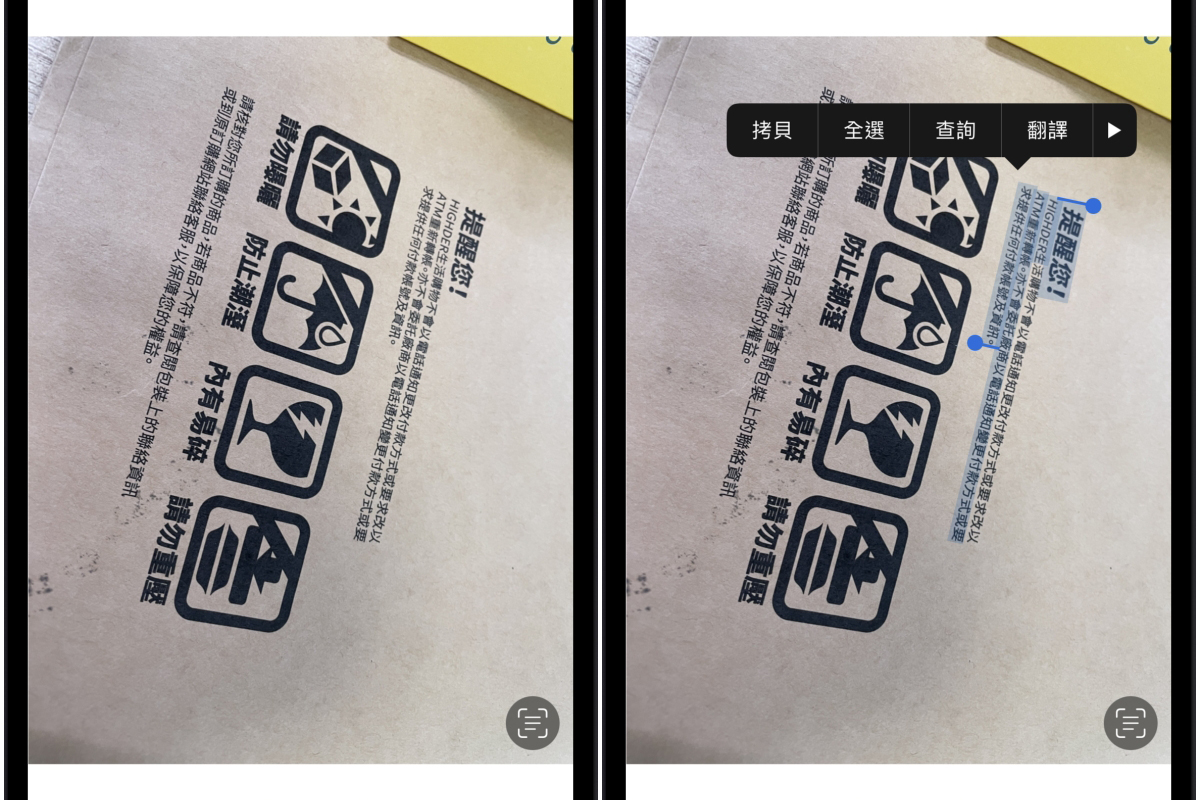
在 iOS 15 之後,iPhone 上便利的功能愈來愈多,其中有一個功能阿湯非常的喜歡,可以算是更進階的 OCR 文字辨識功能,以往我們想要複製照片裡的文字,都要先丟到 OCR 的辨識服務,再選擇需要的照片,但這樣其實沒有很直覺,而現在在 iPhone 裡,如果想要複製照片上的文字,只要直接長按就可以選取,不僅更好用,也更便利。
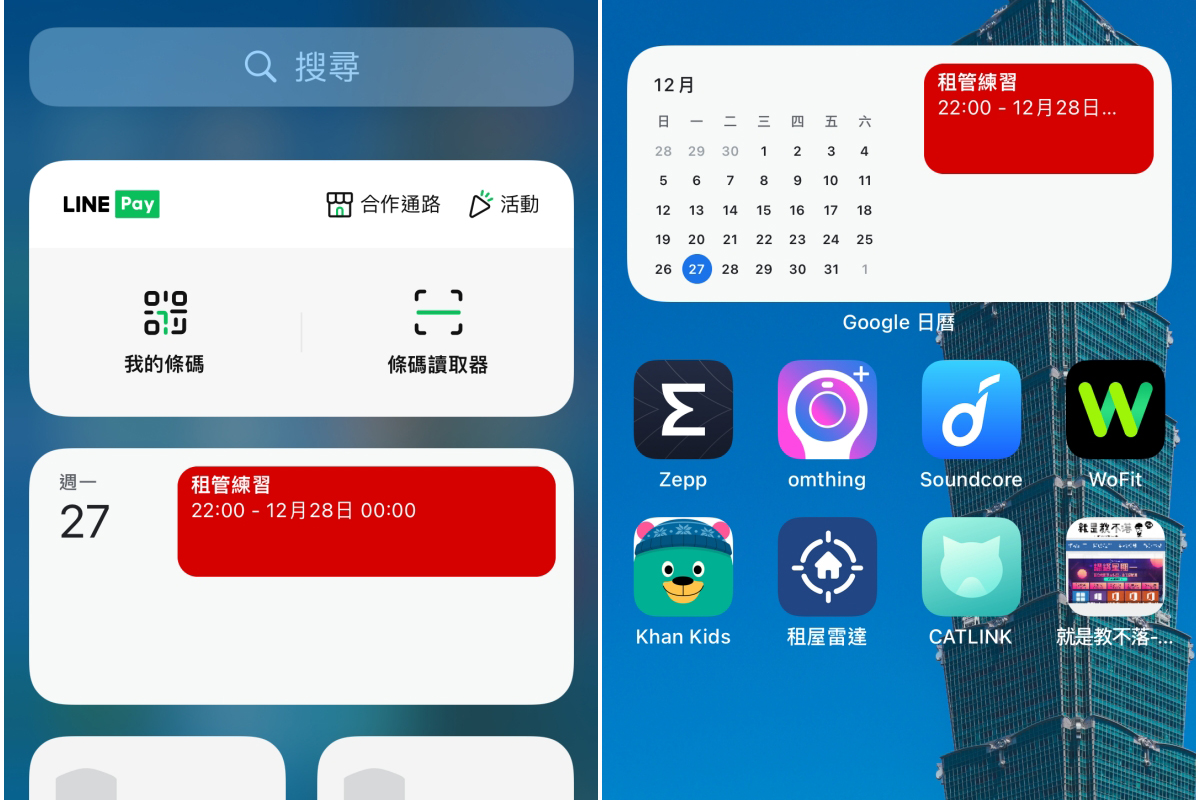
iOS 現在已經來到了第 15 版,不過很多人對於 iOS 的更新功能都沒有特別注意,比如像是小工具,很多人還停留在將小工具新增在最左側裡面的功能,但其實 iOS 從 14 版後開始就已經可以新增桌面小工具了,只是很多人沒注意到,或者你根本沒有升級 iOS 系統(可以理解很容易愈升愈慢,特別是舊機型啊),如果你還不知道怎麼新增桌面小工具,就往下來看吧。