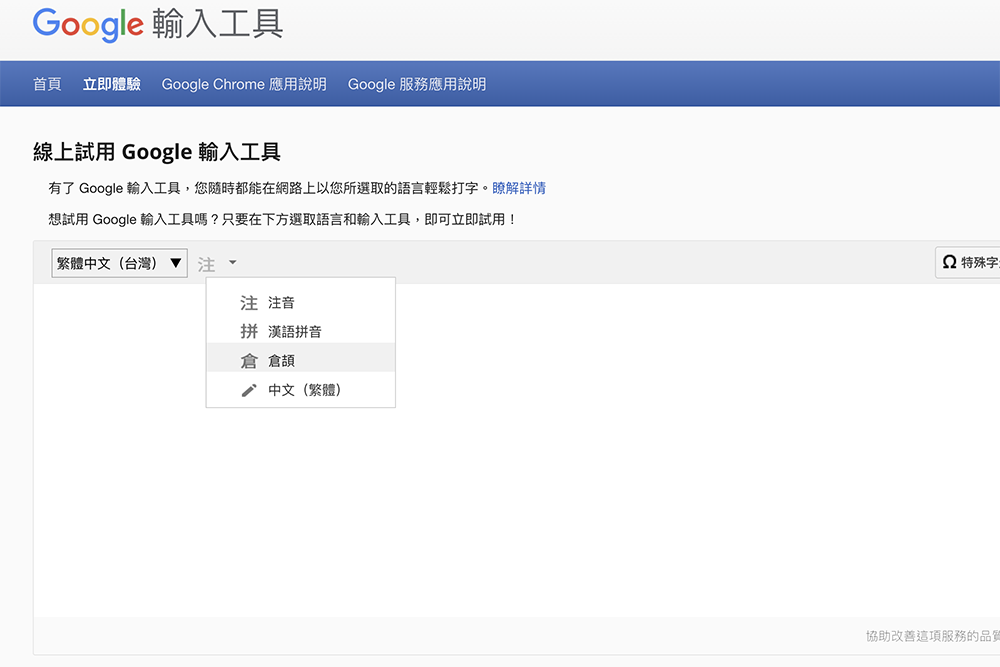
Google 輸入工具,電腦沒裝的輸入法,用它也能輕鬆打字
中文輸入法比較常見的現在主要就是注音、倉頡以及拼音為主,注音基本上每台電腦的預設情況下都會安裝,但倉頡跟拼音就不一定,又或是你今天遇上某個字,你不會唸不知道怎麼打,以手機來說,可能直接用手寫,但在電腦上呢?今天來分享 Google 輸入工具,讓你不安裝輸入法也能打字,唸不出來的字也能手寫辨識輸入,但又不需要你安裝軟體,透過網頁就搞定,往下來看看吧。

中文輸入法比較常見的現在主要就是注音、倉頡以及拼音為主,注音基本上每台電腦的預設情況下都會安裝,但倉頡跟拼音就不一定,又或是你今天遇上某個字,你不會唸不知道怎麼打,以手機來說,可能直接用手寫,但在電腦上呢?今天來分享 Google 輸入工具,讓你不安裝輸入法也能打字,唸不出來的字也能手寫辨識輸入,但又不需要你安裝軟體,透過網頁就搞定,往下來看看吧。
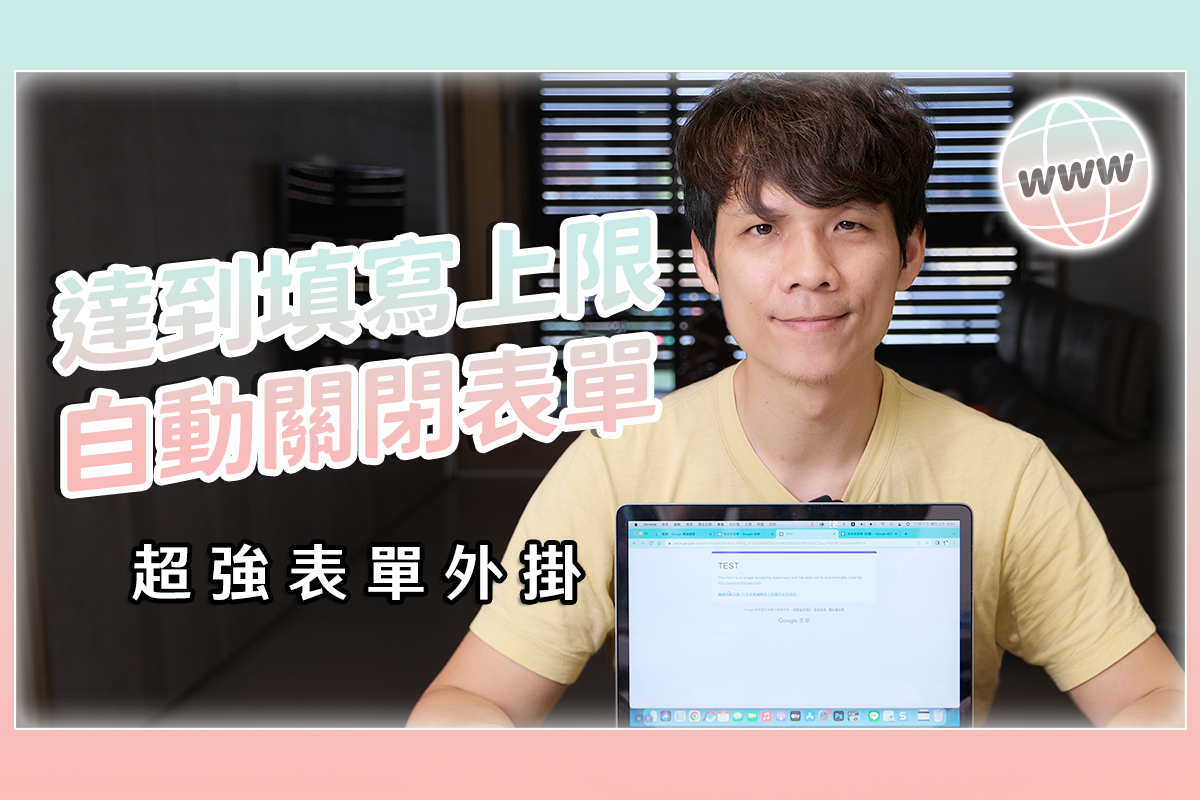
Google 表單愈來愈多人會用在團購或其它問卷調查使用,以團購為例,當然就會需要有填單人數或商品數量限制,又或是收單時間來做為停止的條件,很可惜的目前 Google 表單還沒有內建這樣的功能,不過還是可以透過外掛來達成,就趕緊看看影片是怎麼做的吧。

Google 文件、試算表真的是愈來愈好用,今天來分享個 Google 文件上的新功能,叫做「分割儲存格」,新增這項功能之後,讓我們在切分表格時變的更加方便,而且更加的彈性,以往我們如果要在表格做一些切分的內容,都是要靠合併表格來達成,會比較麻煩,而透過這樣的功能,直接就能在格子裡做分割,往下來看看究竟這是什麼樣的魔法吧。

Google 雲端硬碟雖然沒特別標明流量限制多少,不過當檔案在 24 小時達到一定的流量後,就會被限制 24 小時內無法下載,以前呢,我們只要把檔案以副本的方式加到自己的雲端硬碟就可以下載,但現在不行了,得換個方法,今天就來跟大家分享新的方式,讓你遇到檔案被限制流量時,照樣可以下載,快來試看看吧,不知道可以撐多久不被封鎖。
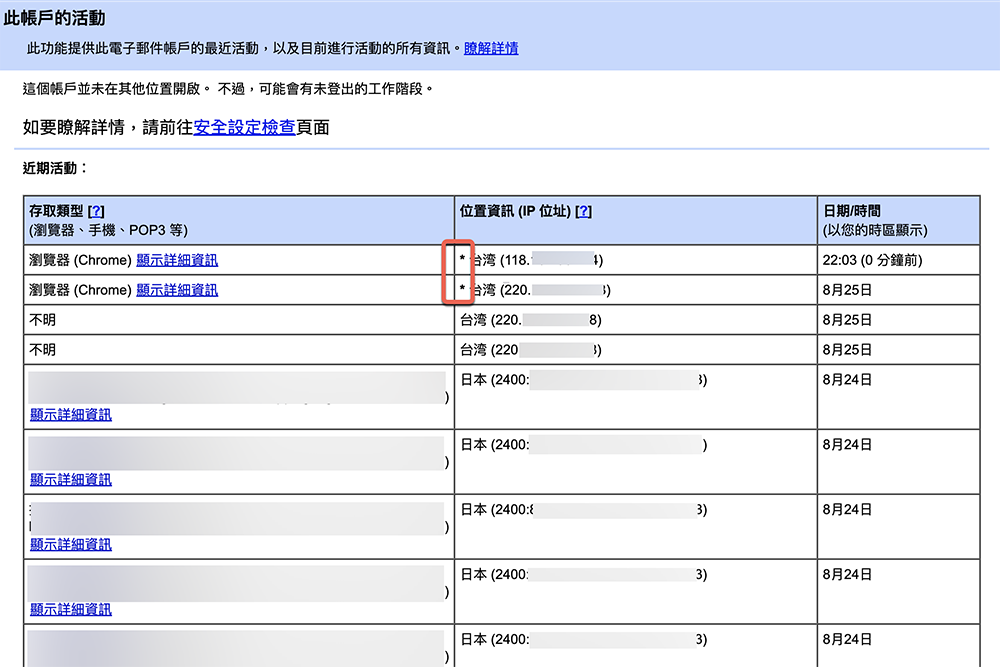
Gmail 的使用,現在基本上應該是人手一組帳號,在台灣我想絕多數人的信箱也是 Gmail,不過即便 Gmail 有二步驟驗證,別人只要從你的手機、平板或是電腦上,就能直接查看,畢竟你已經登入了,那麼在這樣的情況下,要怎麼知道有沒有人開啟了你的 Gmail 來看呢?雖然我們沒辦法完整的抓出別人看了什麼,但要知道有沒有人開過還是可以的,只要三個步驟就搞定。

現在因為疫情還是持續的延燒,其實很多線上課程、線上會議,比較常見的會議軟體,大概都是用 Zoom、Google Meet 或 Teams 等,如果你是用 Google Meet 開會的話,不妨來試看看加上 Google Jamborad 這個數位協作白板服務,可以更好進行討論集思廣義,像阿湯開會也是很喜歡有個白板,有什麼想法都可以馬上寫下來,比起單純用對話或文字討論來的更加方便哦。

Google 表單幾乎已經變成現階段職場人必備的技能之一,不過,阿湯也是直到最近才知道,其實還是蠻多人不會使用 Google 表單的,所以阿湯今天就來針對 Google 表單做個簡單版的新手教學,希望看完後大家能更加順手的使用 Google 表單,真的很好用,而且免費,不會用實在太可惜了啦。
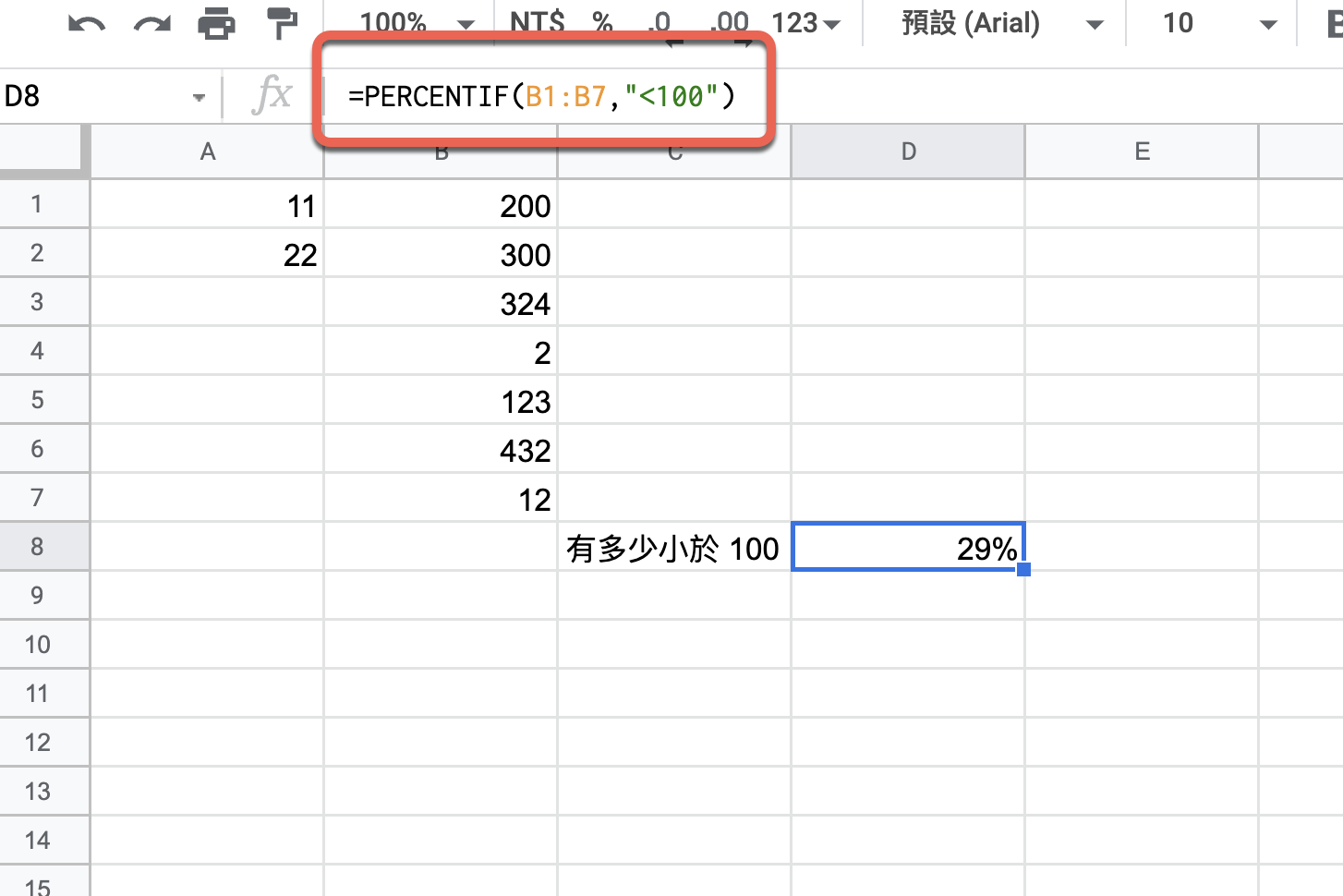
不知道大家如果想要計算一堆數據中,符合某些條件的個數比例有多少時,會用什麼方法呢?方法有很多,不過在 Google 試算表中,如果想要計算百分比的話,有一些函數是可以用的,比如像是 PERCENTIF 這個特別的函數,這在 Excel 中是沒有的,但是要達到相同功能也是能做到,今天就簡單的來說明一下這個好用的函數吧。
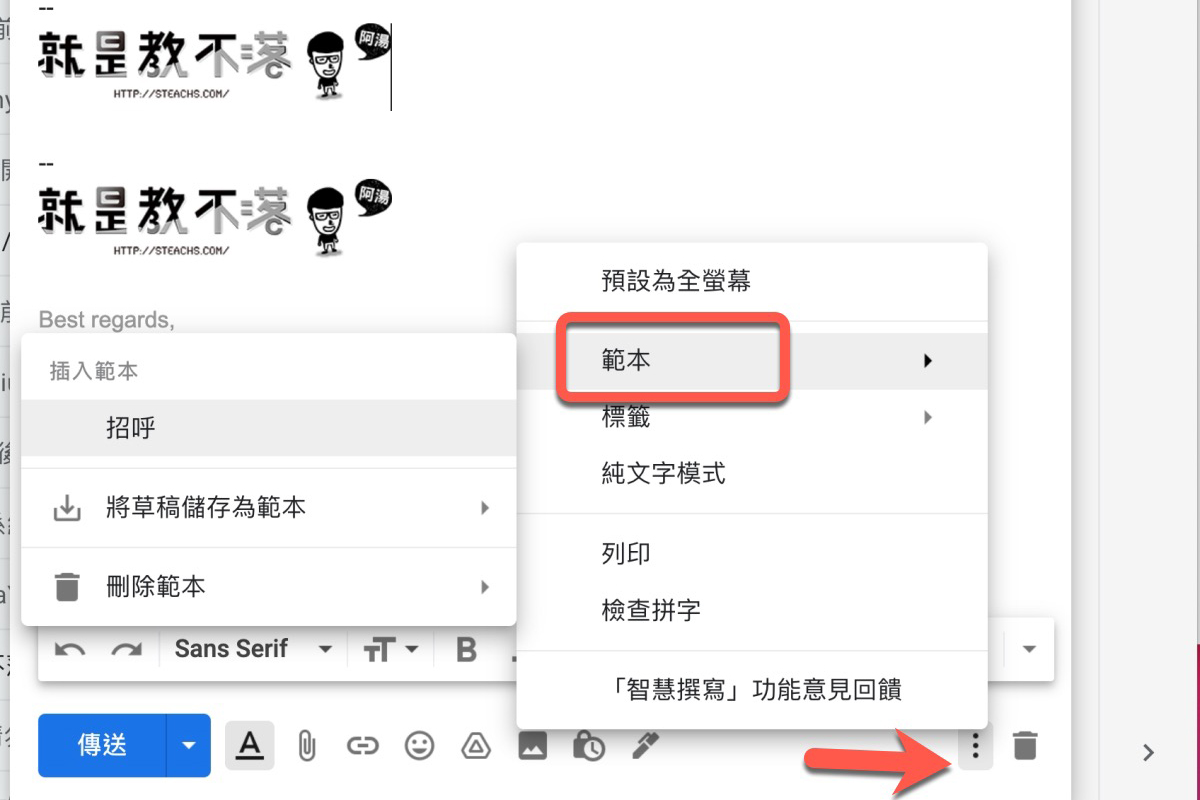
最近被人問到一個小小的問題,如果他平常寄出的 Email 或回覆的 Email 內容都大同小異,有沒有什麼方法可以在每次寫 Email 時更加的方便插入,不用每次都從 Word 或記事本裡去複製貼上,這個嘛,其實 Gmail 裡有個非常實用但預設不是開啟的功能叫做「範本」,只要打開後,就可以自行建立各種範本,每次在寫信或回信就可以直接從範本裡快速插入修改,可以大幅增加回信的效率哦。
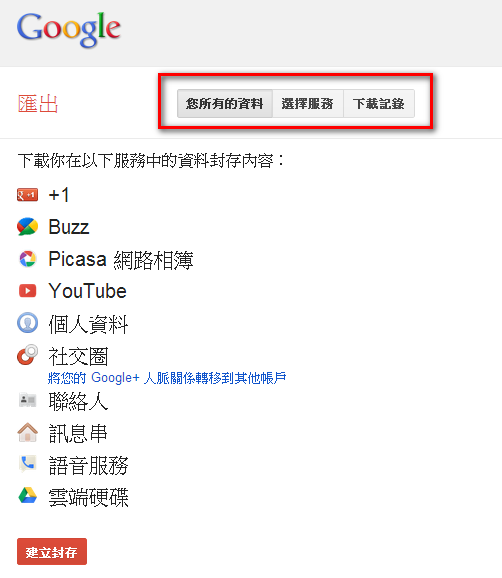
今天要介紹的《Google Takeout》是已經存在一段時間的 Google 服務之一,不過應該很少人注意到他,乍看標題之下,可能有人會誤以為這是什麼軟體工具之類的,不過這其實只是 Google 提供給用戶可以隨時備份自己資料的管道,畢竟沒有半個服務可以保證可以永遠存在,也沒辦法保證資料無論如何都不會有任何缺失,因此備份不論在什麼領域裡都是相當重要的事情,不過我相信 Google 還不至於需要我們三不五時去擔心這件事,但如果你想快速打包自己的 Youtube 影片,我想利用 Takout 應該就是最佳捷徑。