幫你的 Google Chrome 瀏覽器加入「書籤側邊欄」,用更好的方法開啟常用書籤
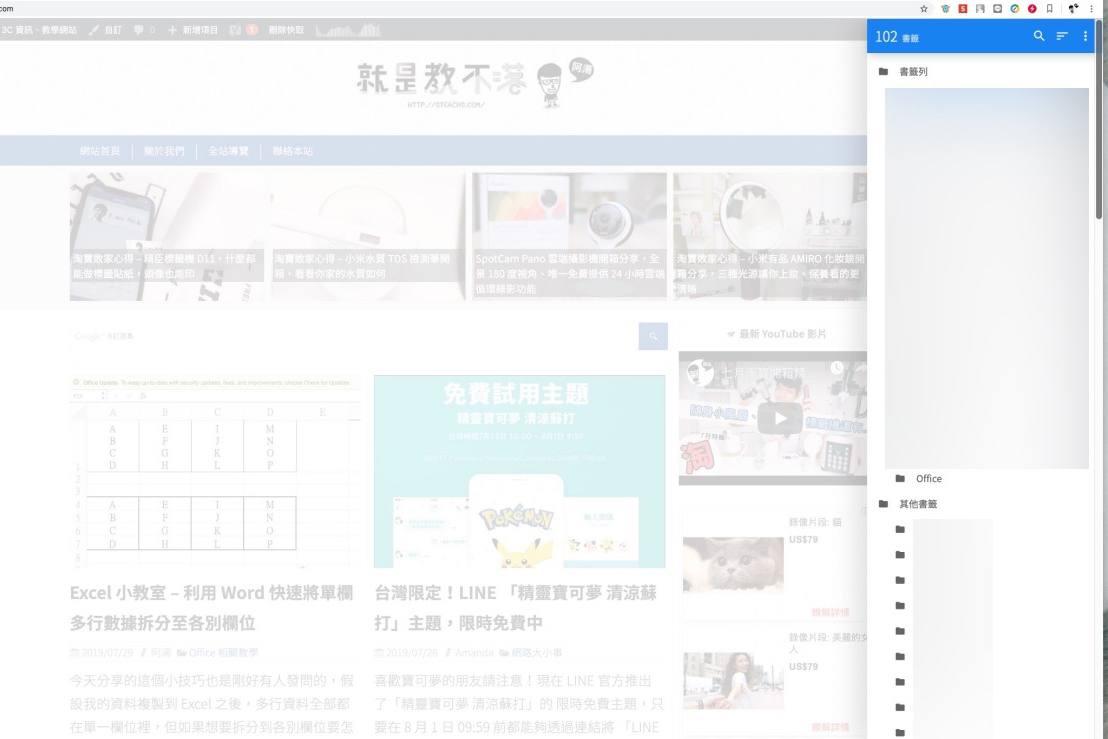
Google Chrome 我一直沒有用的很習慣的就是書籤的位置,大概是現在很多人都不使用書籤,想找什麼都用 Google,即便是常去的網站也是一樣,但阿湯還是平常會有慣用的一些網站放在書籤裡,最近在 Chrome 商店裡看到一款外掛叫做「書籤側邊欄」,算是一試成主顧,可以呼叫出側邊書籤列的方式有很多種,比如滑鼠移到側邊就彈出,或者在側邊按一下彈出,也可以設定快速鍵等,比起內建的書籤都來的更加方便啊。

Google Chrome 我一直沒有用的很習慣的就是書籤的位置,大概是現在很多人都不使用書籤,想找什麼都用 Google,即便是常去的網站也是一樣,但阿湯還是平常會有慣用的一些網站放在書籤裡,最近在 Chrome 商店裡看到一款外掛叫做「書籤側邊欄」,算是一試成主顧,可以呼叫出側邊書籤列的方式有很多種,比如滑鼠移到側邊就彈出,或者在側邊按一下彈出,也可以設定快速鍵等,比起內建的書籤都來的更加方便啊。

只要在 Chrome 商店上搜尋加速瀏覽相關的外掛,其實有很多,大多數是透過「停用」一些不需要的元件(例如廣告)來達成加速瀏覽的原理,不過這樣的加速方式有時會影響到網頁的正常瀏覽,可能會造成某些畫面異常,或者某個選單可能無法點擊等,並不是一個很好的做法,阿湯最近試了一款外掛叫做 FasterChrome,其實這是基於 InstantPage 這個代碼來達成加速瀏覽的效果,原則上,方式就是「預先載入網頁」的方式,至於是怎麼樣的做法來達成預先載入,我們往下來看。
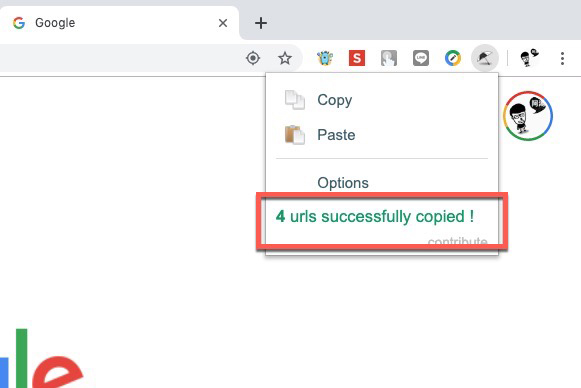
阿湯常在整理資料時,常做的一件事情就是複製網址記錄下來,但有時網頁一開就是 20~30 個,最後複製的時候真的頗麻煩,所以找了個很方便的 Google Chrome 擴充套件叫做「Copy All Urls」,只要按一下就幫你複製你目前已開啟視窗的全部網址,就可以到其他地方去貼上,是相當方便的一個小工具,有同樣需求的朋友來試試看吧。
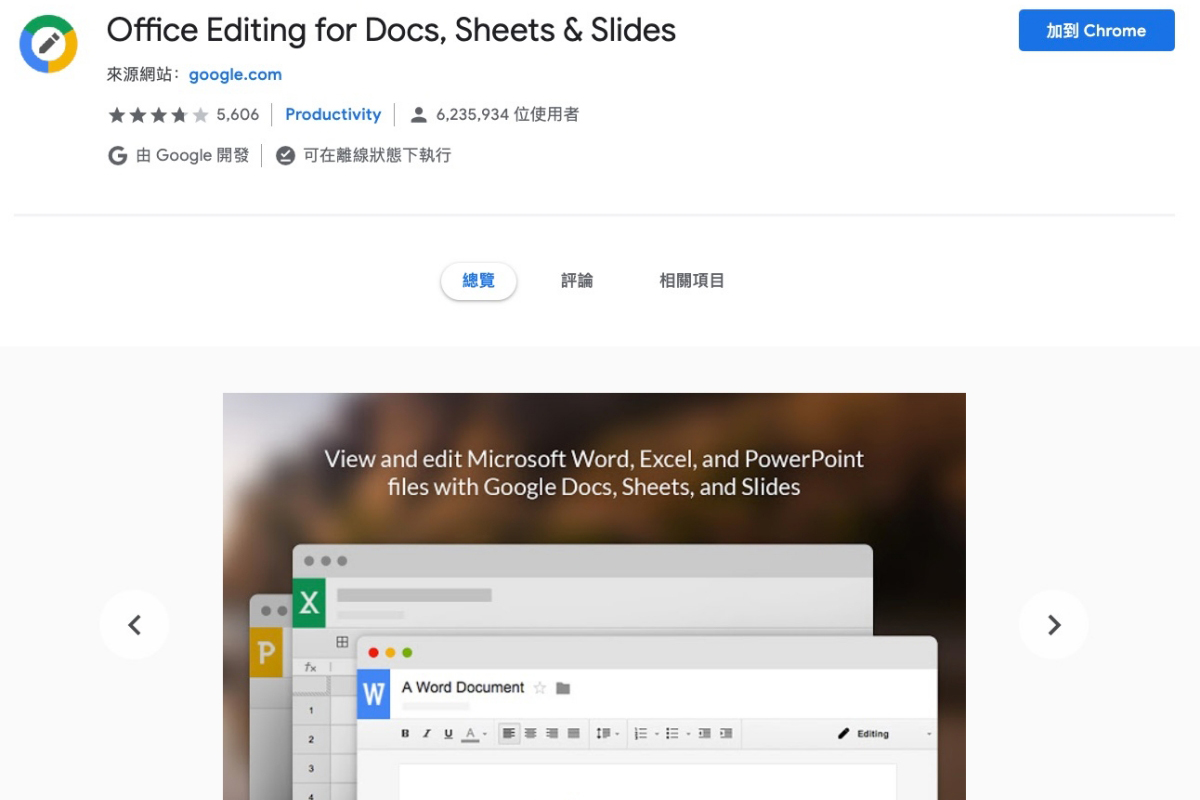
Office 近年來的發展都是以 Office 365 為主,不過即便功能推出的再多元,不少人使用到 Office 時只是需要簡易的編輯內容或者需要軟體可以開啟查閱內容,並不一定會用到那麼複雜的功能,所以漸漸的不少人也都改用 Google 雲端硬碟來取代 Office 使用,前陣子 Google 更是在雲端硬碟裡加入了可以直接開啟 Office 文件編輯的功能,而這次更加下猛藥的推出專用的 Chrome 外掛,可以讓我們直接在瀏覽器隨時離線的簡易編輯 Office 的文件包括 Word、Excel、PowerPoint。
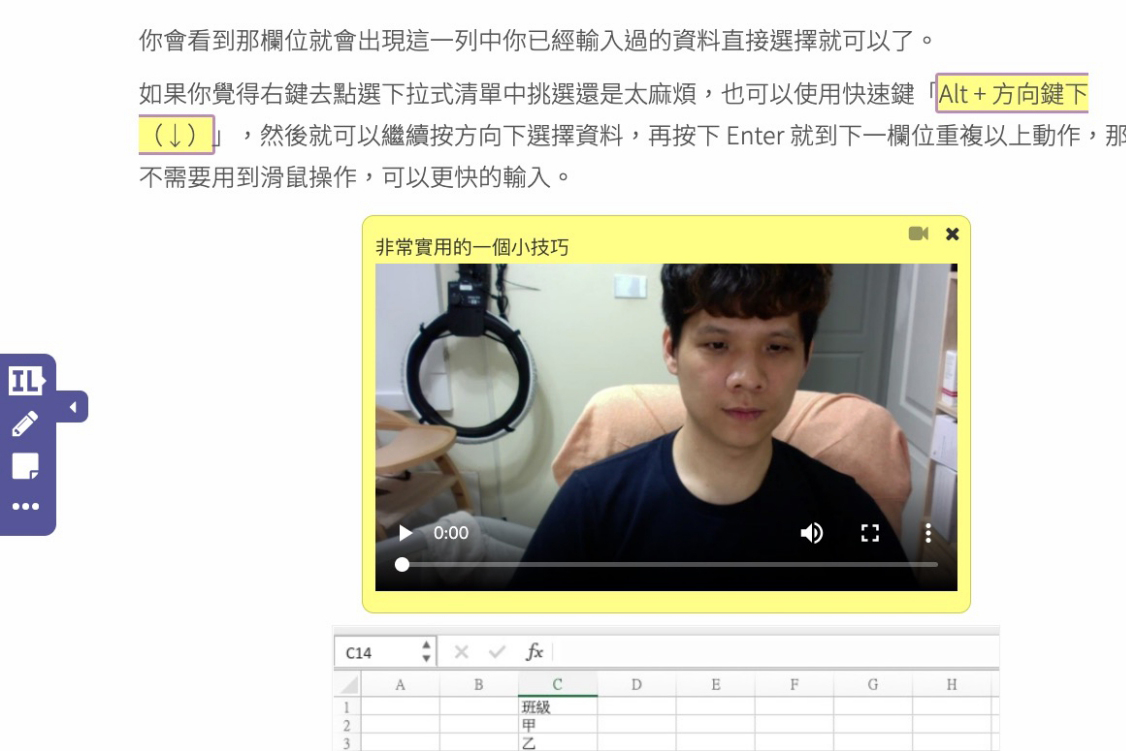
網友常會詢問阿湯一些文章的問題,比如哪個步驟看不太懂,哪個步驟應該還可以怎麼做之類的,不過重新截圖再做標記等,有點麻煩,最近找了款 Chrome 擴充套件叫做「InsertLearning」,可以讓我們直接在網頁做標記、註解之外,還可以錄製一段說明影片給對方,製作好後直接點擊分享就可以產生連結用來分享給對方,不需要再額外上傳檔案。
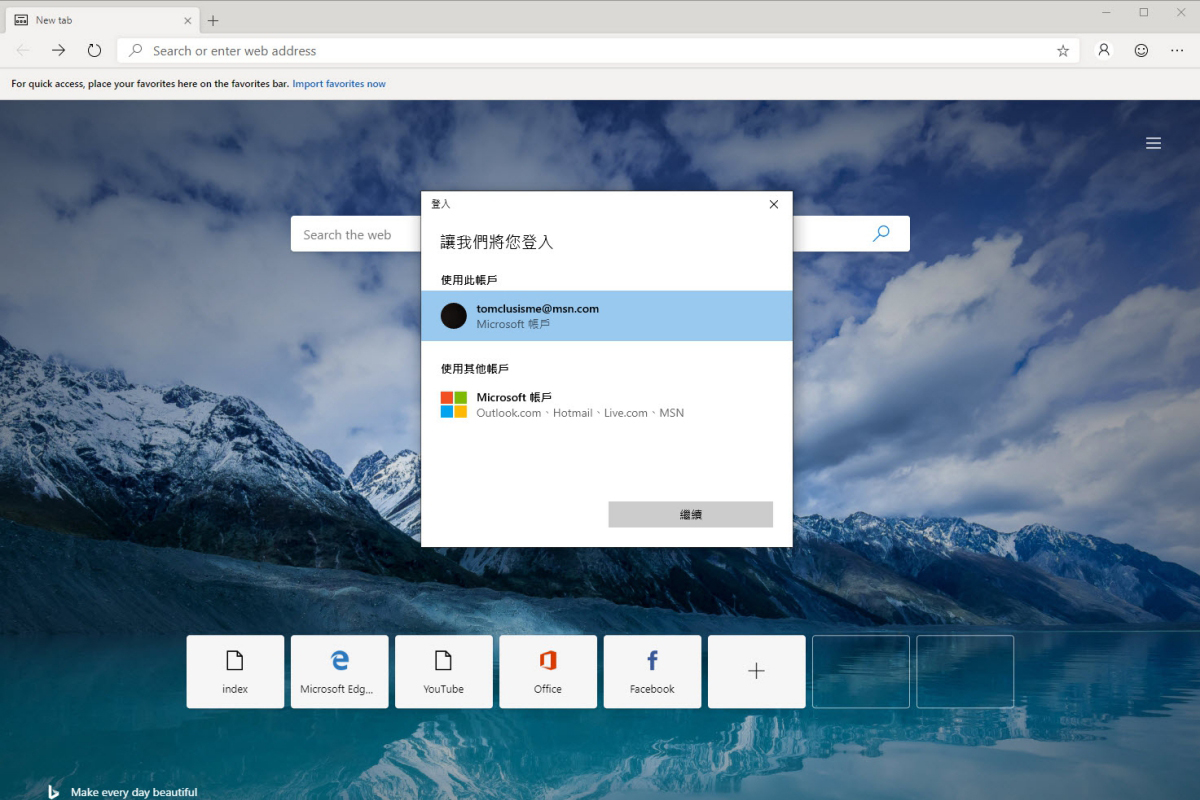
微軟的 Windows 作業系統,由於 IE 不太長進,所以幾年下來陸續被各家瀏覽器的佔有率超越,目前擁有的佔有率主要應該是來自於有安裝 Windows 附帶的吧,但大部份人選用的還是 Google Chrome 瀏覽器居多,畢竟很順暢又有各種外掛可以安裝使用(除了記憶體佔用很多之外),而微軟也終於算是放下身段,開發基於 Chromium 核心的 Edge 瀏覽器,大概是希望大家就不要出走,這新的 Edge 瀏覽器是可以兼容 Chrome 外掛,目前全面開放測試版給大家試用,有興趣可以先玩看看。
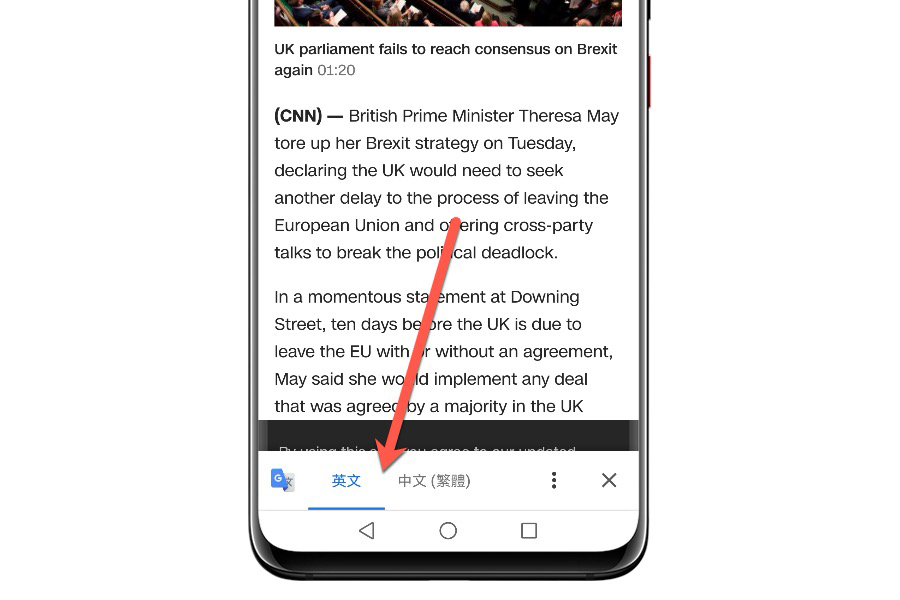
Google Chrome 瀏覽器應該可以說是目前最好用的瀏覽器,沒有之一,主因還是來自於 Google 帳號的同步功能,各種實用的 Chrome 外掛可以使用,還有個不會倒的富爸爸 Google,長久來看,當然是選個會持續更新的瀏覽器來用,而 Google Chrome 中,有個很貼心的功能,是翻譯提醒,只要網頁的語言不是你的慣用語言,那麼就會跳出提醒問你是否要翻譯為其他語言,對阿湯來說,英文是不太需要,但平常也沒有翻譯需求,我就會關閉這個提醒功能,對我來說是多餘的(反正關閉後,右鍵一樣可以翻譯)。
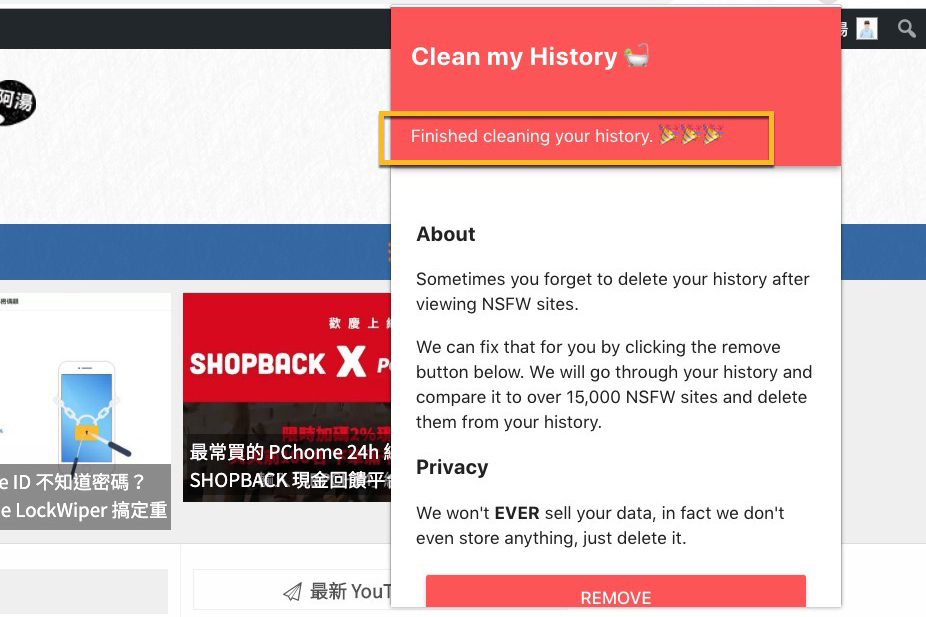
「NSFW」這個名詞的全名是「Not Safe/Suitable For Work」,簡單的說是不適合在工作場合中所瀏覽的內容,看到這裡大家可能已經想轉台,請大家放下屠刀先等等,阿湯想要講的是,如果你平常有在瀏覽一些網站是有關於色情、暴力等內容,但又不想被發現你的瀏覽記錄裡有這些網站的話(特別是謎片),可以用 Clean my History 一鍵移除這些記錄,避免另一半發現後問你為什麼沒有糾他一起看(誤)。
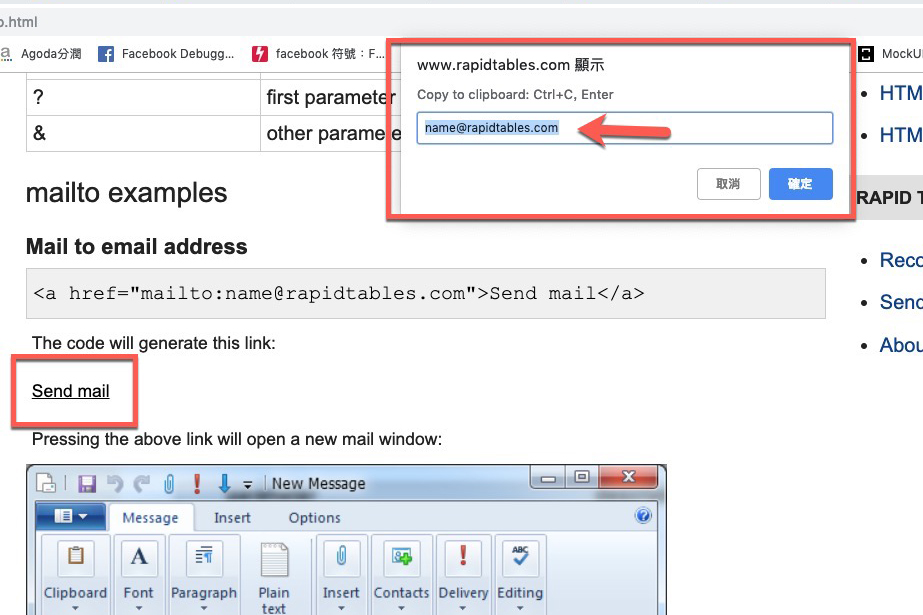
先前阿湯就分享過一款 Chrome 外掛「mailto:」,是可以指定 mailto(Email 連結)的連結要用什麼來開啟,一般預設都會是電腦裡的郵件工具,但其實我們現在大多人都是用 Gmail 為主,自動幫我們用沒登入的郵件工具開啟是有點愚蠢,除了讓點擊 mailto 連結自動以 Gmail 網頁開啟之外,今天要分享另一個 Chrome 外掛「mailTo Killer」 ,可以讓 mailto 的 Email 連結點擊後跳出視窗讓你複製 Email,這也不失為一個很好的方法。
平常阿湯是不太在意 LINE 或 Facebook 訊息已讀不回的狀況,不過像是 Email 阿湯就會利用工具來確認對方是已經讀取,會這樣做主要不是要看對方多久回覆,而是想確認是否確實送達,雖然目前用 Gmail 不太有漏信的問題,但並不是萬年沒問題,偶而還是會遇上 1~2 封跑去垃圾信件導致對方沒注意到的 Email,所以需要確認對方是否讀取,Email 追蹤工具阿湯也分享過不少,今天再分享一款免費的 Unlimited Email Tracker,直接在 Chrome 瀏覽器上安裝套件後,就能追蹤郵件讀取狀況,還能追蹤連結,設定寄信排程等功能。