Excel 小教室 - 利用 Word 快速將單欄多行數據拆分至各別欄位
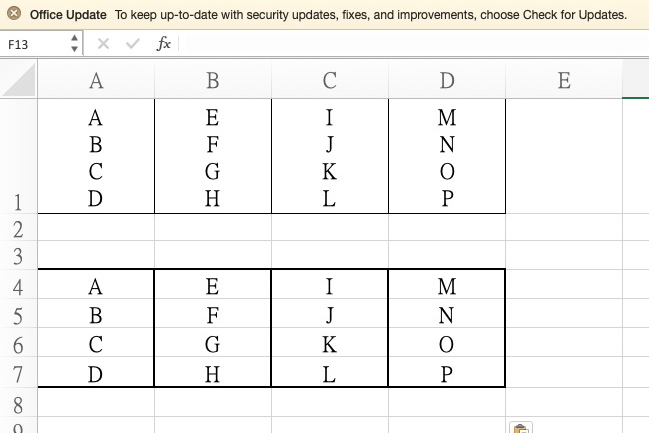
今天分享的這個小技巧也是剛好有人發問的,假設我的資料複製到 Excel 之後,多行資料全部都在單一欄位裡,但如果想要拆分到各別欄位要怎麼做?其實可以用函數來達成,但是不必要那麼麻煩,這算是一個非常冷門的技巧,身邊還沒看過有人用過,如果是資深 Word 用家可能知道可以這樣做,好啦,不囉嗦,往下就來說明一下這次要教學的內容,以及應該要怎麼做,就不用透過函數來達成。

今天分享的這個小技巧也是剛好有人發問的,假設我的資料複製到 Excel 之後,多行資料全部都在單一欄位裡,但如果想要拆分到各別欄位要怎麼做?其實可以用函數來達成,但是不必要那麼麻煩,這算是一個非常冷門的技巧,身邊還沒看過有人用過,如果是資深 Word 用家可能知道可以這樣做,好啦,不囉嗦,往下就來說明一下這次要教學的內容,以及應該要怎麼做,就不用透過函數來達成。
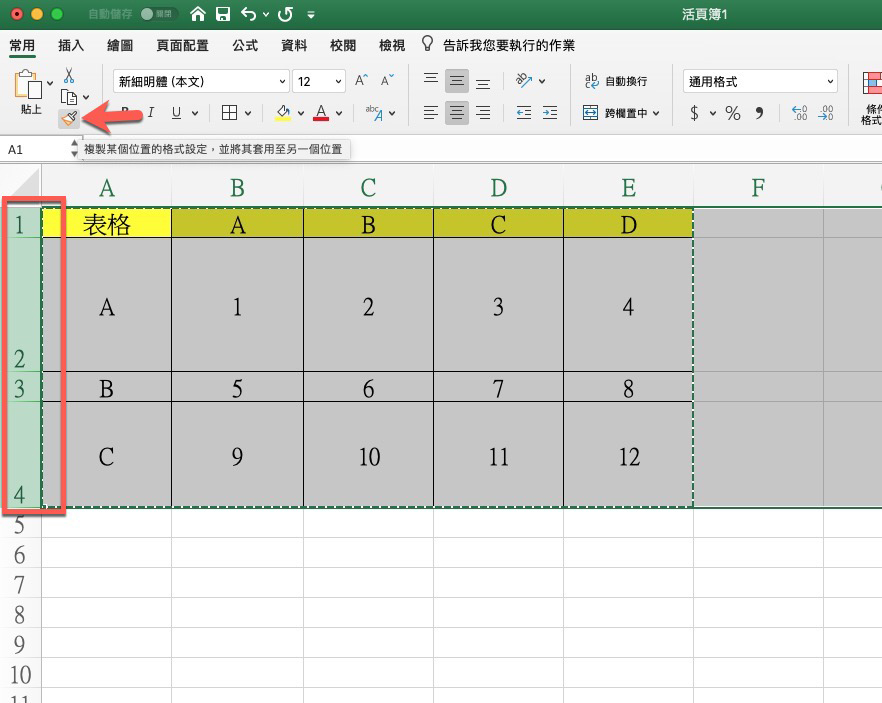
前天分享了複製表格時,保留「欄寬」的方法,其實我印象中很久以前,那個方法是通用欄寬及列高的,但不知道為什麼現在只對欄寬有作用,果然就有人來問阿湯了,要怎麼將列高也複製過去呢?阿湯想了一下,想到一個我很久沒有使用的功能,叫做「格式刷」,可能你每次用 Excel 都會看到他,又或是遠在天邊近在眼前,但你從來不去點擊使用看看,往下來教大家怎麼用格式刷來保留表格的列高設定。
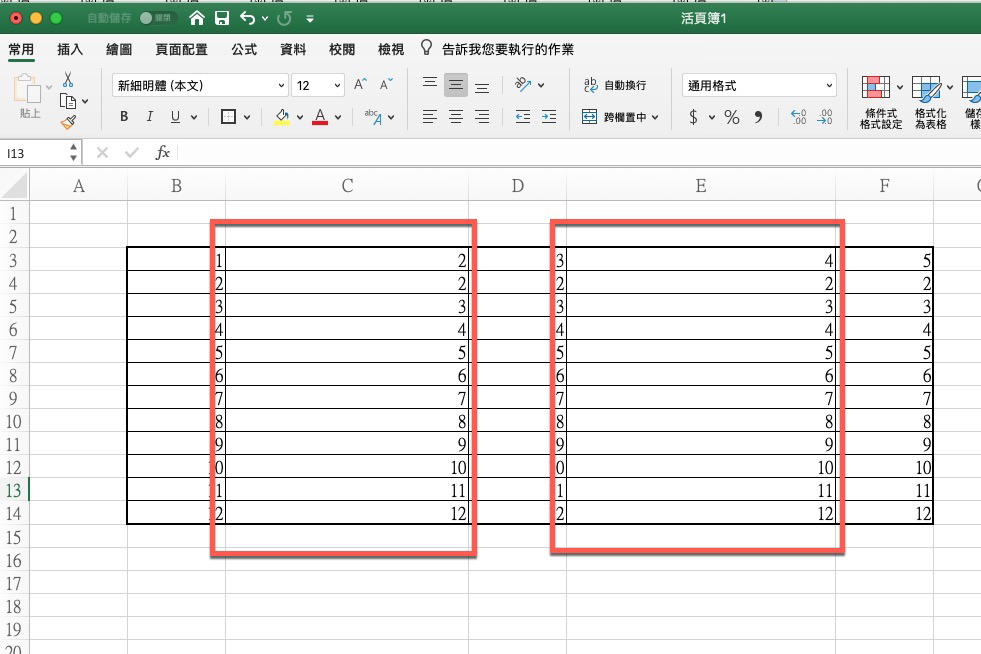
阿湯這邊又收到來自 A 市民的發問,我覺得算是個大家平常又不太會注意到的基本小技巧,當我們在複製表格時,應該都有發現,如果我貼到另一個檔案,或另一個工作表時,欄寬都不會跟隨原表格,全都縮回去預設的欄寬,如果是統一欄寬可能還好,只要全選後設定,但如果是不統一呢?今天就來教大家如何在複製表格時保留欄寬或原格式設定吧。
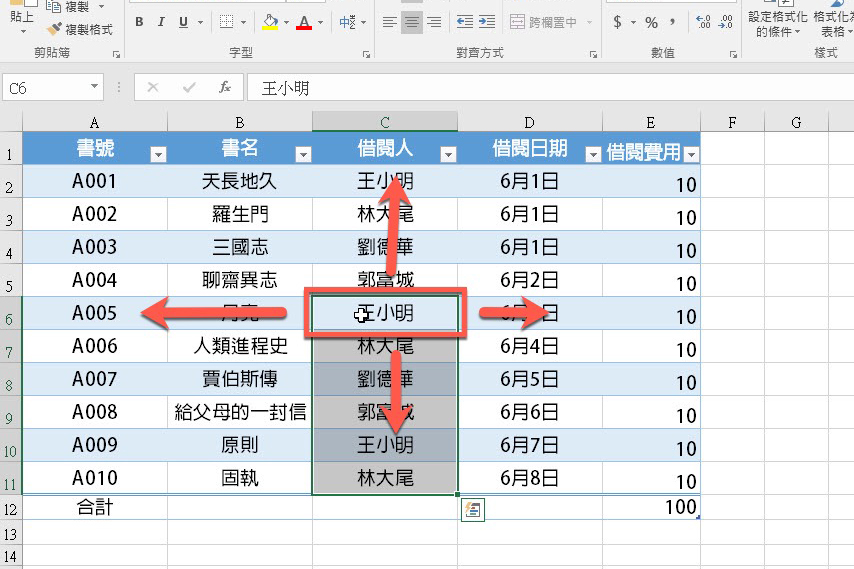
前幾天分享的「Ctrl + T」大法,有湯粉們反應說很好用,但有些有點難度,問說有沒有一些推薦的基礎快速鍵,阿湯又再度思來想去,挑出了六個我自己也很常用的快速鍵組合,當然不包括 Ctrl + C/V 這種大家應該已經用的不要不要的快速鍵,一開始可能會不太習慣或是記不起來,常用後你就會發現快速鍵是另一個天堂,可以大幅的幫助你在製作表格或操作時更加的有效率。
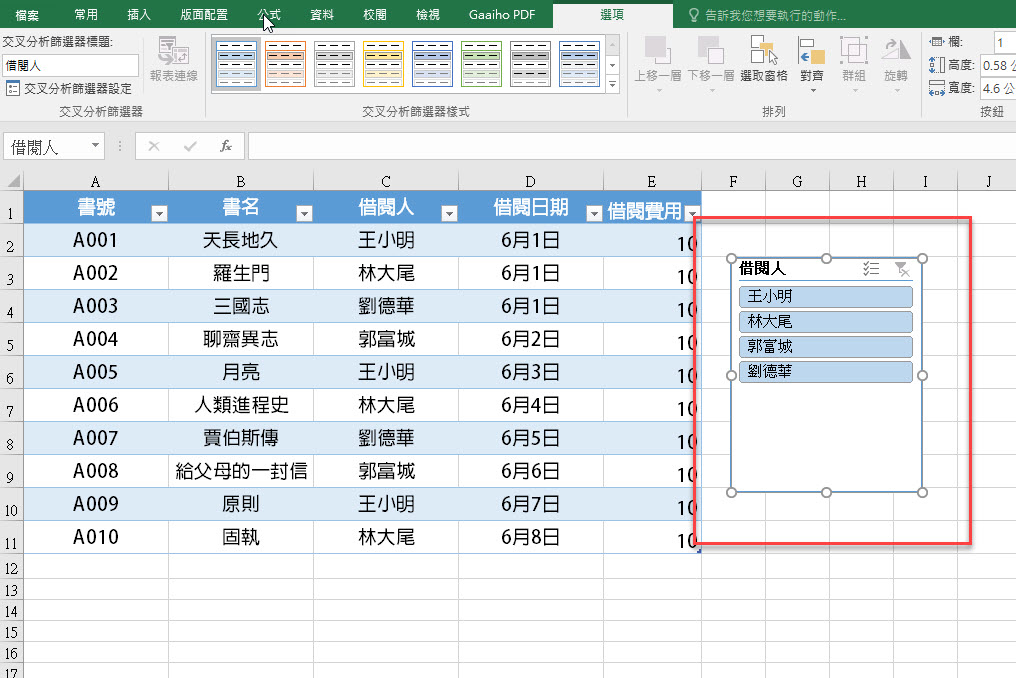
今天算是來教大家快速美化表格跟活用表格的方法,Excel 教學雖然寫的不少,但這類的「快捷鍵」基礎,其實是最簡單易學也相當實用,阿湯要不是最近邊翻著 Excel 的內容,不然早就忘記了這一堆實用的內建功能,今天要來分享的是用「Ctrl + T」快速美化表格之餘,還可以透過後續更加活用表格,能做的事很多,今天就先挑出幾個較基礎的技巧給大家先練習一下。
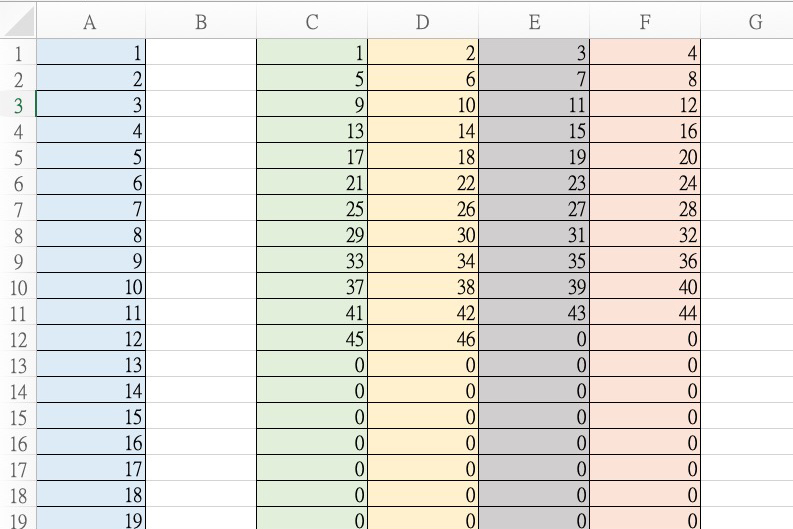
其實我沒想過真的有人會有這樣的需求,在 Excel 裡將單欄的資料分散到 N 欄裡,這是最近有網友詢問阿湯的問題,我花了一點時間思考了一下應該怎麼做,還是解決了,覺得這個應該算是實用吧,所以我也將一欄變成 N 欄的方法寫了出來,分享給大家,就算用不到,我覺得至少這應該算是一個練習的小題目,當然,文末我也會附上範例檔案,給大家參考使用。
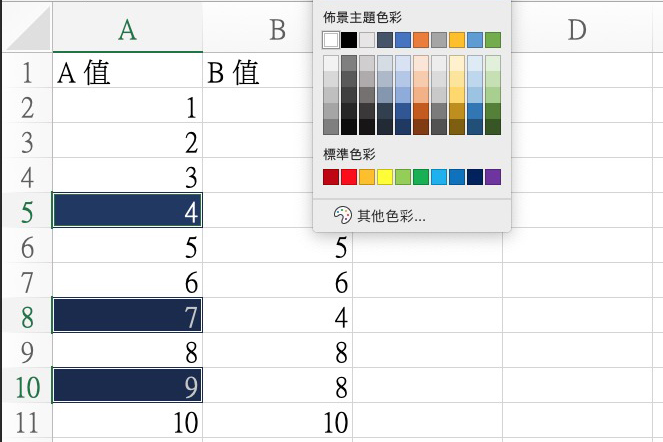
如果只是要比對數值有很多方法可以做,但比對完後,假設你想要將不同之處標註顏色,要怎麼去選擇不同數值的欄位,如果有 100 個,難道你要 100 個慢慢的點選嗎?哦不,那阿湯會在旁邊竊笑,今天要來教大家,如何一秒就選出二排數值不同之處,方便你直接修改欄位底色或是字體顏色來進行標記,真的只要一秒,學起來後患無窮,不對,是受用無窮。
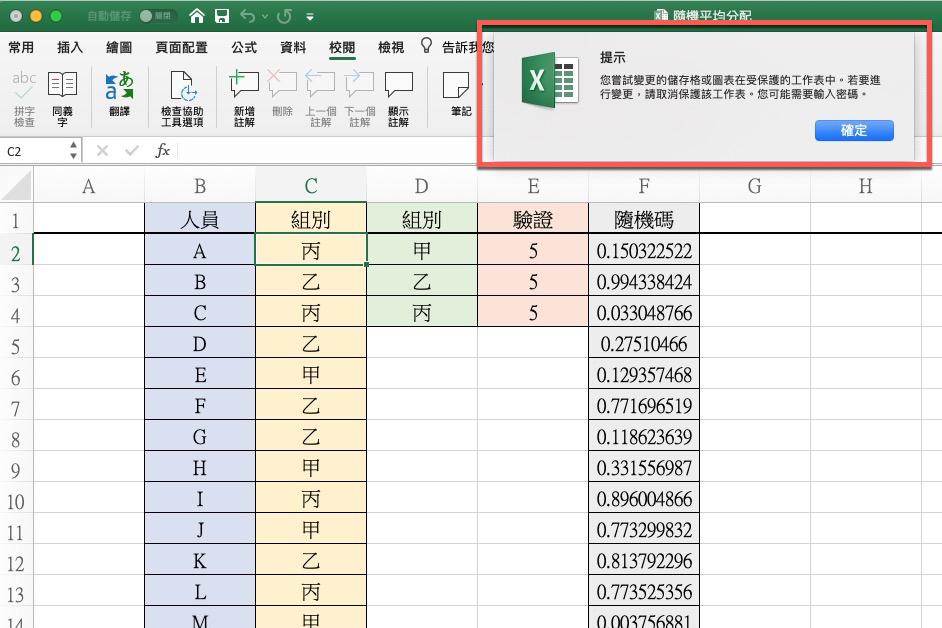
最近教了很多有關於 Excel 的函數,也解答了不少人的問題,然後呢,很有趣的,又再衍生了新的問題,有人跟阿湯說:「學了很多函數,在工作上運用做了不少實用的表格,但是總是有人不小心動到了公式欄位怎麼辦?」,一般來說,阿湯會直接將儲存格做「密碼保護」的動作,但這個還不夠徹底,今天教大家除了鎖定儲存格不被修改之外,要怎麼保留顯示儲存格的狀態下將該欄位中的「公式」隱藏起來,避免其他人盜用你的結晶或是又再不小心修改到公式。
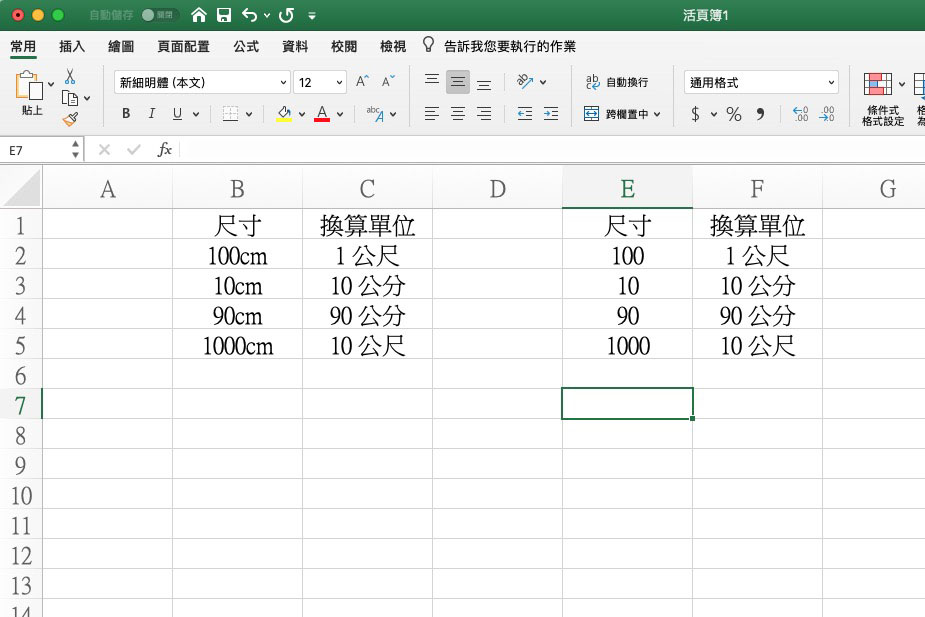
今天有位同學來發問,他一直以來尺寸都是用公分來做為主要數值,但最近想要將大於 100 公分的值換算成公尺,不知道有沒有什麼方法?其實不是太難,只要用 IF 跟 INT 這二個函數來做即可(如果只是公分和公尺二層的話),同樣的方式還可以用在像是秒、分鐘、小時或是其他換算單位上,下次再來教大家三層的怎麼做,今天就先來看看這最基礎的做法吧。
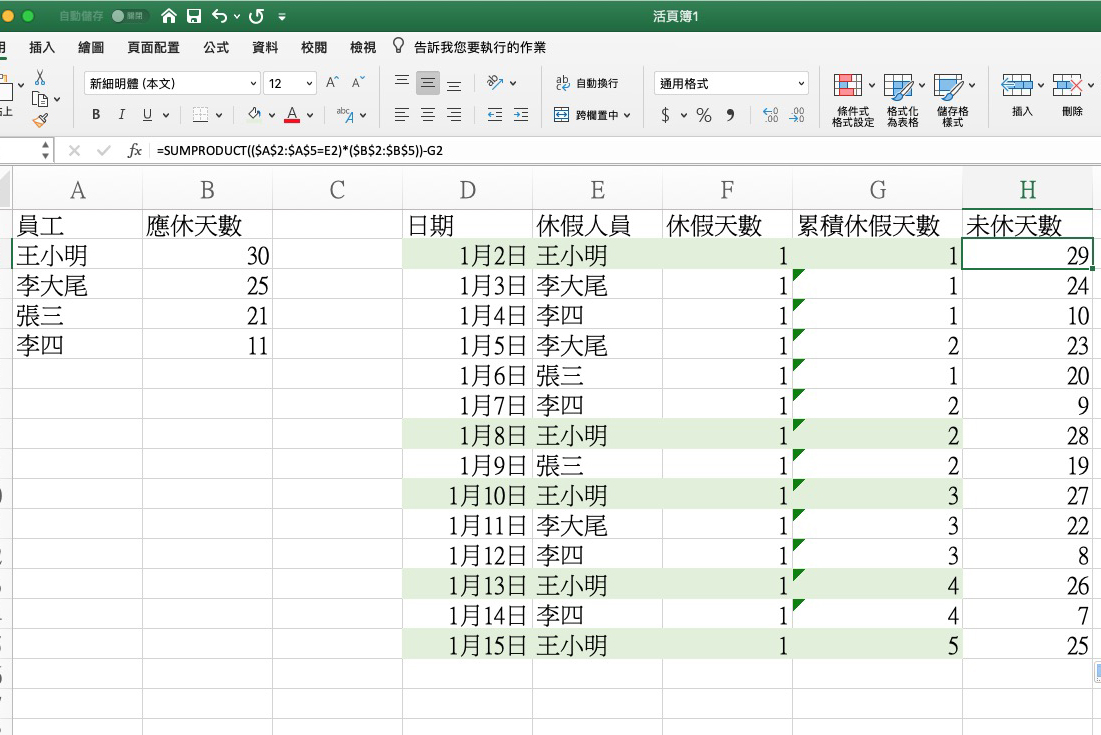
很多人遇到「多元條件」的總和計算時都會想的很複雜,但確實,Excel 的函數如果要達成多元條件成立才加總,大部份來說是不容易達成的,甚至要分好幾個函數才能做到,不過其實在 Excel 中有一個非常實用的函數叫做 SUMPRODUCT,這是一個用來計算總和以及邏輯運算合體的函數,簡單的說,當你需要滿足條件 A、B、C 時才加總 D,那麼就可以只用這一個函數來達成,前提是你要理解 SUMPRODUCT 的使用原理,往下就用個簡單的範例來為大家說明。