
Excel 教學 - 一些有關於數字的基本教學,必須學會啊
久違的來一集 Excel 教學,今天要分享的是一些有關於數字的教學,除了序列之外,還有像是怎麼快速去小數點、加入千分位號等,這些其實在 Excel 中,是基礎中的基礎,而且非常非常的實用,如果你正入門 Excel 一定要學起來,如果是老手的話,看看有沒有你漏學的內容吧。

久違的來一集 Excel 教學,今天要分享的是一些有關於數字的教學,除了序列之外,還有像是怎麼快速去小數點、加入千分位號等,這些其實在 Excel 中,是基礎中的基礎,而且非常非常的實用,如果你正入門 Excel 一定要學起來,如果是老手的話,看看有沒有你漏學的內容吧。
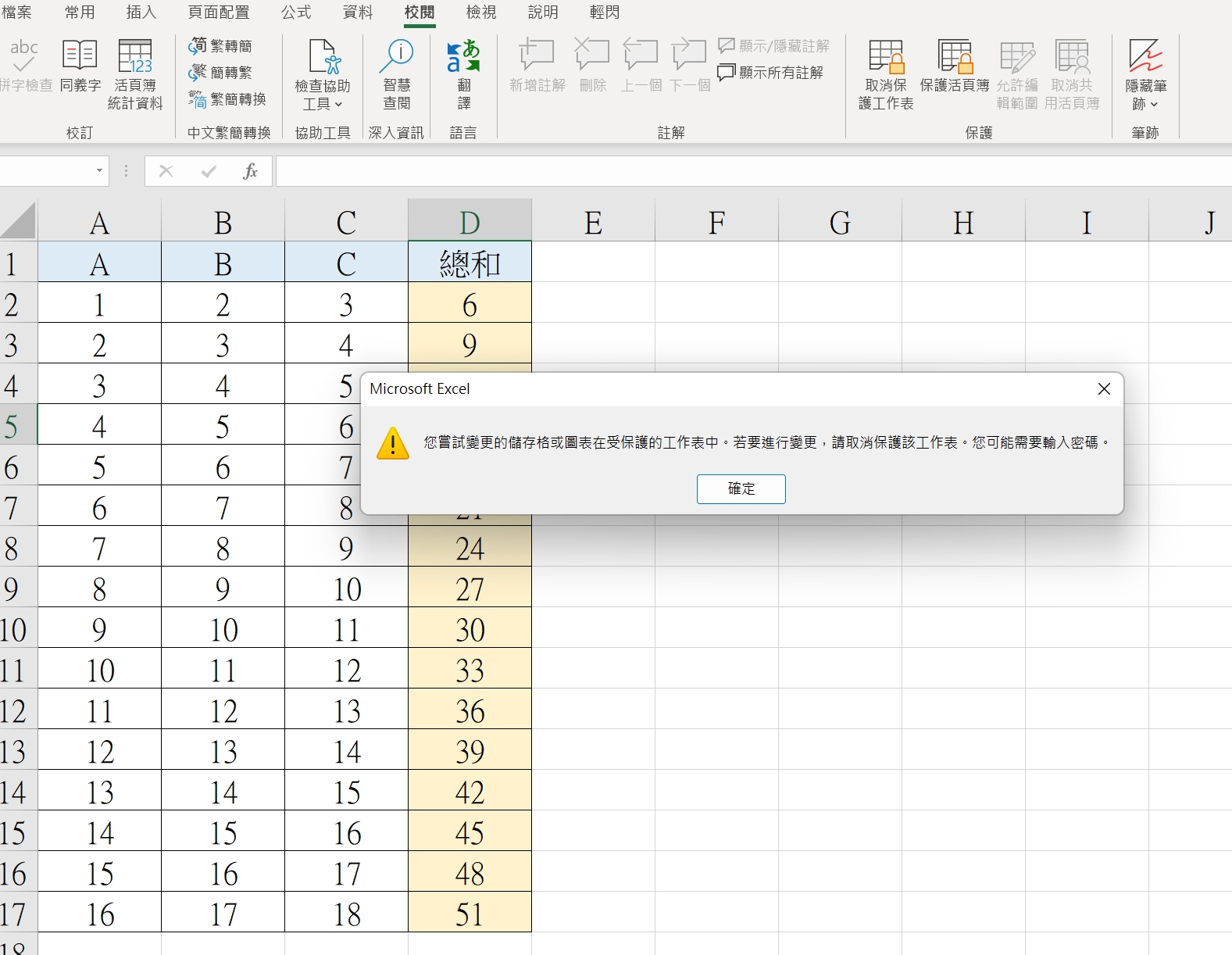
其實這個阿湯之前有有分享過了,要怎麼保護且隱藏自己的公式欄位,讓別人無法隨意動,不過有人問到一件事,如果他的公式欄位很分散而且很多的話,一次要設定保護要怎麼做比較快,難道真的要一個個選取嗎?所以阿湯今天基於這樣的需求重新的來寫一次教學,這過程會教大家怎麼一樣一次選中全部的公式欄位來設定保護及隱藏,趕快學起來。
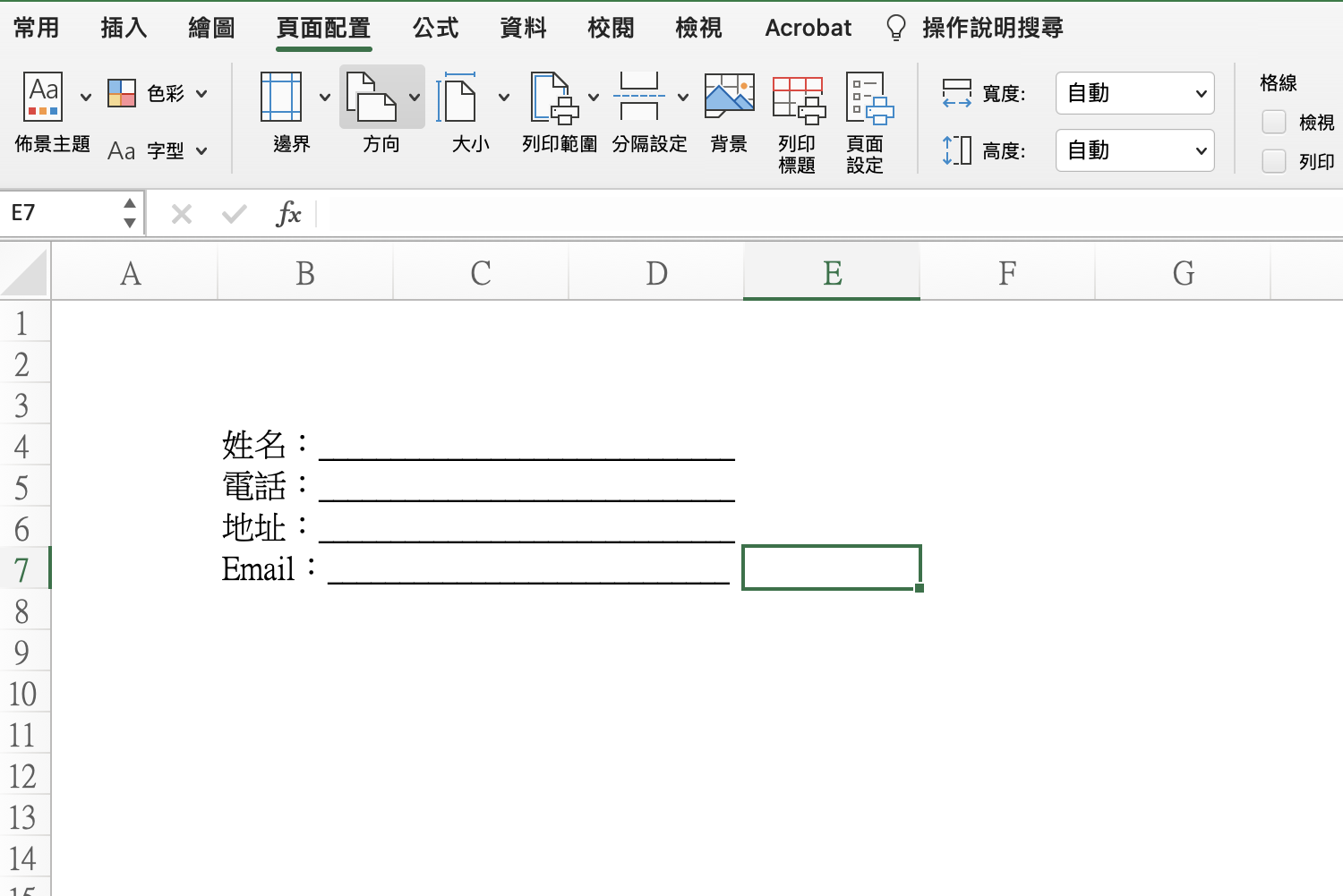
好久沒收到網友的詢問,這次有人問了一個有趣的問題,就是他用 Execl 在製作一些填寫表格時,像是下底線這個東西,每次在加入時都是用真的下底線按著拉長,有點麻煩,有沒有什麼方式可以讓每個填寫欄位自動依照欄位長度加入下底線,就不用一個個按,也可以弄的更整齊,答案當然是有的,而且相當的簡單,我們往來看看該怎麼做。
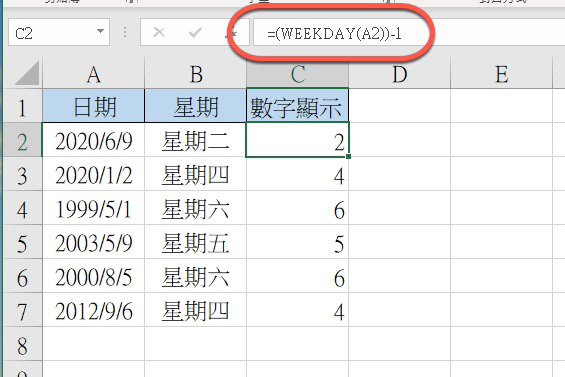
這也是網友提問的小問題,當我們想要將某個日期,額外加入一個單獨欄位來顯示星期幾時,有什麼做法呢?阿湯這邊簡單的分享一下二種方法,分別是不透過函數來做,以及透過函數來做的二種方法,其實都非常簡單,特別是透過函數來做的變化又有很多種呈現方式,往下就來看要怎麼實際的做出來吧。
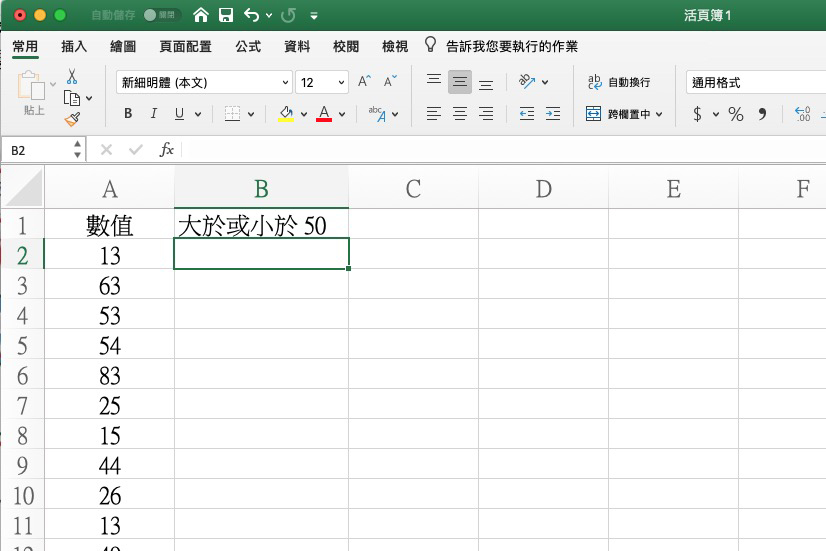
說到條件式判斷,大多數人第一想到的就是「IF」這個字,只要函數有 IF 這二個字在裡面基本上就是用來做條件式判斷顯示結果使用,不過大家可能沒注意過,平常使用在處理文字的「TEXT」函數,其實也可以用來做判斷式使用,而且相當方便,特別是當條件特別多的時候,更是相當實用,往下就來教大家怎麼做為判斷條件顯示結果使用。
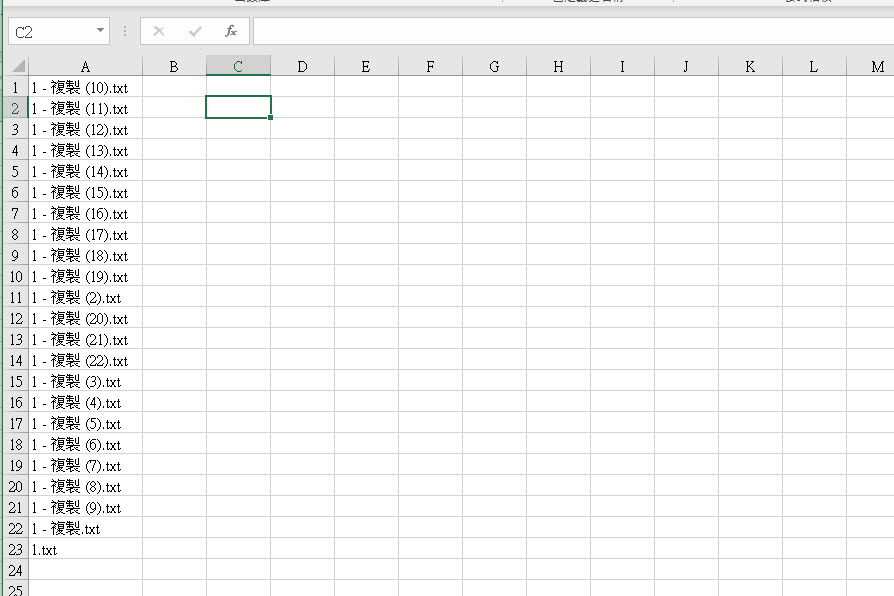
在整理檔案時,很常會需要將某一個資料夾底下的檔案名稱全部列表出來,方便後續的整理及使用,而要列出檔案名稱的方法有很多,其實最常見的就是透過 BAT 批次檔建立 DOS 指令來產生,但很多人對這個太陌生,所以今天來分享一下用 Excel 也能把某個資料夾底下的檔案名稱全部列出來,我想應該只要 2 分鐘就夠了,快把這招學起來吧。
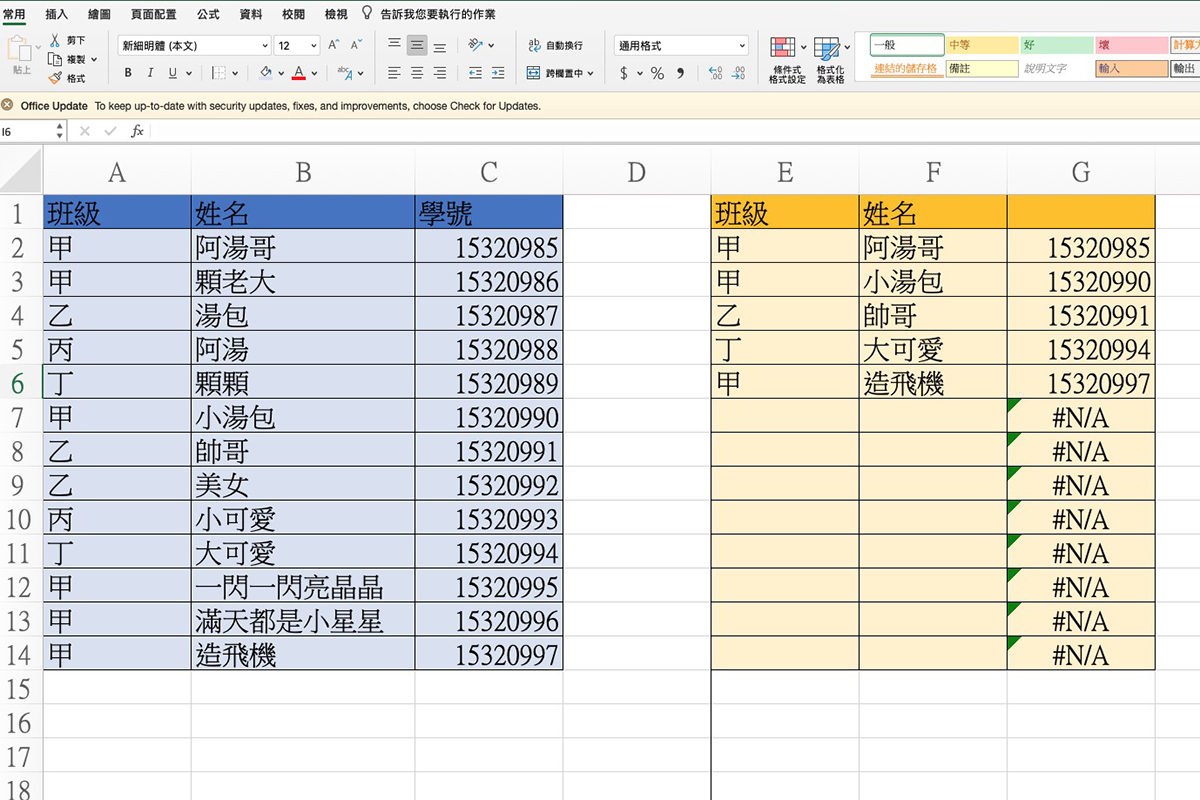
有人問我說,用內建的 Excel 搜尋功能,只能一次搜尋一個條件,如果我有多個條件想要列入來搜尋的話,有沒有其他方法,其實可以達成的函數很多,比如像是 SUMPRODUCT、SUMIFS 等,還有利用二個以上函數來達成的方法,不過今天來分享一個一般初學者較少用到的 LOOKUP 函數,其實很好用的一個函數,特別是用來建立多重條件尋找資料很方便,往下來看。
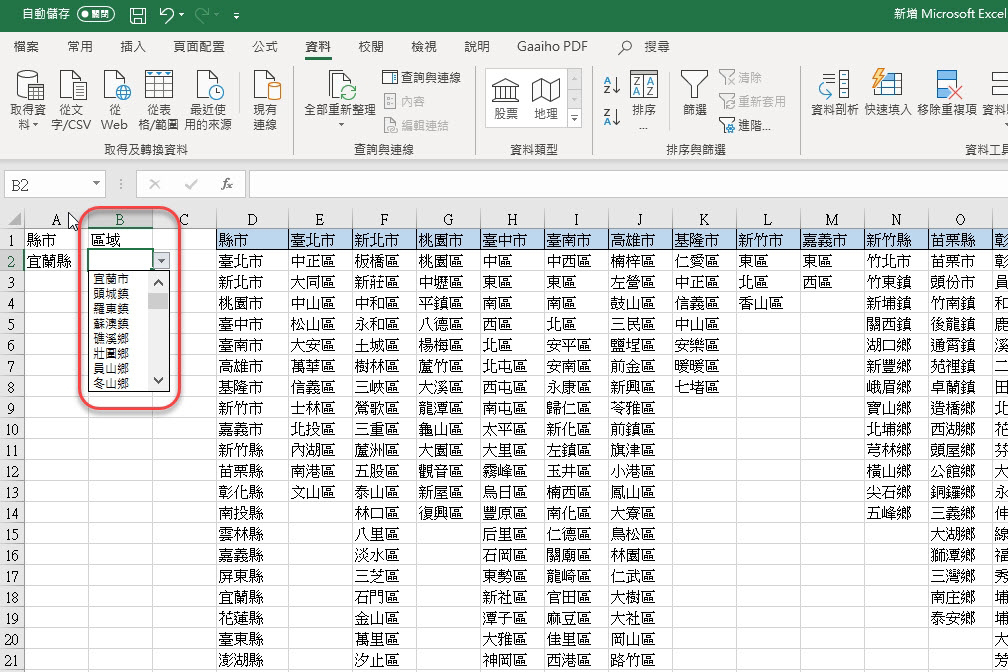
阿湯曾經就教過大家使用「定義名稱」的功能來簡化清單,對於撰寫函數公式時,可以讓公式的一些範圍設定看起來更清爽一些,但如果有大量的清單要設定自定義名稱怎麼辦?比如今天就以縣市及鄉鎮區製作為多層級選單為範例,我們要怎麼批次的完成定義名稱,並透過定義好的名稱快速完成簡單的多層級選單,不論要做幾層選單都可以,往下來看吧。
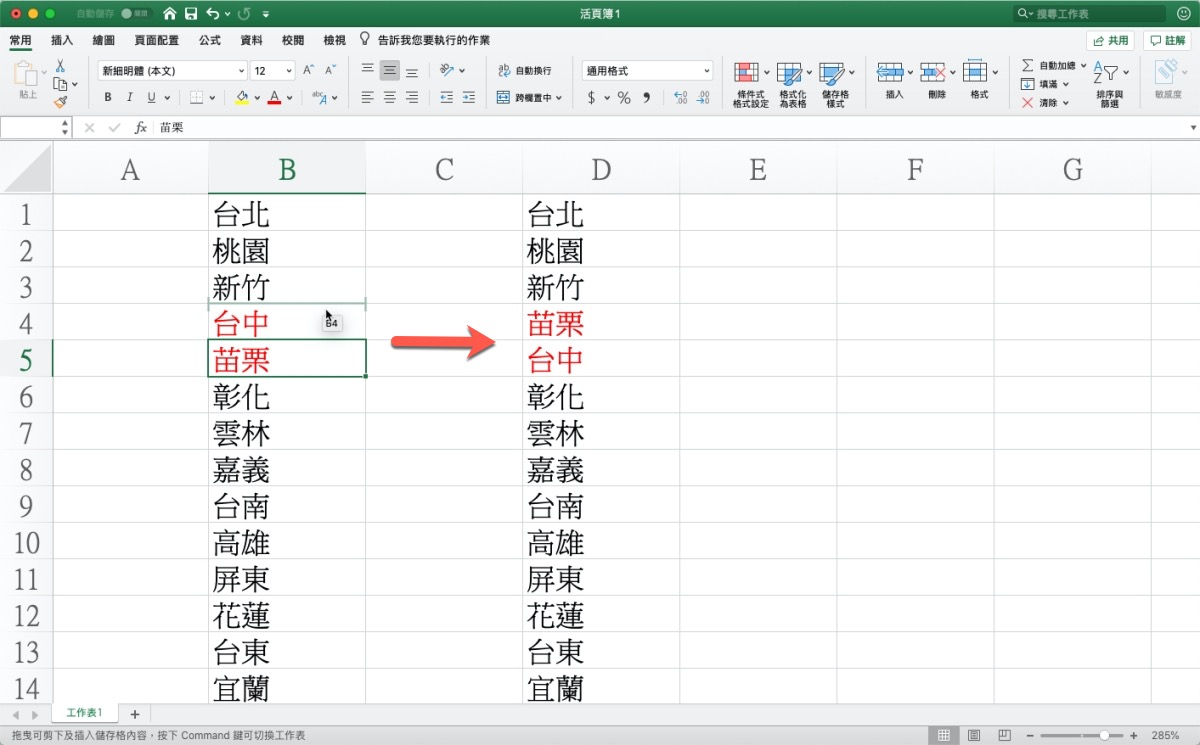
最近阿湯在使用 Excel 時,用了一個很久沒用到的小技巧,突然覺得可以和大家分享一下,因為很多人應該都不知道,壓根也沒想過可以這樣做,是這樣的,當我有一整列的資料假設十筆,那麼我想要將第 3 筆資料移動到第 7 筆的話,要怎麼做?先前我看到有比較土法鍊鋼的方法是,將第 3 筆先剪去別的欄位,然後再把第 4~7 筆剪下後到第 3 筆位置貼上,最後把第 3 筆資料放到第 7 筆的欄位,嗯.... 不覺得步驟很多嗎?往下來教大家一秒搞定。
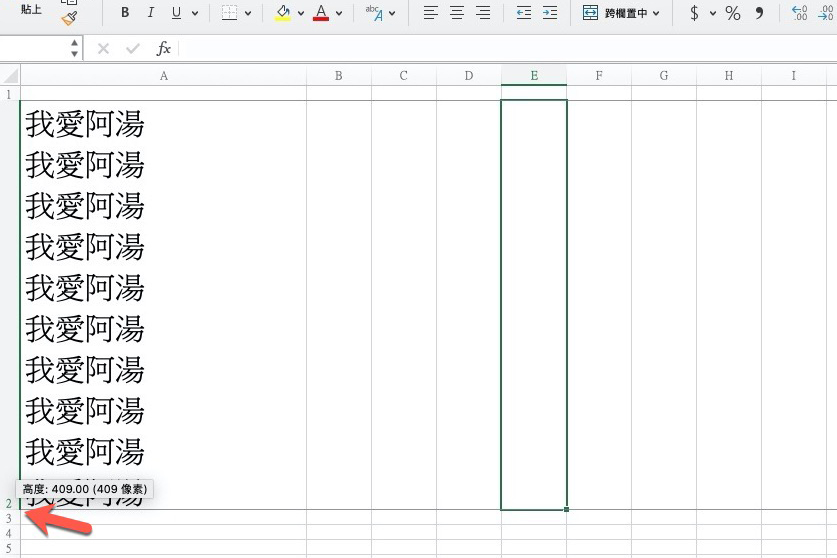
今天要講的這個問題,其實阿湯也是直到前二天才發現有這樣的問題存在,因為我從來沒有把欄位的高度使用到 409px 這麼高,平常大多用到 30~50 就差不多了,這才發現 Excel 的欄位原來最高只能拉到 409px,而寬度最多是 1534px,並不是無限制的可以拉長或增高,如果你的資料量真的多到需要那麼大的欄位來顯示的話,往下來教大家利用個小技巧突破這樣的限制。