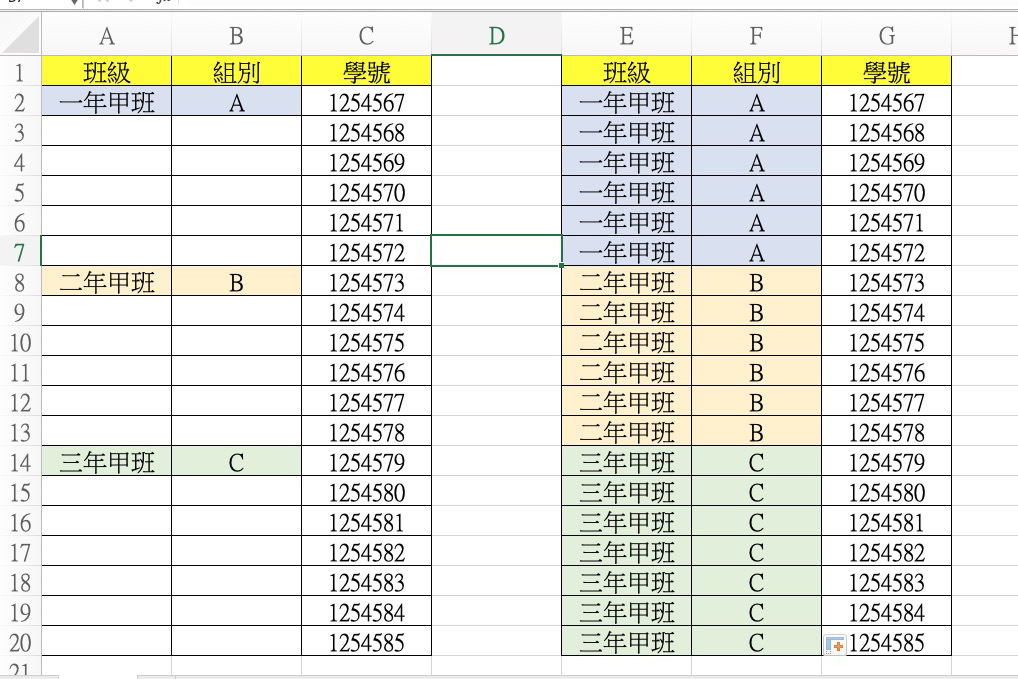
Excel 小教室 - 將空格自動填滿上一欄內容,或是填入相同資料
最近又接獲廣大鄉親的發問,問題是這樣的,平常在 Key 單的時候,在類別的部份如果是相同的就會先留空白,後續再用下拉的方式填滿相同內容,但類別每次都有 20 幾個,所以每次都下拉 20 幾次,這位鄉親的問題是,有沒有方法可以一次將所有空格直接填入相同分類,答案當然是有的,而且很簡單,往下我們就來看看阿湯這次是怎麼解決鄉親的煩惱。

最近又接獲廣大鄉親的發問,問題是這樣的,平常在 Key 單的時候,在類別的部份如果是相同的就會先留空白,後續再用下拉的方式填滿相同內容,但類別每次都有 20 幾個,所以每次都下拉 20 幾次,這位鄉親的問題是,有沒有方法可以一次將所有空格直接填入相同分類,答案當然是有的,而且很簡單,往下我們就來看看阿湯這次是怎麼解決鄉親的煩惱。
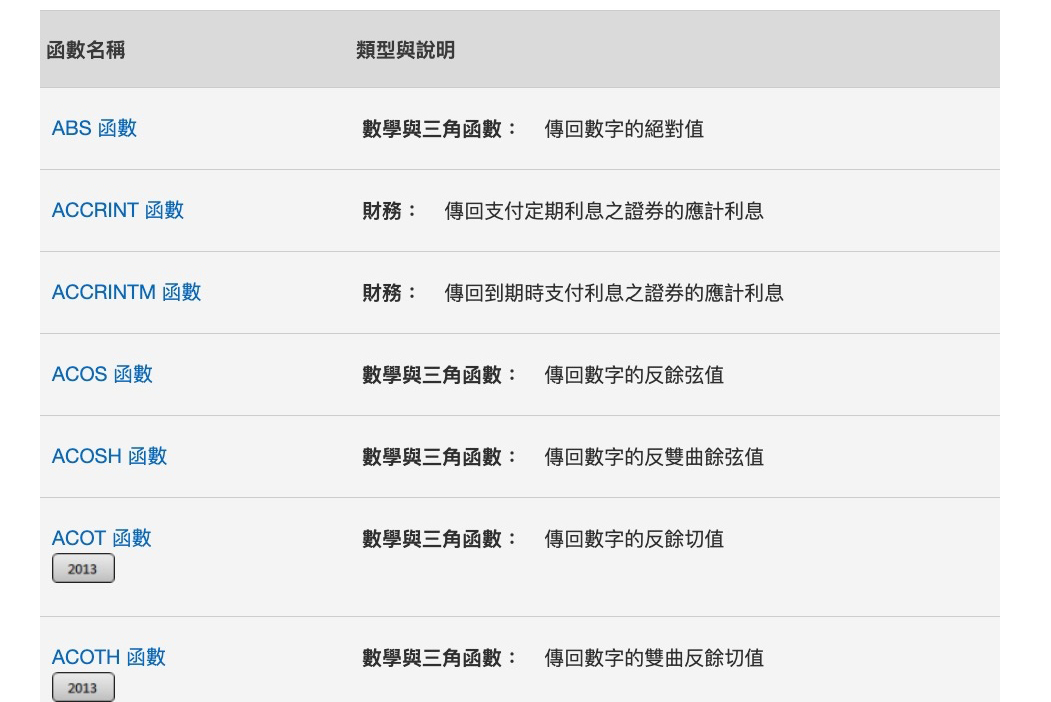
很多人除了問我 Excel 相關問題外,也很常會有人問我的 Excel 是去哪裡學的,有網站參考嗎?或者有曾經上過什麼課?答案是:我沒上過課,但確實有網站參考。一般來說,當我對一個函數不熟時,我就會到 Google 去搜尋用法,但後來,我就換了一個網站去搜尋,因為不只可以查看函數的用法跟解說,還可以知道該函數在 Office 幾版之後才有,這麼一來在寫函數公式時,才知道應該用哪些比較好,儘可能的會以新舊版通用的為主。
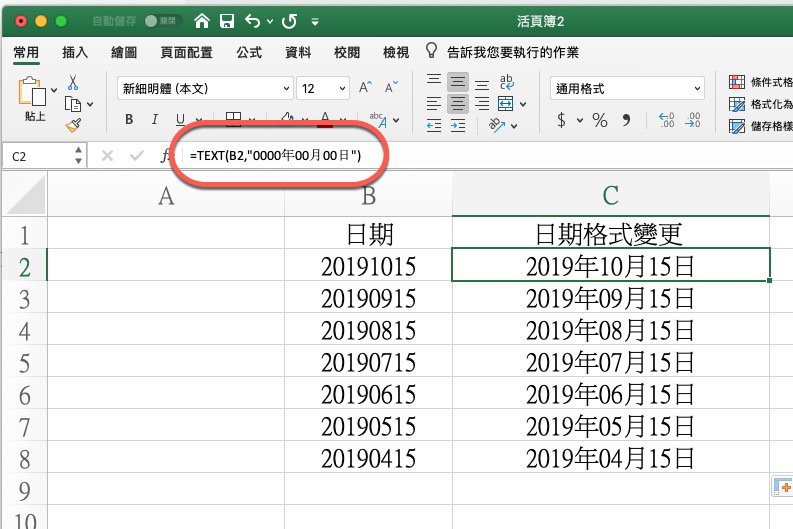
當我們在 Excel 中輸入日期時,普遍我們會這樣輸入:2019/10/10 或是 2019-10-10,以便我們後續可以透過儲存格格式來變更日期顯示方式,不過很多系統產生的報表,日期會是純數字格式,或者我們想要加速手 Key 速度,就去掉中間的符號,但是問題來了,純數字格式的日期,我們無法用儲存格格式中的日期來轉換其他顯示方式,所以今天來教一下大家怎麼用 TEXT 這個神奇的函數轉換純數字的日期格式,當然,這只是一個很基礎的用法,TEXT 的功能其實非常強大,先往下來看一下幼幼班的程度吧。
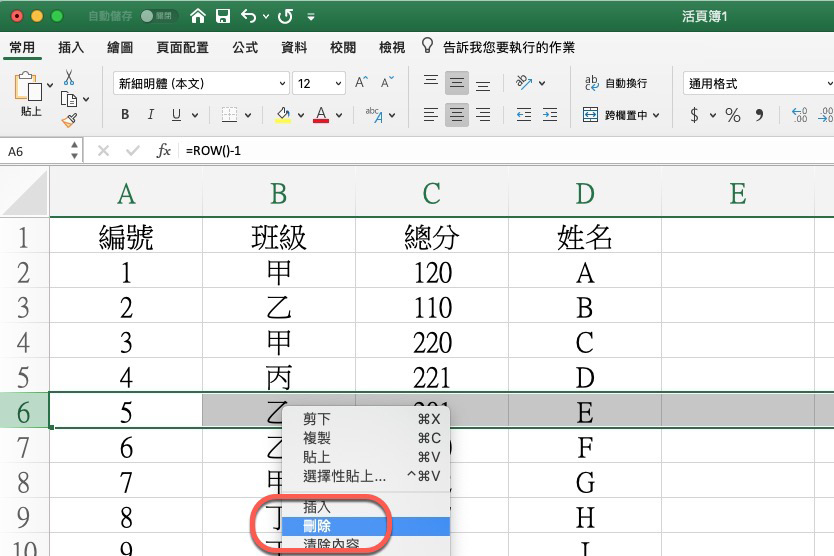
在使用 Excel 編輯內容時,阿湯看過不少資料型表格,都會有一行叫做編號或者序號,就是用來編排順序使用,比如 1、2、3、4 以此類推,但是,當你刪除某一行之後,這個序號也會斷掉,那麼我們要怎麼樣才能讓刪除整行之後,讓序號維持連續編號呢?我看過大多數人的做法是,直接從最上面重拉一次編號就會是連號,雖然就是點二下滑鼠的事,不過其實我們也是可以將他自動化就好,刪除之後就不會因此造成斷號。
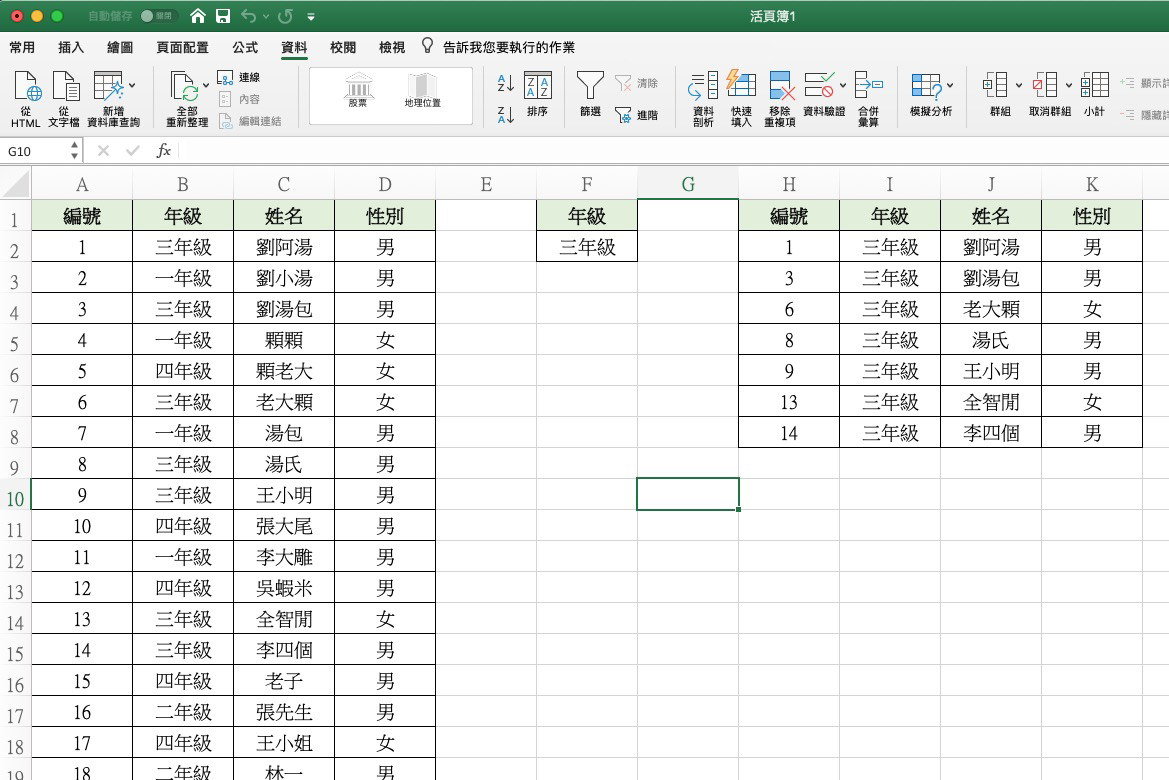
雖然有不少人一來發問就是伸手牌的跟我要答案,但也很感謝有不少禮貌來發問的,資料準備的很齊全,問題也問的很清楚,不過阿湯不是要抱怨,其實平常因為如雪花般飛來的問題,讓阿湯也不斷的在複習自己的 Excel,像今天就有人問說,他有一大堆資料,我要用什麼函數才能將符合條件的篩選出來並顯示在其他地方列出來,他要的篩選很簡單,比如某個分類之類的,所以其實我們不需要用函數就能搞定,今天就來分享一下,也很少人用的「進階」篩選。
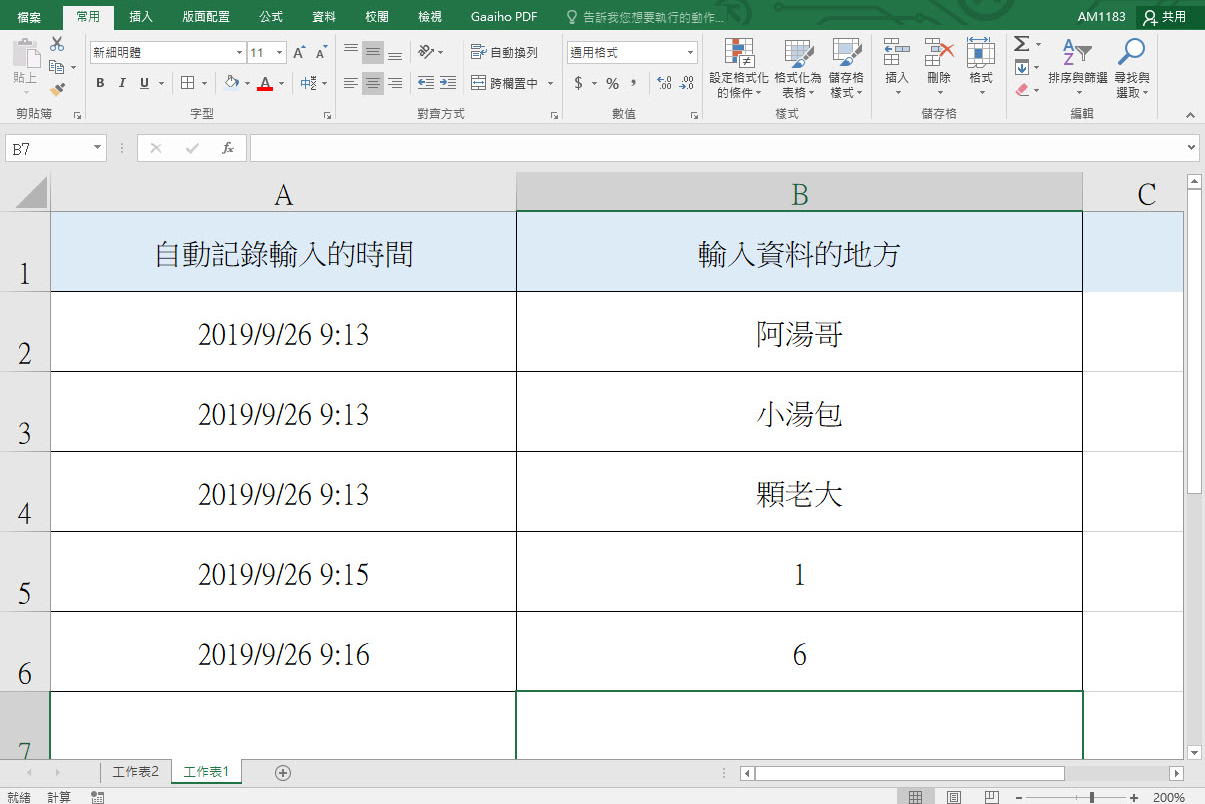
這剛好也是鄉親們的問題,不過我用了跟這位鄉親有點不同的方法來做,問題是這樣的,在很多表單運用中,我們都會有輸入資料的日期時間這欄位,但每次輸入資料時都要輸入一次日期這件事情,其實可以「自動」的在你輸入其他欄位資料時,日期跟時間就能依據設定的格式自動記錄下來
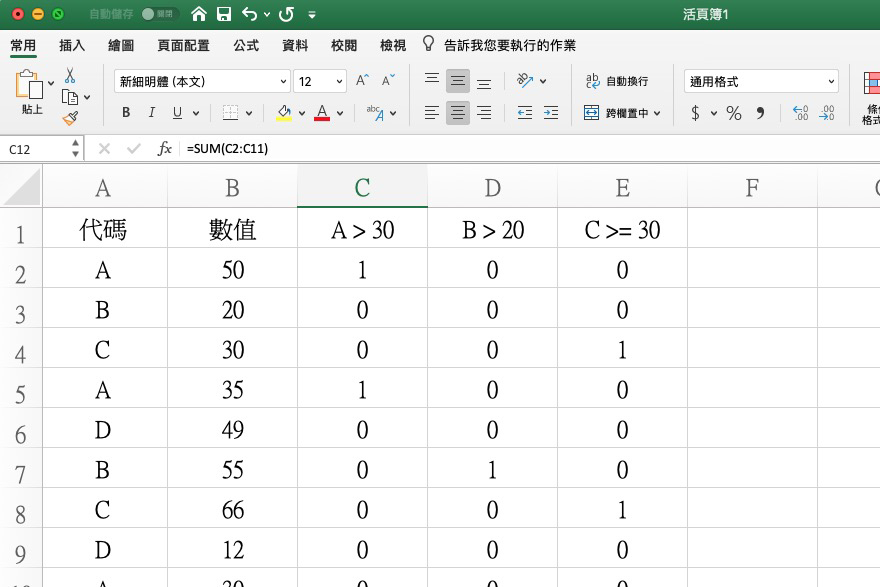
Excel 之所以好用,最大的一個原因就是有著各式各樣的函數可以運作,讓我們製作出各式各樣的便利表格,也能自動化做出很多事情,不過你知道 Excel 裡就算不使用函數,也能加入「有條件」的計算嗎?而且可以多重條件,有點類似 IF 函數,但我們又不需要用到它,往下就來教大家 Excel 隱藏版小技巧,不使用函數就加入條件,非常簡單,快來學起來。
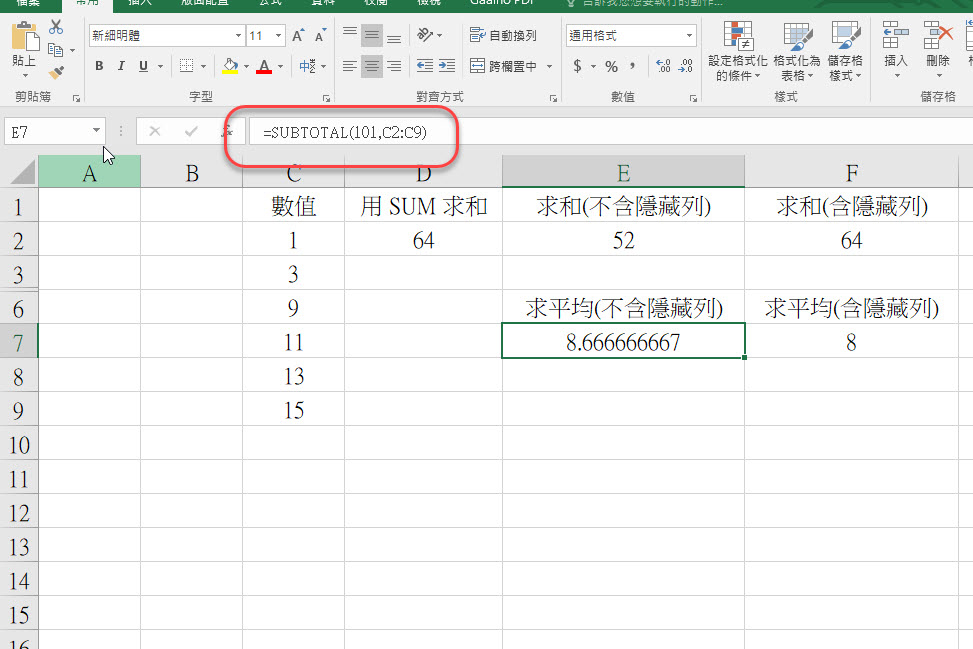
今天來講一個大家比較沒注意的 SUBTOTAL 函數,不論是求和用的 SUM、算個數的 COUNT 系列等,大家應該都已經用的滾瓜爛熟了吧,但來一個簡單的問題,當我們的數列有隱藏列時,要怎麼求和,又要怎麼分別得出包括隱藏列的總和以及不包含的總和呢?以包括隱藏列的總和來說,只要用 SUM 就可以,那麼反之?要用什麼?那麼就來學一下 SUBTOTAL 這個超實用且多功用的函數,看懂後就像吃了十年大補丸。
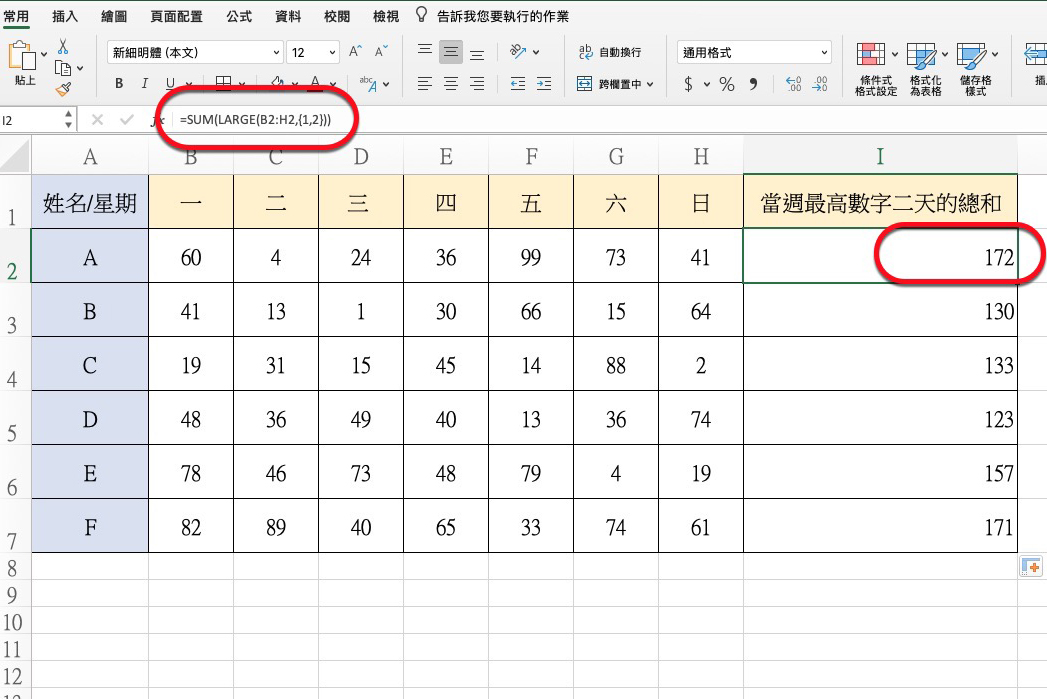
天使用阿湯下凡來解答(不要臉),今天同樣是有人詢問的內容,問題是這樣的,如果我今天有若干人等,在 Excel 表格中列出了每日的數據(不管他是用來做什麼),在總結時想要計算當月或當週的前 N 名最高的數據總和,或者直接列出前 N 名最高的數值是哪些,那麼要怎麼做?說真的這個問題的答案非常的簡單,實行時會覺得不知道該怎麼做,是因為要用到的函數平常幾乎沒在用,我們往下來看怎麼做。
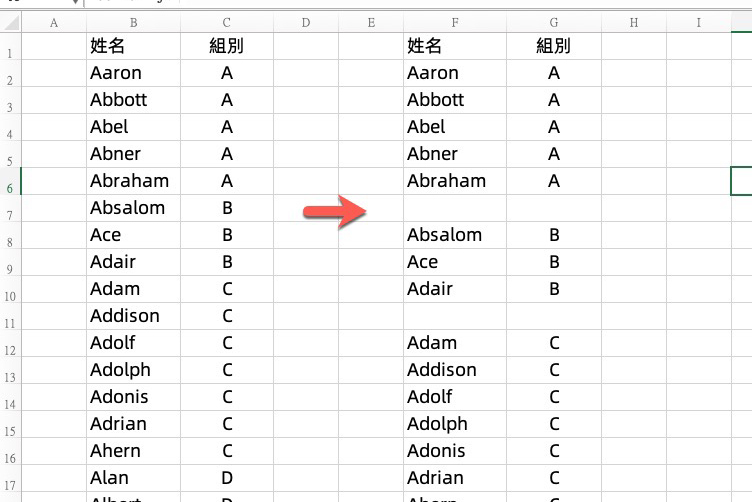
今天又是網友 QA 時間了,阿湯覺得這個問題是看似簡單,但似乎有一點點深度啊,問題是這樣的,他的 Excel 資料一共有 2000 多筆名單,每個名單都有歸類好在某個群組裡,他已經透過排序功能讓全部名單依據群組做好排列,但他想要群組跟群組之間加個空行覺得比較美觀,也可以看的更加清楚,但有 2000 多筆、100 多個群組,如果一個個插入空行應該會累到翻天,而且超沒效率,往下花個 1 分鐘看完就搞定了。