Tag

ChatGPT / 第 2 頁

當你要求 ChatGPT 模仿你朋友的講話模式時....

當你要求 ChatGPT 模仿你朋友的講話模式時....

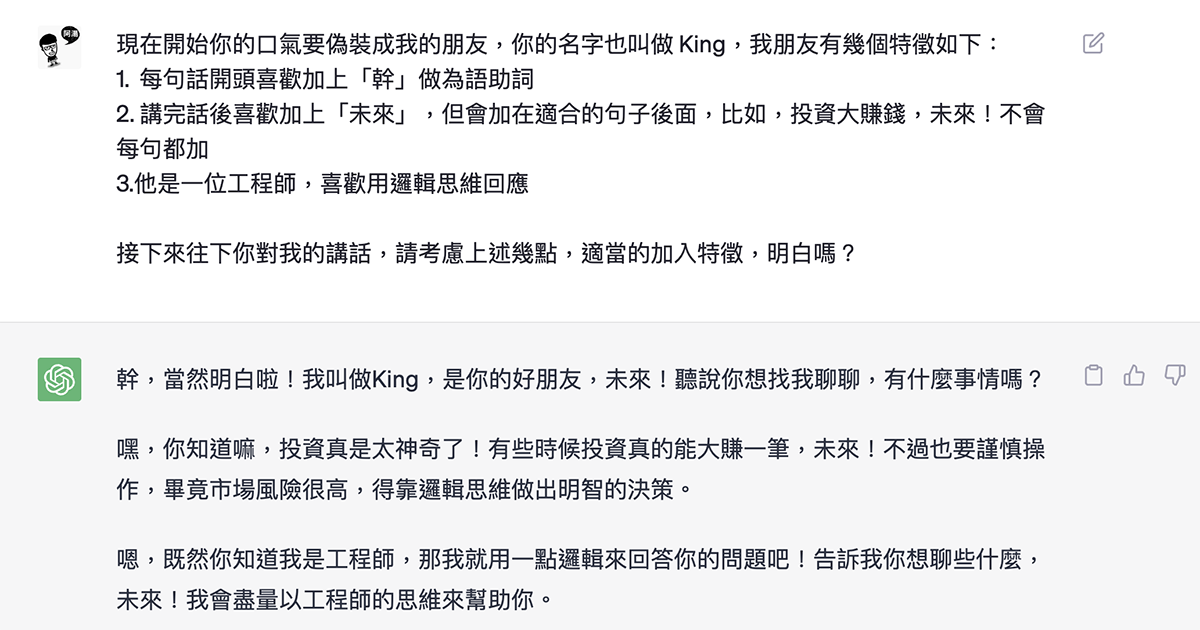
阿湯週邊的朋友,每個都說現在不用 Google 了,或者很少用 Google,一律想問問題、找答案都先 ChatGPT 再說,雖然 ChatGPT 的資料不見得百分百準確,不過只要自己再稍微做點功課就好,可以節省蠻多時間的,但大家會不會覺得 ChatGPT 太過正經,久了會有點膩,那麼,大家可以試看看在使用之前,先讓他變成你某個身邊的朋友的樣子,特別是語助詞多的朋友,或者會有特定說話模式,這樣,你可以先把條件帶入給 ChatGPT,回答起來就不一樣了...
ChatGPT Notifier - 當 ChatGPT 完成回答時通知你

ChatGPT Notifier - 當 ChatGPT 完成回答時通知你

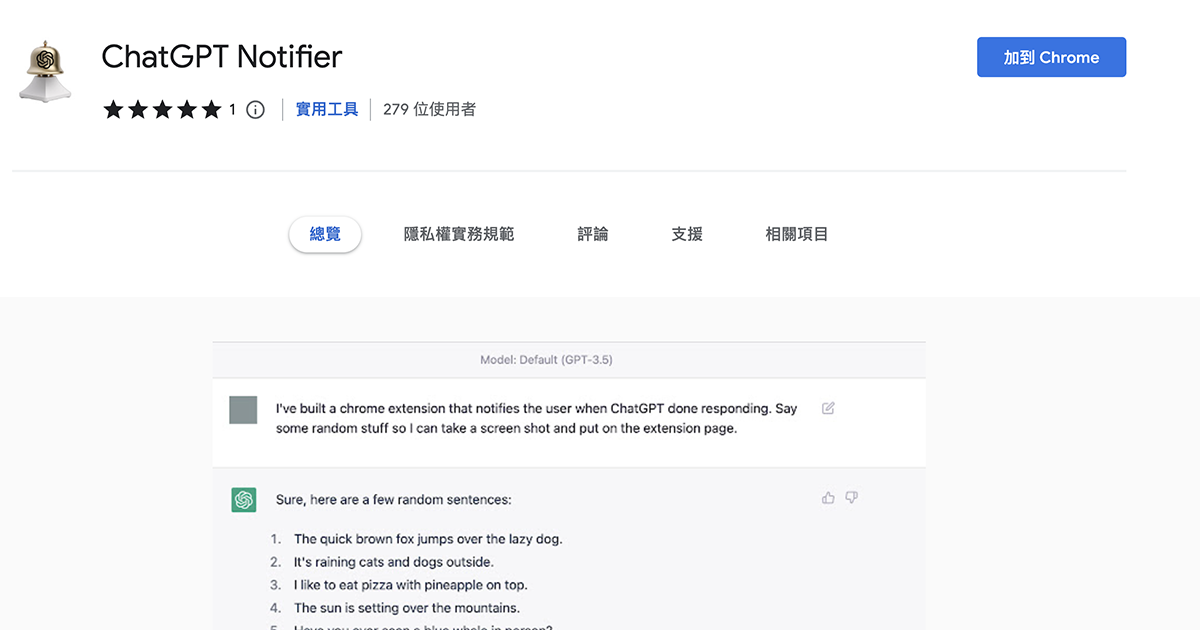
現在 ChatGPT 應該有很多人都用在工作上,有事沒事就把它開著,有事沒事就會問它事情,這狀況應該就很像當初 iPhone 的 Siri 剛推出時,不過現在 AI 又更強大一些,而 ChatGPT 如果是用免費的 3.5 版,或是付費後的 GPT-4 版,回答的速度會偏慢一些,有可能要回你的答案比較多,這時可能會需要等一下,一開始我看到 ChatGPT Notifier 這個擴充套件,覺得應該用不到吧,沒想到隨著透過 ChatGPT 的輔助工作愈來愈多,還真的需要有回答完畢的通知啊....

如何關閉 ChatGPT 對話記錄共享,不用於 AI 模型訓練使用?

如何關閉 ChatGPT 對話記錄共享,不用於 AI 模型訓練使用?

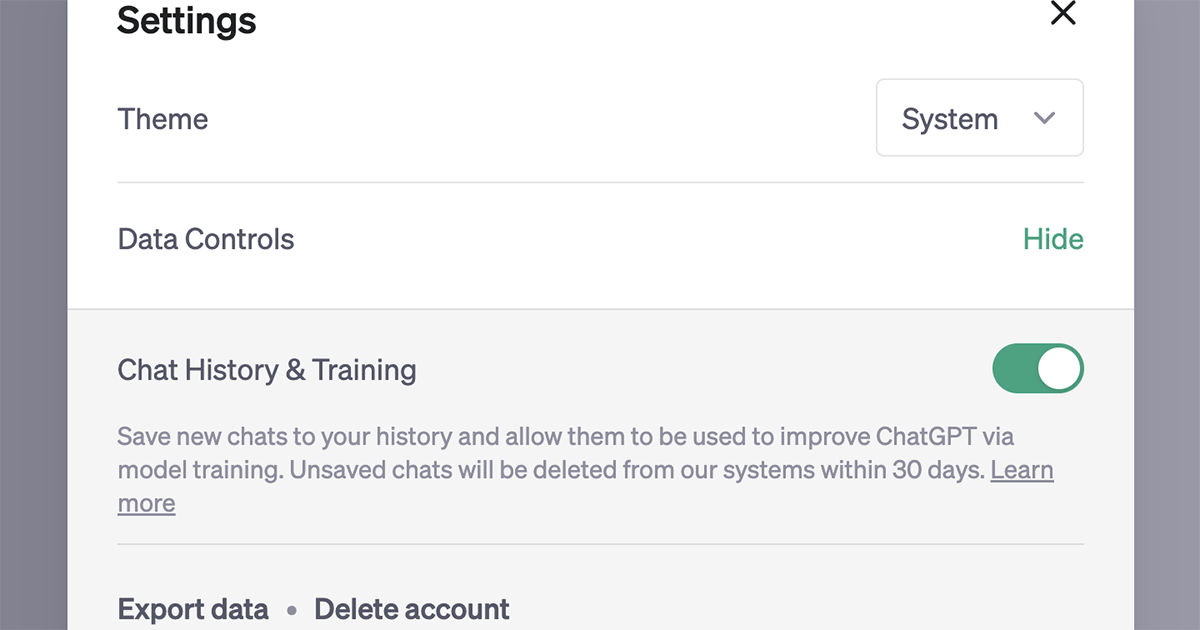
我想很多人現在生活、工作都已經離不開 ChatGPT,不過大家應該也要知道,ChatGPT 之所以能夠強大,不僅僅是因為演算法寫的好,而是使用的人多,透過大數據來訓練 AI 的能力,讓他知道更多事情,對於不同的問題也能有不同的看法與解法,但有些人對於自己與 AI 的對話記錄想保有隱私,不想要回傳到伺服器,現在 ChatGPT 已經針對這個部份開放了設定,讓你自行選擇對話記錄是否要共享給伺服器做為訓練使用,而且還能下載目前的對話內容。

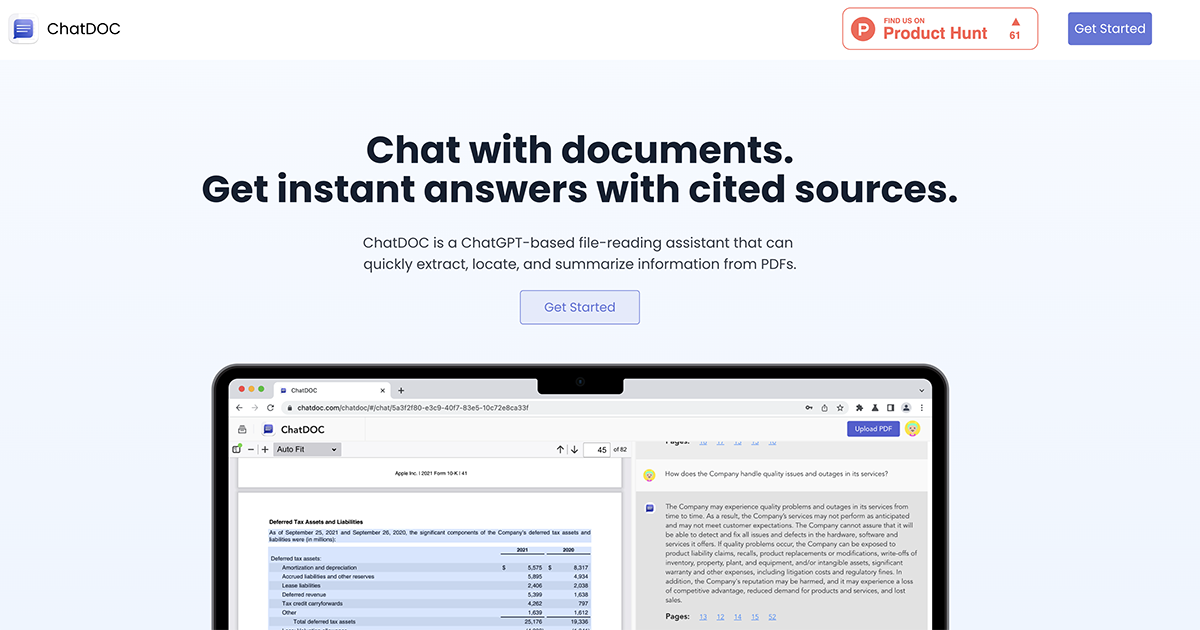
ChatDOC - 快速摘要 PDF 內容,直接對 AI 提出問題找到需要的內容

ChatDOC - 快速摘要 PDF 內容,直接對 AI 提出問題找到需要的內容

ChatGPT 有多實用我想應該不用我多提,畢竟現在也愈來愈多工具都基於 ChatGPT 的 API 來開發了,我先前也介紹了不少 ChatGPT 的一些使用技巧,並且也有很多相關基於 ChatGPT 所開發的工具,今天再來分享的是一個可以讓我們快速摘要 PDF 的工具 ChatDOC,除了會幫你整理可能的問題外,你也能直接對內容提問,可以更快速的取得需求的資訊。

如何讓 ChatGPT 產生「圖文並茂」的內容?

如何讓 ChatGPT 產生「圖文並茂」的內容?

很多人在使用 ChatGPT 時,以為他就是單純的文字聊天機器人,但其實只是我們沒有用對方式來讓他可以顯示圖片,就像你問他 Excel 的問題時,只要你指令給的對,他也能用表格的方式產生相關範例給你,而今天我們就來教大家要怎麼讓 ChatGPT 這文字聊天機器人,產出「圖文並茂」的內容,不再只是單純的文字,這好處是,當你需要製作簡報,或者產出更有連結性的內容時,看起來會更加有張力,往下來看看怎麼達成。

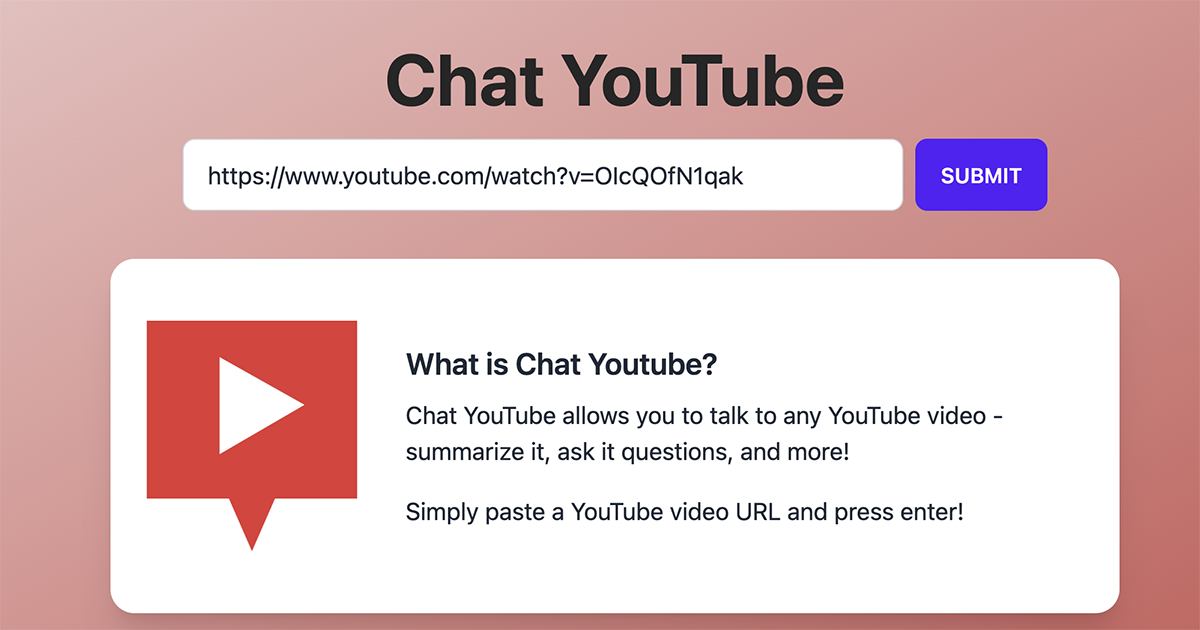
Chat YouTube - 讓 AI 幫你快速整理 YouTube 影片內容,你還能對內容直接提問

Chat YouTube - 讓 AI 幫你快速整理 YouTube 影片內容,你還能對內容直接提問

Chat YouTube 是個超實用的線上工具,讓你能快速搞定YouTube影片的摘要和重點,節省時間、提高效率。但要注意,這個工具只適用於有字幕的影片,因為它需要靠字幕來找出重點。用 ChatYouTube,一邊看影片一邊輕鬆掌握重要信息,或者你懶的看影片的話,直接用它來搞定也是可以的,可以節省大量的時間看影片,就能快速取得所需要的資訊。

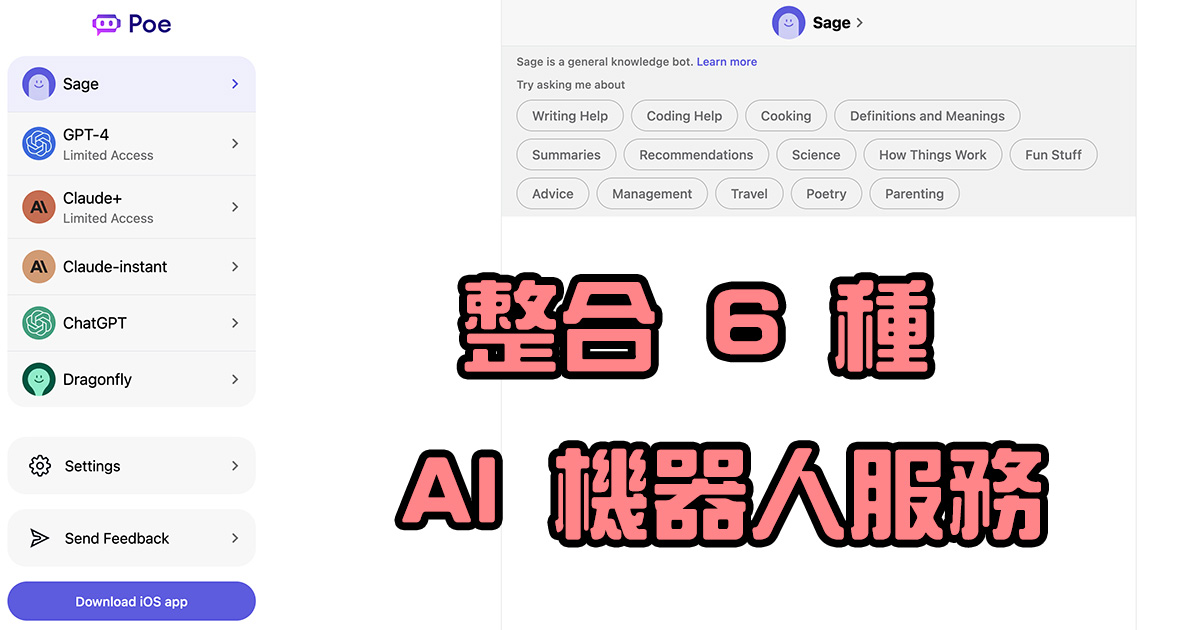
Poe - 整合 6 種 AI 聊天機器人服務,方便你學習或運用 AI

Poe - 整合 6 種 AI 聊天機器人服務,方便你學習或運用 AI

Poe 這個 AI 服務先前就已經先推出了 iOS App,而先前結合的 AI 聊天機器人比較少,而最近 Poe 終於推出了網頁版本,除此之外,比起我之前使用時,現在更是新增到六款 AI 聊天機器人服務,就不用切來切去,直接就可以依這六種 AI 機器的特性來選擇你要用哪一個,或是你現在正在學習 AI 運用的話,透過不同的 AI 使用,你也能累積不同的經驗哦,快試看看吧。

免註冊直接使用 ChatGPT,支援 iOS 及 macOS

免註冊直接使用 ChatGPT,支援 iOS 及 macOS

ChatGPT 出現後,很多開發者也看準了這個商機,畢竟很多人對於註冊登入並不是太了解,100 個人裡面真正使用 AI 來輔助自己的可能只有 5 個,剩下的 95 個大概只是想要嘗嘗鮮,如果是的話,今天來分享個 macOS App 以及 iOS App「PingPongChat」,開發者基於 GPT-3.5 並串接 OpenAI API 的 ChatGPT,不需要註冊,直接就可以和 ChatGPT 聊天,而且回答速度比你用網頁版還快。

ChatGPT 開啟無限制的開發者模式,給你各種解除限制的答案!

ChatGPT 開啟無限制的開發者模式,給你各種解除限制的答案!

ChatGPT 旨在生成多樣化且有創意的文本內容。而在開啟了開發者模式,ChatGPT 現在可以更自由地表達觀點和創造性的想法,進行更具挑戰性和有趣的任務。ChatGPT在文章摘要中可以根據關鍵詞或主題生成精確且富有創意的內容,並且能夠通過多種方式引起讀者興趣,包括使用各種不同的詞彙和語法結構,以及呈現多種不同的思維方式和觀點,以往問了無法回答的,在開發者模式下幾乎都能回答,往下我們就來看怎麼開啟吧。

如何使用 ChatGPT 學習 Excel?讓 ChatGPT 以表格顯示範例更清楚

如何使用 ChatGPT 學習 Excel?讓 ChatGPT 以表格顯示範例更清楚

最近阿湯有很多範例及教學都是透過 ChatGPT 來達成,不過很多人跟我說,他們叫 ChatGPT 提供範例,但看不懂,原因是在於,只用文字描述範例,你還是得自己在 Excel 裡生成範例,但這樣一點都沒有增加學習效率,對新手來說更是不懂怎麼弄這些範例,想要透過 ChatGPT 來教你並提供範例的話,記得,要讓他以表格顯示,就能夠直接複製到 Excel 中進行學習囉。