Tag

android軟體 / 第 408 頁

Office 文件要如何加上保護及防寫密碼?避免隱私文件被人輕易查看及修改

Office 文件要如何加上保護及防寫密碼?避免隱私文件被人輕易查看及修改

有網友問到阿湯有關 Office 的一個問題,平常如果鎖密碼的文件幾乎看到都是用 PDF 檔案,那像 Office 檔案像是 Word、Excel 或是 PPT 能不能也像 PDF 一樣設定密碼,當要開啟時必須輸入密碼才能開啟,好像有看過這樣的文件,但一時找不到要去哪裡設定,今天阿湯就來教大家怎麼將一些比較隱私的 Office 文件加密碼,才不會被其他人隨便開啟查看,而且密碼功能其實很久之前的 Office 版本就有了,只是大家鮮少用到就沒特別注意罷了。

iPhone 6 Plus 的 iSight 相機可能有問題,符合條件的朋友快去更換吧

iPhone 6 Plus 的 iSight 相機可能有問題,符合條件的朋友快去更換吧

APPLE 之所以讓大家覺得很貴,其實也在於他們的售後服務做的很不錯,每當有產品的零件問題時,不管你是否已經過保,只要是在他們列出的條件內就一定會幫你負責處理,而這次輪到的是 iPhone 6 Plus,主要是後鏡頭 iSight 可能會因為故障造成你的照片看起來糊糊的,而這次受影響的範圍可能會是在 2014/9 ~ 2015/1 之間購買的手機,同樣的,我們只要先在網站上查詢是否為這一批出貨的手機,且確認你的照片看起來怪怪的,那就趕緊丟去送修吧。

iCallMe – 用電話提醒自己要做什麼事,或是用電話假藉來電脫離難纏的人

iCallMe – 用電話提醒自己要做什麼事,或是用電話假藉來電脫離難纏的人

最近看到一款 APP 還蠻有趣的,只有二種功能,其中一個是阿湯以前也介紹過的類似功能,可以撥打電話給未來的自己,也就是用電話的方式提醒自己的行事曆功能,而另一個功能就是傳說中的電話逃脫術,這年代要用尿遁已經有點老梗了,如果你被不想聊太久的人纏上,你一定都很希望此時此刻有通電話來解救你,特別是難纏的銷售員等,今天要介紹的這款 APP 叫做 iCallMe,如果你也常有上面阿湯講到的困擾,或是想換個方式來提醒自己該做的事,不妨可以試看看。

Windows 10 開機按 F8 進不了安全模式?來看看應該要怎麼進入吧

Windows 10 開機按 F8 進不了安全模式?來看看應該要怎麼進入吧

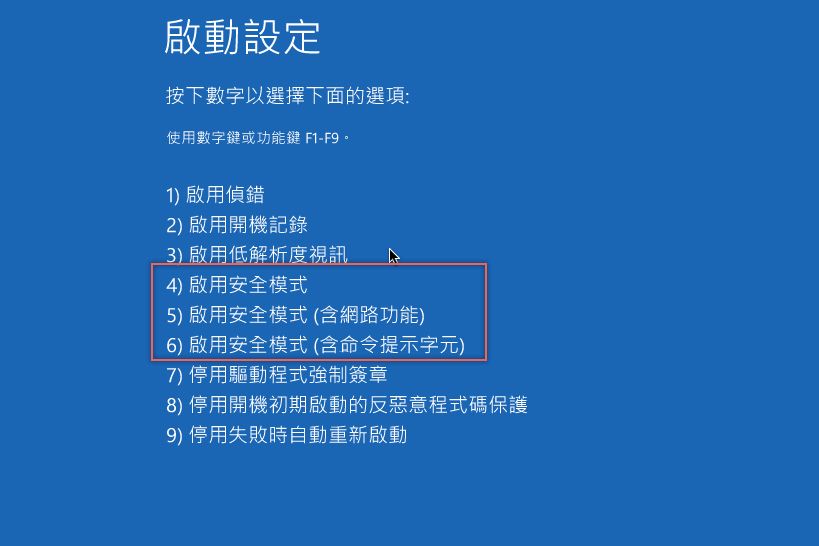
最近有人問了阿湯一個好問題,在 Windows 7 時代以前要進入安全模式只要在開機時一直按下 F8 就可以進入,不過從 Windows 8 開始到現在 Windows 10,似乎開機就算把鍵盤上的  F8 按爆也不會有任何反應,其實安全模式進入的方式在 Windows 8 之後就已經做了點小修改,進入的方式已經沒有那麼簡單,也藏在了有點深入的地方,需要用到安全模式的朋友,來看看要怎麼進入吧。

如何移除 Windows 10 內建的應用程式,例如新聞、郵件、行事曆等

如何移除 Windows 10 內建的應用程式,例如新聞、郵件、行事曆等

Windows 10 系統推出後,大家也漸漸的提起勇氣升級了,如果原本就使用 Windows 8 的朋友應該會適應的蠻快的,但如果原本是慣用 Windows 7 的朋友應該覺得有很多用不到但又內建無法移除的應用程式在裡面,以阿湯來說,郵件就用不到,因為都是用 Web 版的 Gmail,而行事曆也同樣是透過 Web 及手機,或是像地圖差不多都是用 Google,諸如此類的,雖然他們佔不了多少容量,但你仍然想移除的話,還是有辦法的。

LINE 通訊軟體新增 KEEP 功能,保留你重要的聊天內容,儲存後可直接轉傳或閱讀

LINE 通訊軟體新增 KEEP 功能,保留你重要的聊天內容,儲存後可直接轉傳或閱讀

LINE 雖然不斷的推陳出新的放出功能,讓大家覺得 LINE 愈來愈好用,離不開 LINE 的感覺,基本上大家現在有在用通的通訊軟體應該不是 LINE 就是 Facebook,不過一直遲遲沒推出的就是同步訊息的功能,每次換手機就是一個麻煩,因為聊天內容會全部清除,雖然 LINE 至今還是沒有這樣的功能,不過在近期的新版中加入了「Keep」功能,可以讓我們將一些重要資訊額外儲存保留,日後可以再重新閱讀也可以直接在其他聊天室中直接轉傳使用,也是蠻方便的,至少有些重要訊息就不會隨著換手機又消失了。

要怎麼顯示 Android 系統中隱藏的開發人員模式選單,請謹慎使用

要怎麼顯示 Android 系統中隱藏的開發人員模式選單,請謹慎使用

在 Android 手機裡有個隱藏的模式叫做「開發人員模式」,不知道在 Android 版本多久以前其實是沒有隱藏的,可以直接使用,後來大概是為了怕大家亂點搞的手機變的奇怪,就將他預設隱藏起來,不過有一些 Android 的相關教學都會需要你先去開啟開發人員模式的選單,調整裡面的設定後才能往下繼續,不過開啟後請謹慎使用,如果你不知道怎麼顯示這個模式,其實很簡單,往下跟著做吧。

微軟推出免費翻譯工具「Microsoft Translator」,支援手機、平板、電腦多平台

微軟推出免費翻譯工具「Microsoft Translator」,支援手機、平板、電腦多平台

雖然阿湯已經很習慣使用 Google 已經推出許久的翻譯工具,不論是網頁、手機都一樣,不過隨著微軟這一年來的大動作改革,也開始對著微軟的服務開始關注,像是最近又針對翻譯推出 Microsoft Translator,而且不僅是手機 APP,也有電腦軟體,還可以結合 Skype 或 Office 等常用工具來使用,而在手機的介面其實還設計的蠻不錯的,阿湯使用還蠻順暢的,目前唯一的小缺點應該就是還沒支援離線翻譯,不過未來應該會慢慢推出吧。

在 Windows 10 裡如何關閉使用者控制通知及 SmartScreen 篩選工具

在 Windows 10 裡如何關閉使用者控制通知及 SmartScreen 篩選工具

從前幾代 Windows 開始,就已經加入了使用者控制通知這功能,也有了 SmartScreen 篩選工具,這麼說大家應該已經先歪頭在想說,這是什麼碗糕,簡單的說,想想看你每次在安裝程式時,都會跳出框框提醒你,再不然就是跳出 Windows SmartScreen 篩選工具已xxxxx....然後你都要點仍要執行才能往下,不管是哪一個通知,其實都是微軟出至於好意的防護功能,但有些人會覺得這些通知很煩,如果你想關閉,可以跟著內容來進行關閉,當然也要看一下阿湯的提醒事項。

Excel 基礎應用教學 Part II,搞懂定位這件事,活用打造九九乘法表

Excel 基礎應用教學 Part II,搞懂定位這件事,活用打造九九乘法表

在經過昨天的 Excel 基礎應用教學 Part I 之後,不曉得大家對於 Excel 有沒有更加熟悉一些,阿湯也看大家反應不錯,今天來續推 Part II,而今天要傳授給大家的是基礎中的基礎,也就是「定位」這件事,這可以搞的很簡單,也可以弄的很複雜,因為大部份的朋友們,對於 Excel 的定位應該都只有使用到最基本的部份,但再多一點點用法就不知道了,往下來好好的補一下你對於定位基礎缺少的部份吧。