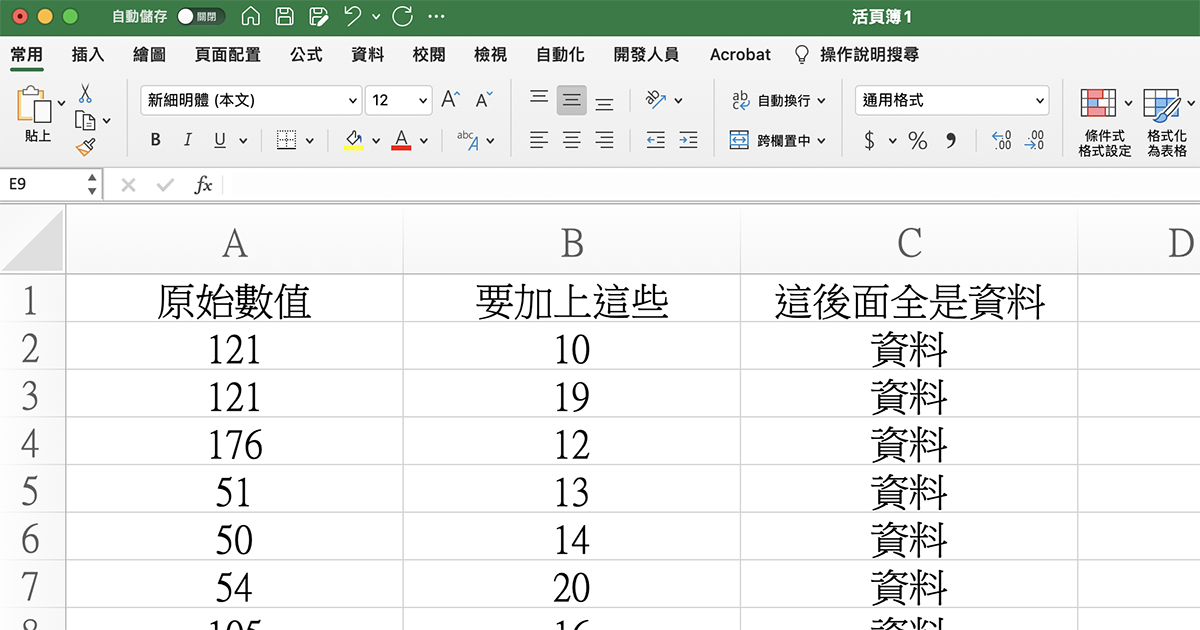
Excel 教學 - 如何直接將二行數值相加,並取代其中一行
今天來解答一下鄉親們來的問題,這問題很簡單,首先,因為他的 Excel 資料中,有很多資料都需要做運算,而且資料很多,所以沒辦法隨便插入一行來做運算,再加上他是需要取代掉加數的資料,所以好像也沒有很適合用函數來做,因此就教了他一個非常實用且簡單的方式,如果你下次 Excel 也遇到一樣的問題,看完今天的教學應該就迎刃而解了。

今天來解答一下鄉親們來的問題,這問題很簡單,首先,因為他的 Excel 資料中,有很多資料都需要做運算,而且資料很多,所以沒辦法隨便插入一行來做運算,再加上他是需要取代掉加數的資料,所以好像也沒有很適合用函數來做,因此就教了他一個非常實用且簡單的方式,如果你下次 Excel 也遇到一樣的問題,看完今天的教學應該就迎刃而解了。

Adobe 前陣子推出了 Photoshop beta 版本,其中最引人注目的就是「AI 生成填色」這個功能,基本上是讓人非常驚艷的一項功能,對於很多修圖的人來說,不僅是節省超多時間,還可以憑空用咒語就創造東西出來,即便你不是專業的技術,也能快速的完成各種 P 圖,往下就來教大家,要怎麼去使用 Photoshop beta 的這項新功能,一起試看看吧。

阿湯原本發票的載具管理是直接用財政部的統一發票 App 來管理,雖然也沒什麼不好,但除了平常要新增載具才會去開它,不然幾乎用不到,所以想了一下,直接改用 LINE 內建的「發票管家」,這直接就綁定載具之外,完全能夠取代統一發票 App,在發票管家裡就能管理載具、查看發票記錄、對獎,還可以做購物分析,非常的完善,這樣就可以省下裝一個 App 的空間了(雖然沒佔多少啦)。
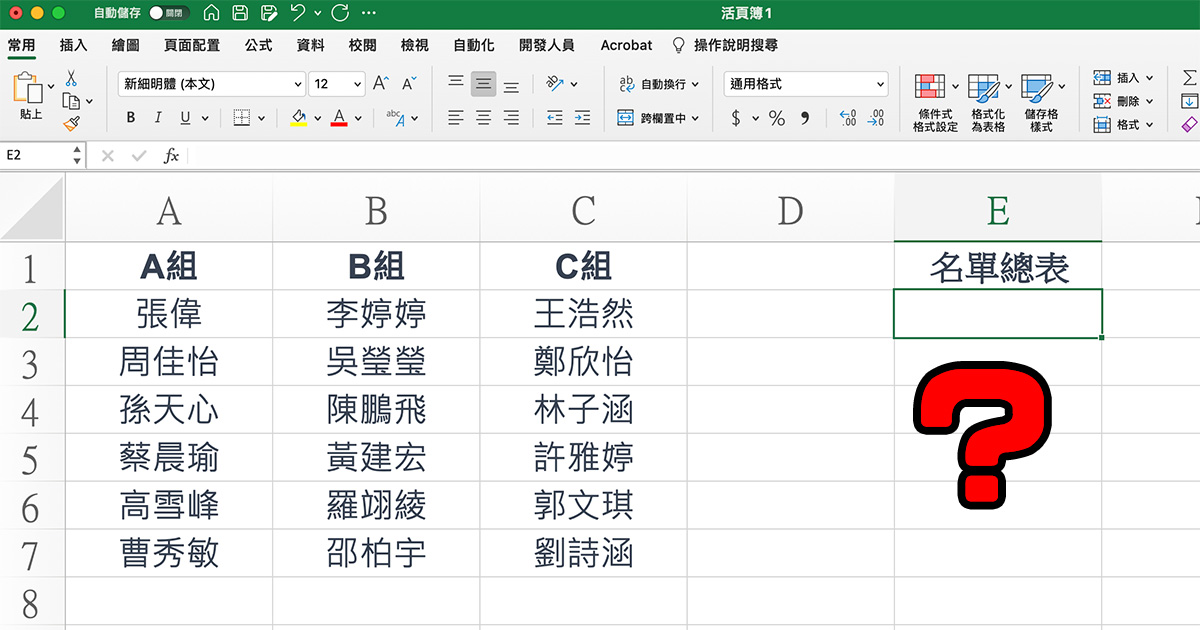
今天同樣是網友的提問,這問題大略是:如果我今天有三組人馬,原本在 Excel 上是分成三行,我應該怎麼做才能快速的將這三行合併成一行?一般的做法,手工操作大概會是用複製貼上的,再來也有人會用 = 的方式,分三次做完,這二種概念差不多,但其實在 Excel 及 Google 試算表都有更方便的做法,只要學會一個函數就能快速搞定,往下來看看怎麼做吧。

在編排 Excel 的表格時,其中一個很常會用到的內容就是日期與星期,日期的產生很簡單,只要直接輸入一個指定日期後,下拉,或者用其它方式產生工作日等,又或是自行輸入的內容,而這些日期的後面如果想要自動產生星期幾你會怎麼做呢?到現在我都還有看到有人每天手動在日期後面輸入星期幾,今天就來教大家怎麼利用 TEXT 這個函數來達成這樣的需求吧!

最近阿湯有很多範例及教學都是透過 ChatGPT 來達成,不過很多人跟我說,他們叫 ChatGPT 提供範例,但看不懂,原因是在於,只用文字描述範例,你還是得自己在 Excel 裡生成範例,但這樣一點都沒有增加學習效率,對新手來說更是不懂怎麼弄這些範例,想要透過 ChatGPT 來教你並提供範例的話,記得,要讓他以表格顯示,就能夠直接複製到 Excel 中進行學習囉。

之前寫過這篇教學「Excel 小教室 – 如何將不同分頁、同一位欄快速行加總(SUM 的進階應用)」,然後就有網友更進階的問了,如果未來再繼續新增分頁,有沒有方法可以自動將新分頁的同一個欄位也加入加總,而不用再每次修改公式重選分頁,一開始我回答了沒辦法,是因為就內建的功能來說確實是做不到,後來我左思右想後,換個角度來做這件事情就可以了,今天就來跟大家分享,不論怎麼新增分頁,都能持續加總同一欄位的方法吧。

今天我們要來介紹 Excel 函數中的一個不用見的函數:Substitute(替代)函數,這個和 Replace 函數大不同,Substitute 函數可用於將一段文字中的特定內容進行替換。Substitute 函數對於節省時間和精力非常有幫助,尤其是當您需要將長篇文章或報告壓縮成簡潔的摘要時。比起 Replace 他的功用更多,可以用的方式也是不同,往下就來舉例給大家看一下。

Excel 的 XLOOKUP 函數是一個很厲害的查詢工具,可以讓你更快速地查找 Excel 資料表格中的數值和文字,並將它們返回到你需要的地方。相比傳統的查詢工具,XLOOKUP 函數更快、更方便,而且能夠處理更複雜的查詢需求。除了基本的查詢功能,XLOOKUP 函數還可以幫助你找到最接近的匹配項目,並可以按照你需要的排序方式進行查詢。如果在查詢過程中出現了錯誤,XLOOKUP 函數還可以提供多種錯誤處理方式,讓你更輕鬆地處理數據查詢中的問題。

Edge 瀏覽器自從改用 Chromium 核心後,在我心中其實他就是變成最好用的瀏覽器,只差在他不是綁定 Google 帳號使用,而前陣子 Edge 在更新版號 110 後就增加了一個實用的功能叫做 Drop,Edge 瀏覽器的 Drop 功能是以一種方便的方式,可以將檔案或圖片從電腦拖曳至瀏覽器中,直接進行上傳或下載操作。使用者只需將檔案或圖片從電腦拖曳至瀏覽器的特定區域,就能夠輕鬆地上傳到網站或下載到電腦中。