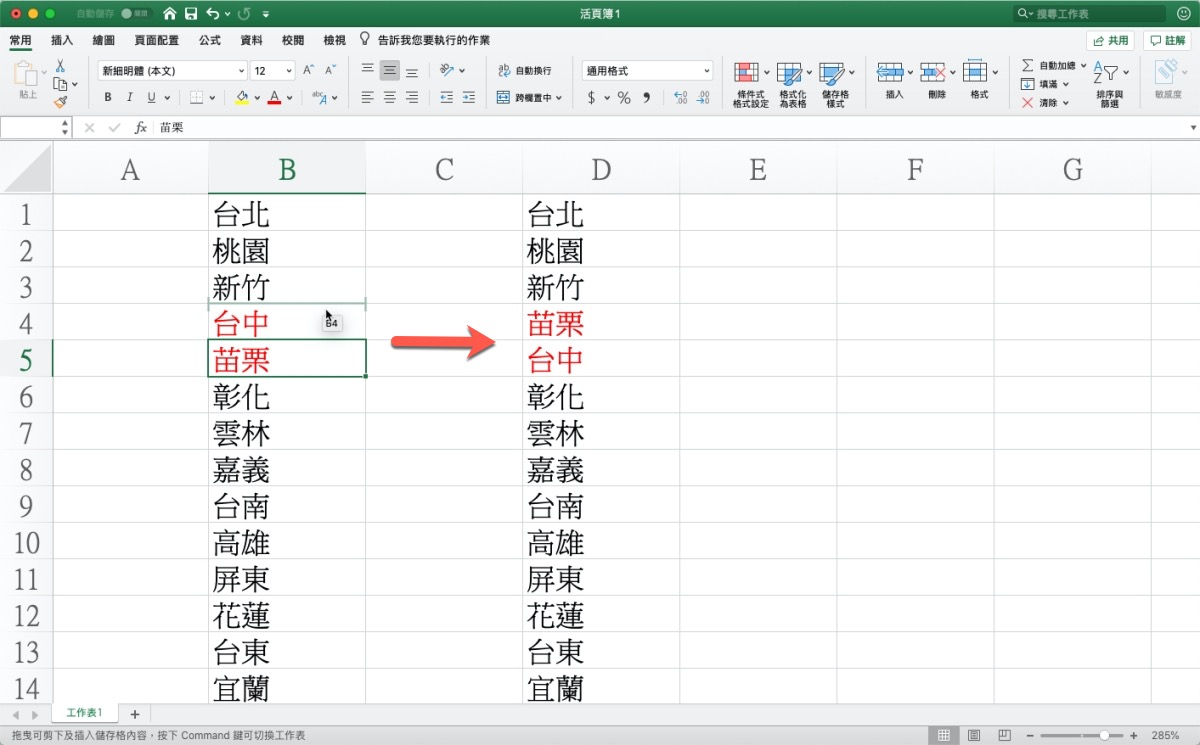
Excel 超實用小技巧 - 移動單一欄位順序用這一招搞定
最近阿湯在使用 Excel 時,用了一個很久沒用到的小技巧,突然覺得可以和大家分享一下,因為很多人應該都不知道,壓根也沒想過可以這樣做,是這樣的,當我有一整列的資料假設十筆,那麼我想要將第 3 筆資料移動到第 7 筆的話,要怎麼做?先前我看到有比較土法鍊鋼的方法是,將第 3 筆先剪去別的欄位,然後再把第 4~7 筆剪下後到第 3 筆位置貼上,最後把第 3 筆資料放到第 7 筆的欄位,嗯.... 不覺得步驟很多嗎?往下來教大家一秒搞定。

最近阿湯在使用 Excel 時,用了一個很久沒用到的小技巧,突然覺得可以和大家分享一下,因為很多人應該都不知道,壓根也沒想過可以這樣做,是這樣的,當我有一整列的資料假設十筆,那麼我想要將第 3 筆資料移動到第 7 筆的話,要怎麼做?先前我看到有比較土法鍊鋼的方法是,將第 3 筆先剪去別的欄位,然後再把第 4~7 筆剪下後到第 3 筆位置貼上,最後把第 3 筆資料放到第 7 筆的欄位,嗯.... 不覺得步驟很多嗎?往下來教大家一秒搞定。
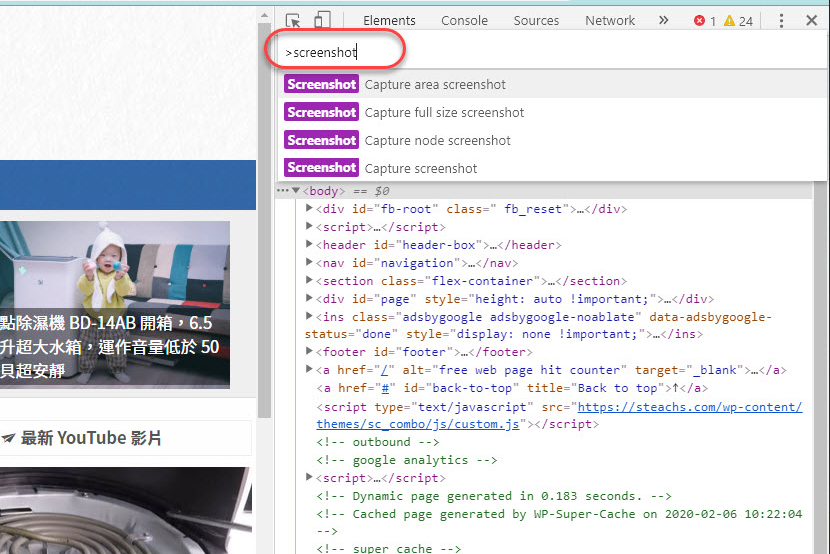
網頁截圖的需求,一般跟電腦截圖差不多,不外乎是區域截圖,當前畫面截圖、整個網頁的長截圖三種,通常我們會安裝額外的截圖軟體或者瀏覽器外掛來達成需求,但很多人不知道,其實 Google Chrome 就有內建四種截圖功能,除了前面提到的三種之外,還多了一個縮圖截圖功能,使用方法也沒有很難,只要記二個快速鍵大致上就搞定了,往下來教大家怎麼使用。
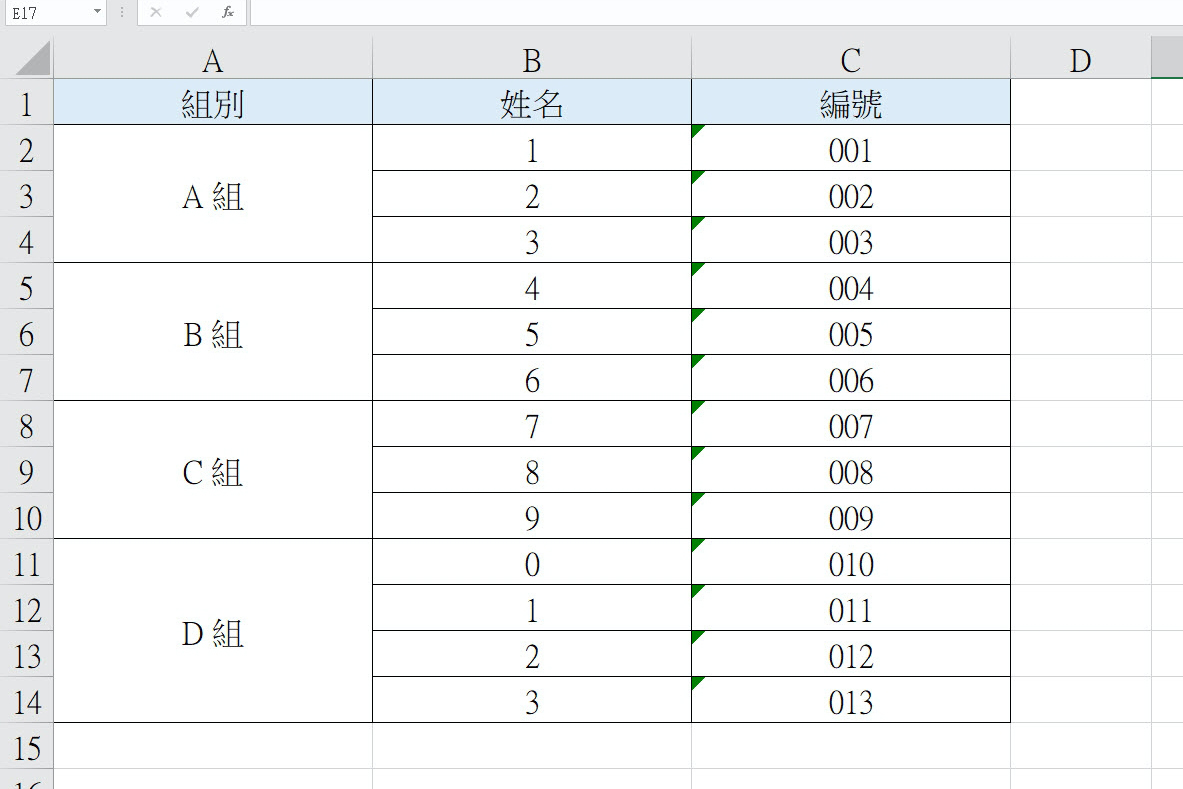
最近有人又向阿湯發問了一個 Excel 的問題,是有關於跨欄置中的部份,跨欄置中大家都會用,如果有多個欄位要併成同一格,只要按跨欄置中就會搞定,而且會幫你保留第一欄的內容,但當我們是一次要進行多個分類的跨欄置中要怎麼做才好?特別是類別有超級多個的時候,今天阿湯就來分享一下怎麼轉個彎來達成這樣的需求,往下來看吧。
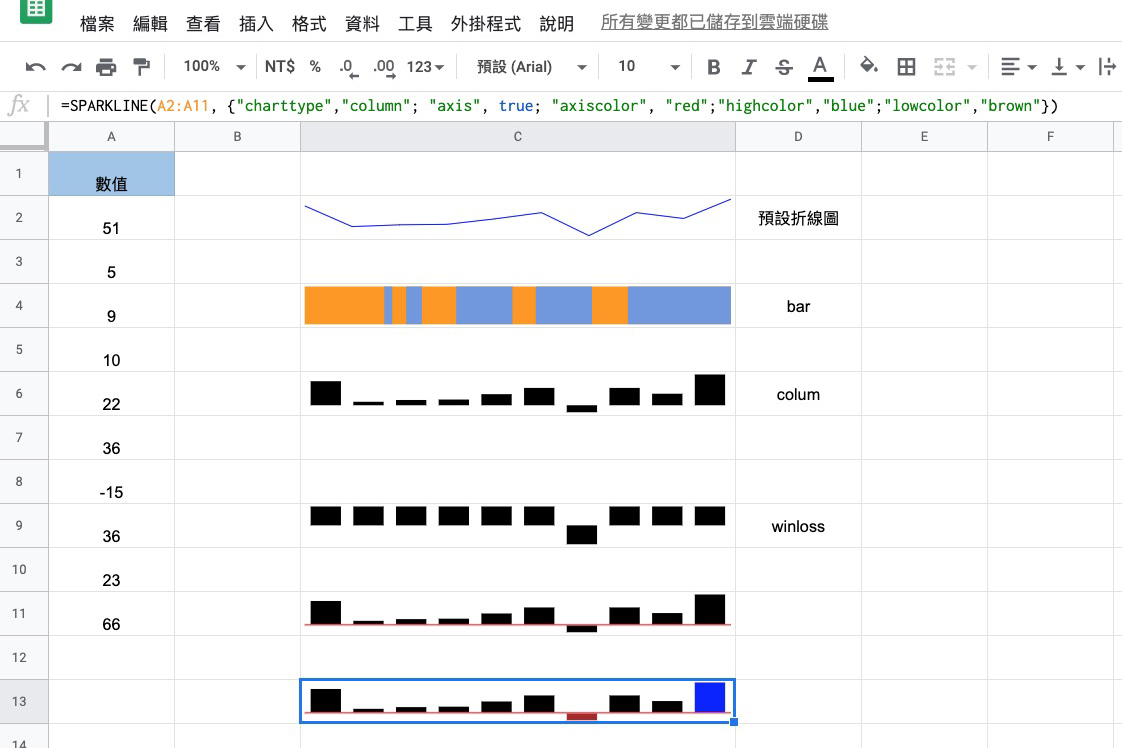
前幾天才分享過 Excel 的 SPARKLINE 要怎麼使用,就是在單一欄位裡顯示各種分析圖表,比如折線圖或是直條圖等,有人就問到,Google 的試算表有沒有這項功能,答案是有的,只是沒有像 Excel 的使用那麼的直覺,按一按就搞定,Google 試算表裡如果要使用 SPARKLINE 來做單欄分析圖表,必須使用 Google 試算表專用的函數來達成,雖然也沒有很難,我們就往下來看一下吧。
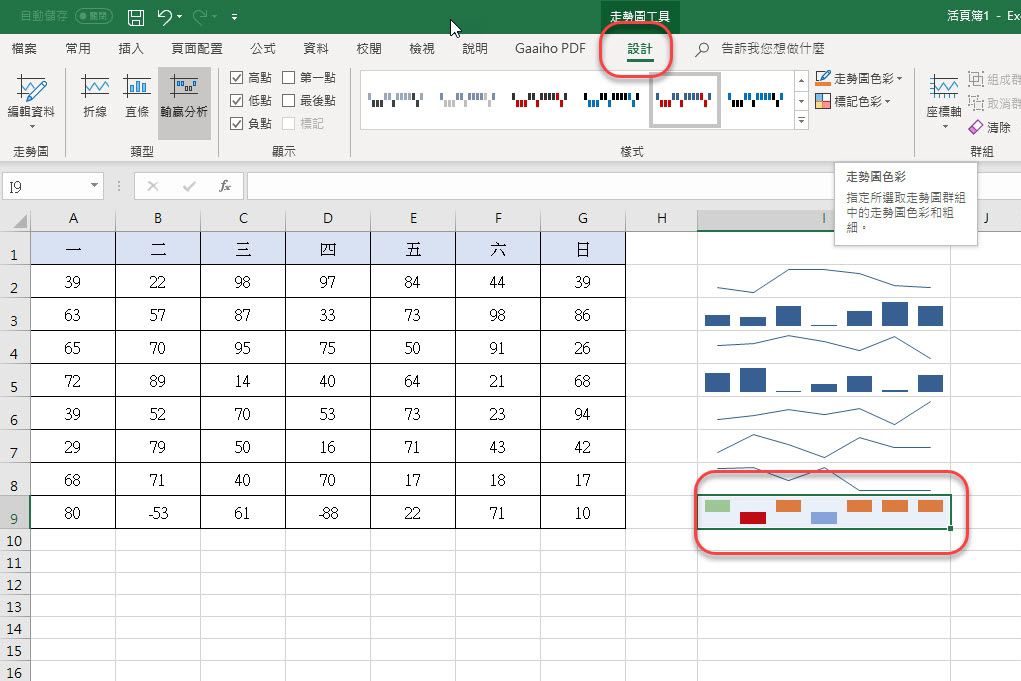
在 Excel 裡,我們最常用來查看數值分析的方法就是建立折線圖、直條圖這一類的圖表,不過當我們想要分開查看每一行的趨勢圖時,各別去建立折線圖是很麻煩的一件事,而且會很佔用版面空間,如果我們可以直接在每一行數據尾端直接建立內容的話那就方便很多,而且也比較美觀,今天就來教大家在 Excel 中的 SPARKLINE 用法。
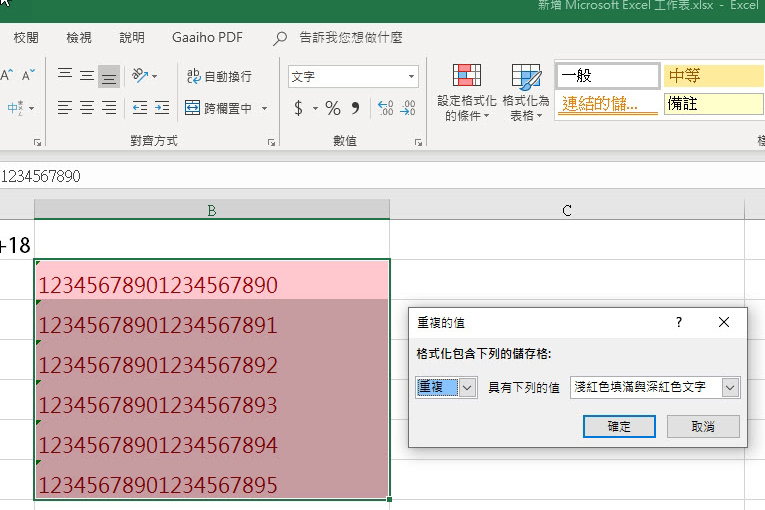
Excel 裡,其實有很多大家不知道的小秘密,可以說成是 Bug,也可以說成是冷知識,比如今天要跟大家分享的是,當一個欄位超過 15 位數字時,你知道會發生什麼事嗎?平常可能要超過 15 個數字不太容易,但如果真的超過的話,你就要頭痛了,因為除了顯示上的問題之外,還有判斷上的問題,往下就來和大家簡單的分享這神奇的小秘密。
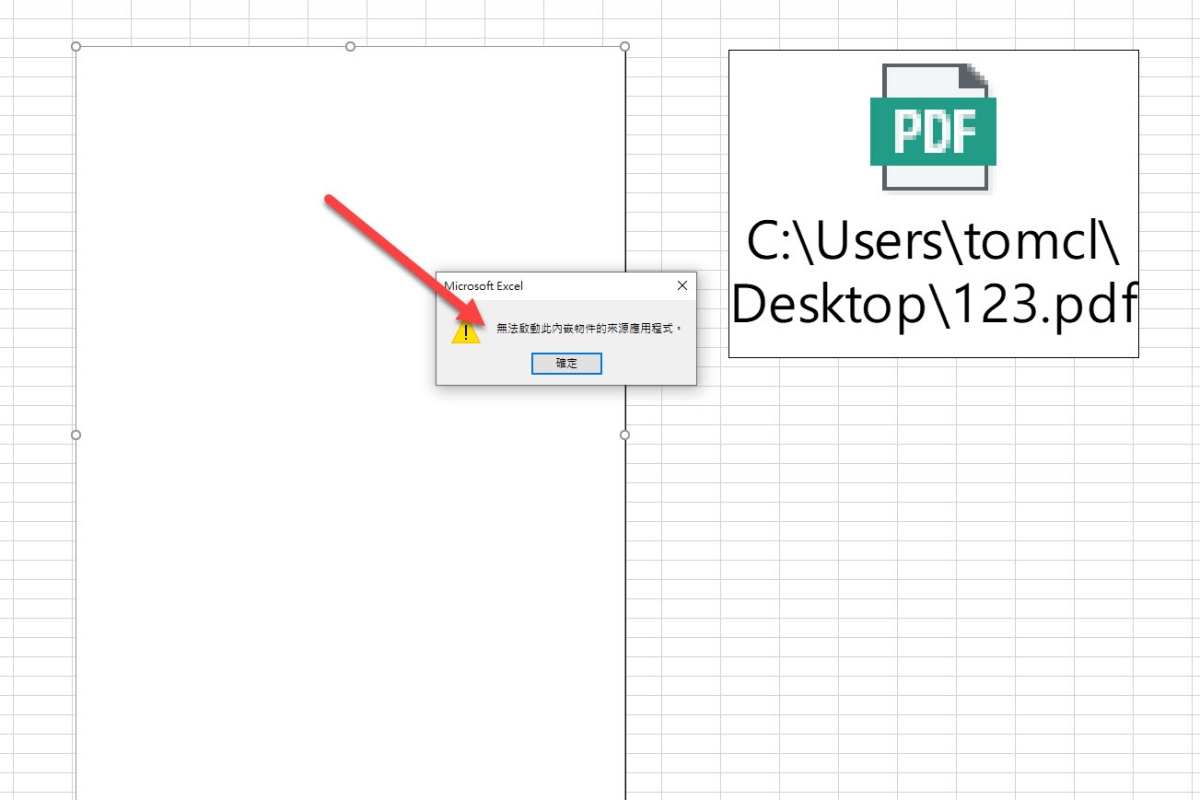
前二天有人問了我有關於 Excel 內嵌 PDF 檔案的問題,可能有很多人還不知道 Excel 可以直接內嵌 PDF 檔案,也可能你知道但沒有用對方法,因為就有鄉親問我內嵌的 PDF 在開啟時出現「無法啟動內嵌物件的來源應用程式」,然後在 Google 上找了半天,沒有任何解法,嗯.... 大致上只有二種可能性,第一種是沒有裝任何可以開啟 PDF 的軟體,第二種則是在內嵌時沒選對項目,往下來看。
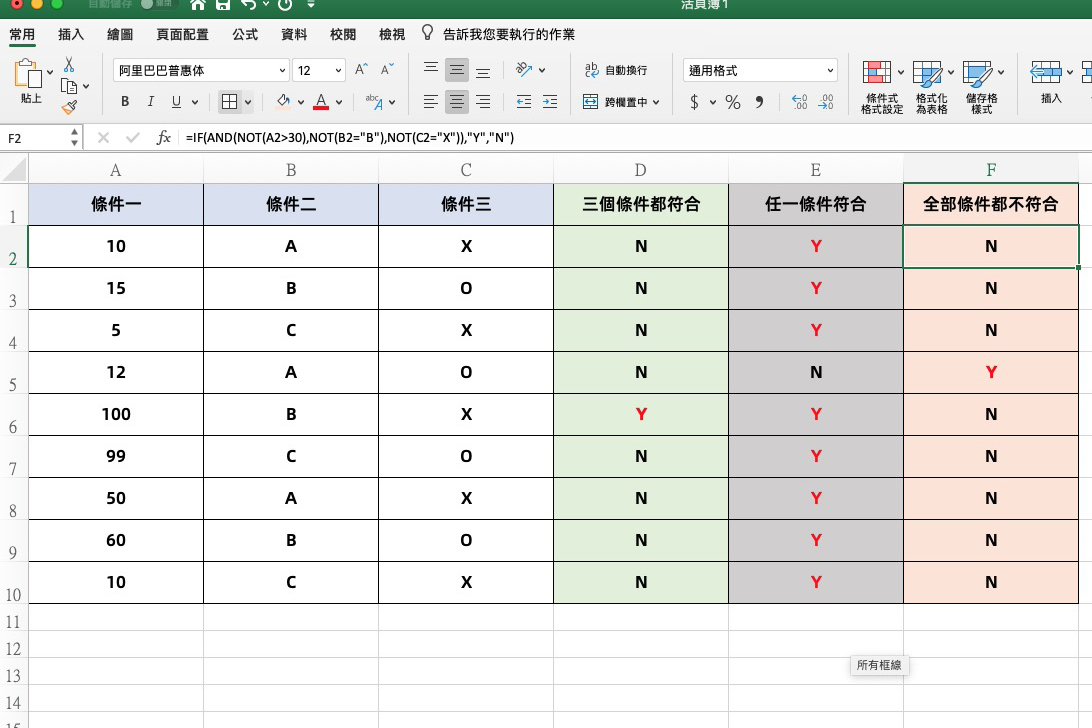
在 Excel 裡,IF 這個函數的使用頻率可以說相當的高,但很多人不知道 IF 這個函數就是歸類在邏輯函數之一,如果你是唸理工類的系別,應該對於邏輯是不會陌生,也能馬上理解這些函數的功用,今天阿湯就來分享一下,IF 函數再加上邏輯函數後,用來判斷多條件時,其實就是一個絕配的方式,對於製作大型 Excel 圖片也幾乎是必學的函數內容,往下就來舉個簡單的例子吧。
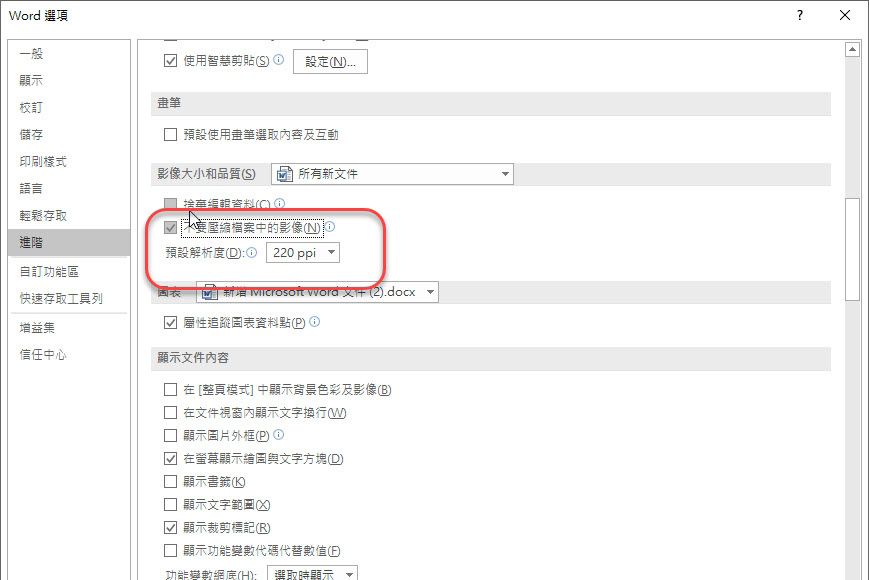
Office 寫了那麼多教學,今天才終於有人問了我這個問題,就是當我們將圖片上傳到 Word、Excel 或是 PowerPoint 時,圖片都會遭到壓縮,畫質看起來很差,有沒有什麼方法或設定可以在 Office 裡呈現高畫質的圖片,答案是當然有,而且很簡單,其實在很多軟體或是網頁上,普遍為了節省檔案空間或是讓檔案變小方便讀取,所以都會進行圖片壓縮,今天就來教大家該怎麼設定讓圖片以高畫質拉進 Word、Excel 或 PowerPoint。
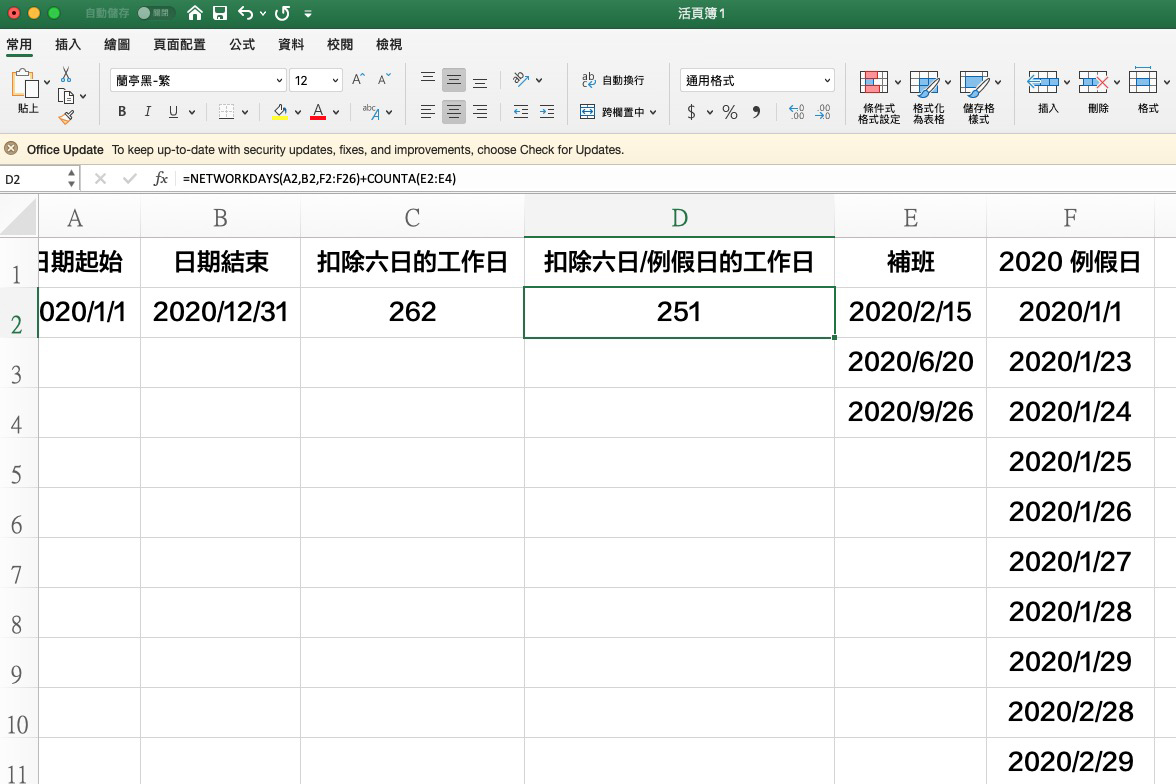
這個問題是在社團裡有鄉親們問到的,單純的就是想要計算某日期區間的工作日有幾天,而且要扣除全部六日及例假日,當然也要算上補班的部份,如果單純只是要計算非六日的日期很簡單,只要用 NETWORKDAYS 就可以了,這就是用來計算工作日用的,但如果要加上假日的計算要怎麼做呢?其實就是要自己建一下資料了,往下我們就來看看要怎麼做,順便來算算 2020 年要上幾天班吧。