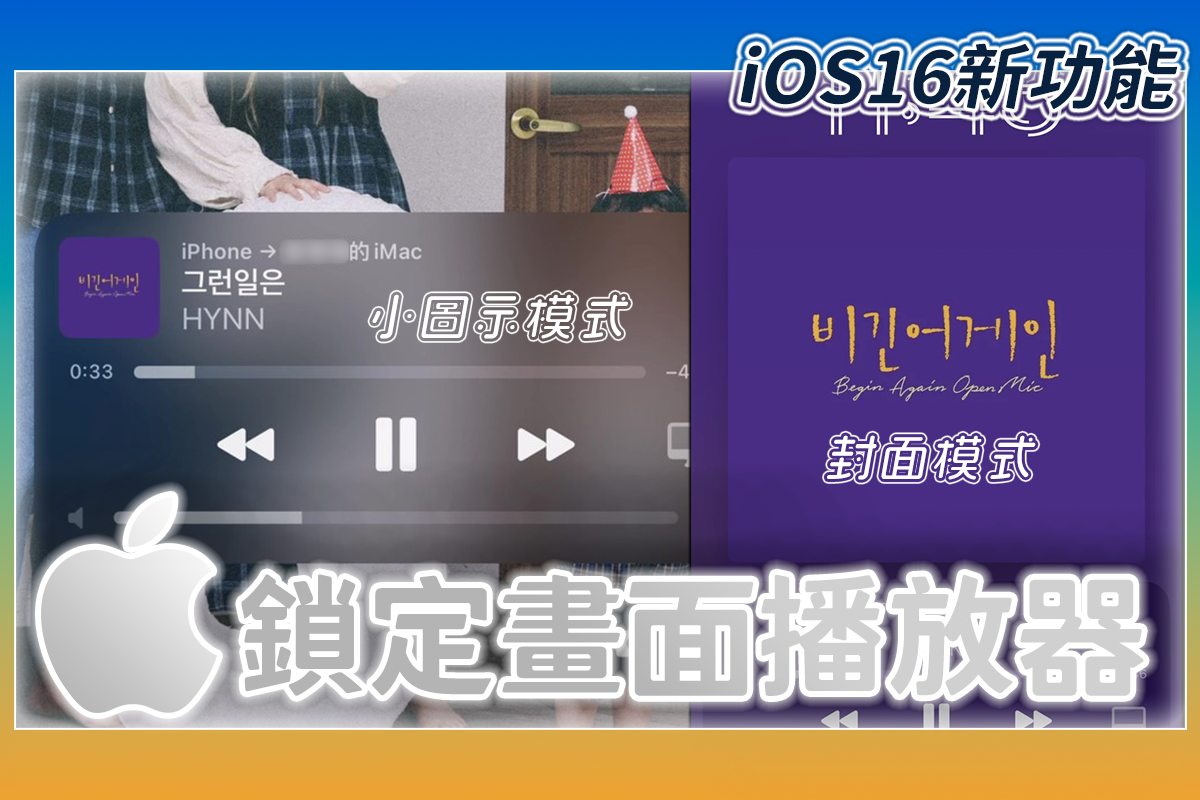
如何在 iPhone 的鎖定畫面上,讓音樂播放封面變大呈現
iPhone 在播放音樂的時候,如果是在鎖定畫面下,會以大概 3/1 畫面顯示在整個螢幕的下方,如果想要看大封面的話得解鎖後進入到音樂 APP 才能看到,如果你想在鎖定畫面上也清楚看到音樂封面,比如像播放音樂時不讓手機進入待機,就有可能這樣做,要怎麼設定呢?我們來看看影片教學吧。

iPhone 在播放音樂的時候,如果是在鎖定畫面下,會以大概 3/1 畫面顯示在整個螢幕的下方,如果想要看大封面的話得解鎖後進入到音樂 APP 才能看到,如果你想在鎖定畫面上也清楚看到音樂封面,比如像播放音樂時不讓手機進入待機,就有可能這樣做,要怎麼設定呢?我們來看看影片教學吧。

現在的影音下載平台支援愈來愈厲害,像今天要分享的這個 CatchV 平台,支援超過六千個以上影音平台,可以直接下載影片,不過網站上也沒明講支援哪些,不過基本上你常用的平台,應該通通都支援,所以也不需要想太多,使用也很方便,不需要安裝任何東西,也沒有任何廣告,所以大家可以安心的使用,完全免費,有需要的快試看看。
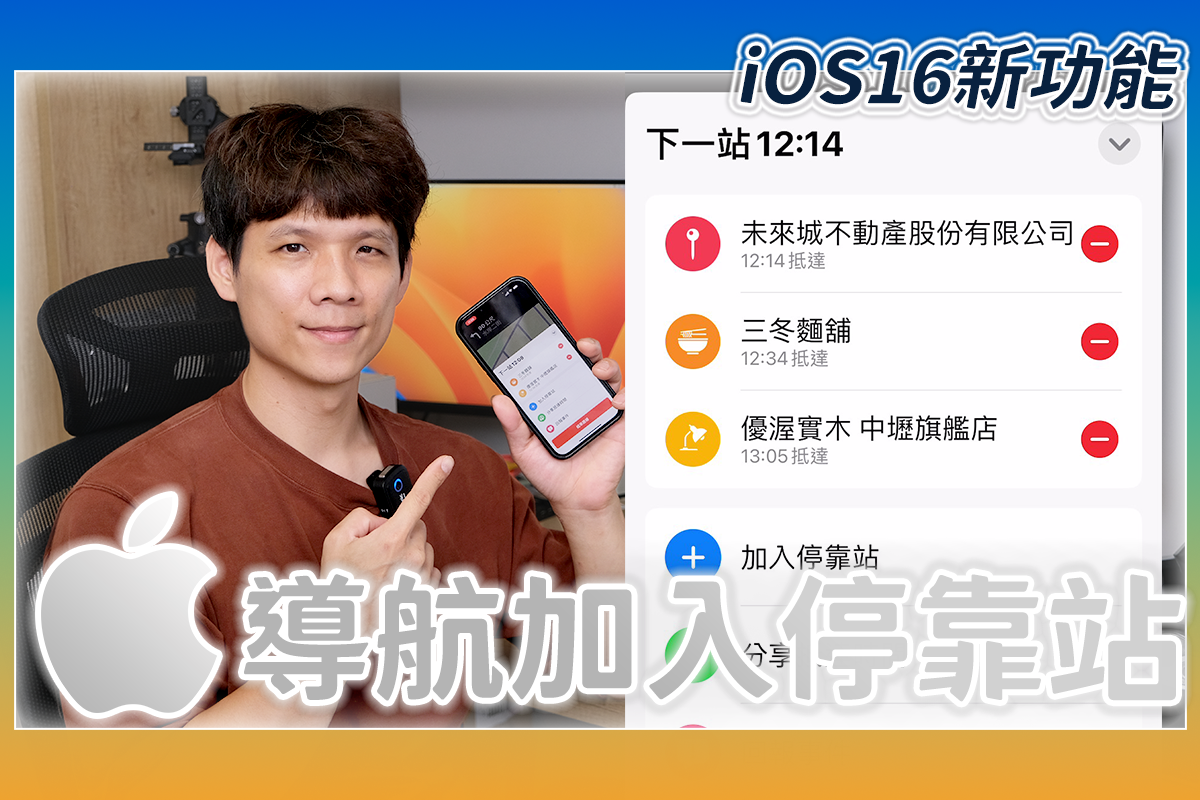
Google 地圖加入「停靠站」功能已經有好一陣子,慣用 APPLE 地圖的人一直在大聲呼叫什麼時候會有,就在 iOS 16 更新中,APPLE 地圖終於也加入了這項功能,讓我們在導航時,可以自由的加入不同的停靠站進行移動並導航,這對於多站點需求的人來說,是相當方便的,還不會用或沒用過的就來看看如何使用吧。

很多人使用 Excel 的時候,會製作一些預設的下拉選單,方便在填寫資料時直接使用,不過當我們要新增項目時,難不成要再重新製作一次嗎?今天來分享在製作下拉選單時,要怎麼方便日後新增選單內容,不需要重新製作,其實很簡單啊,只是大家都沒注意到怎麼做而已。

記得很久以前,我家的喵星人大大,就曾把電視的電線咬破然後被電了一下哀嚎了一聲,從此後就再也沒咬過電線,相信有這狀況的喵星人或汪星人很多,比如像是循環式飲水機的線,也很常聽到被咬斷,一直在換,如果你家的寵物星人也都很會咬電線,可以試試這款 meoof|寵物無線飲水機,直接用鋰電池供電,而且還有感應模式,充一次電最長可以用 40 天左右,擺脫電線的糾纏,想放哪就放哪,如果怕充電有空窗期就再多買一顆電池,隨時一插一拔就能替換,而且這款飲水機也很好清潔,看影片就知道!
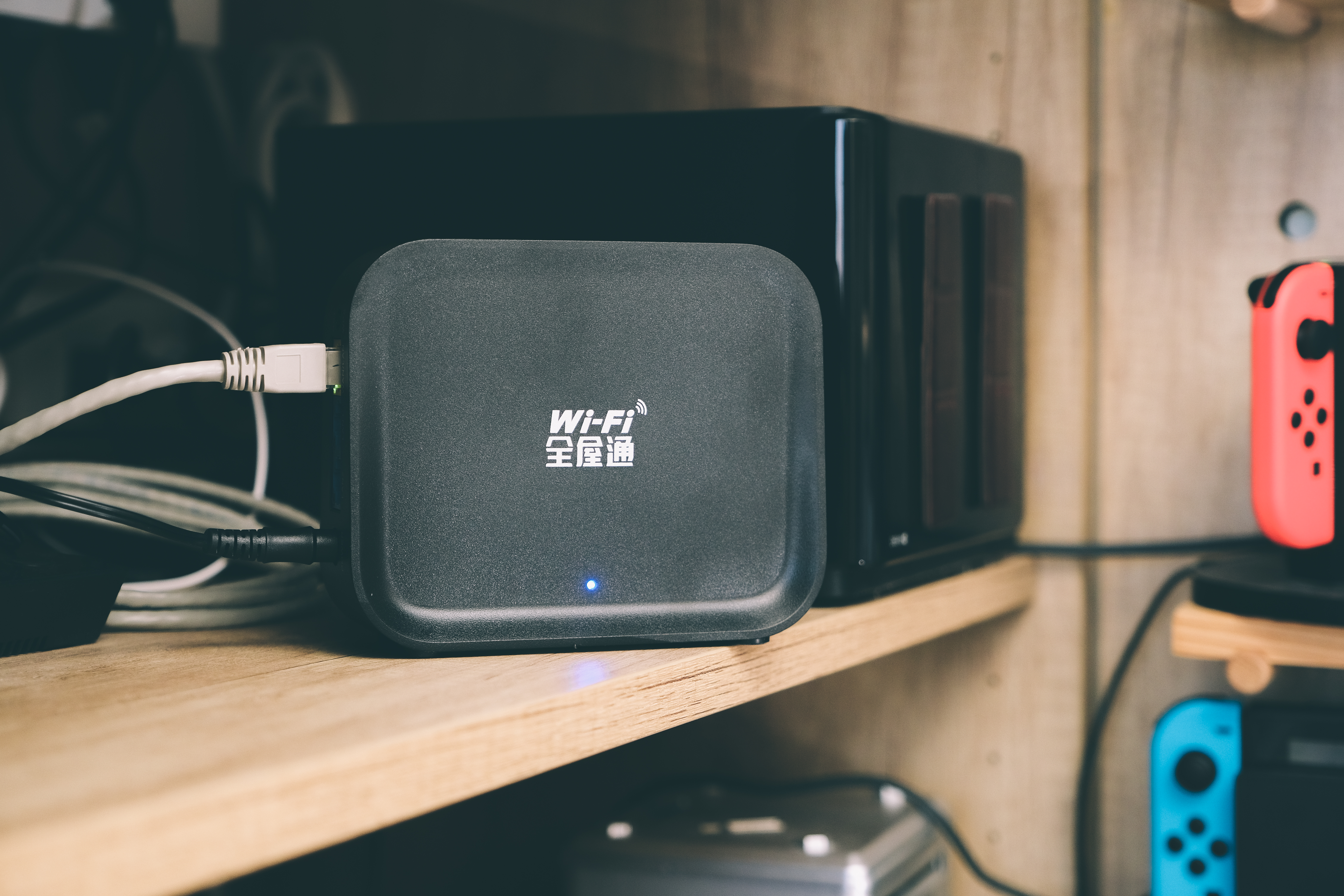
這幾年阿湯最常被問到的問題,其中一個就是家中的 Wi-Fi 有死角到底要怎麼處理,其實處理方式不外乎就是在家中安裝多台Wi-Fi 路由器,一直切換SSID來連線到無線訊號,或者裝設 Mesh Wi-Fi AP,很多人現在還是不太懂什麼是 Mesh Wi-Fi,又或是不知道該怎麼安裝,那就交給專業的來,中華電信提供全屋通服務,只要你是中華電信光世代用戶,就可以租用 Wi-Fi全屋通的服務,交給中華電信的專業人員協助安裝及設定,就能讓你家中 Wi-Fi 無線網路零死角,真正的暢遊網路,現在中華搭配光世代高速寬頻方案內含Wi-Fi全屋通月租 0 元優惠讓大家選擇。
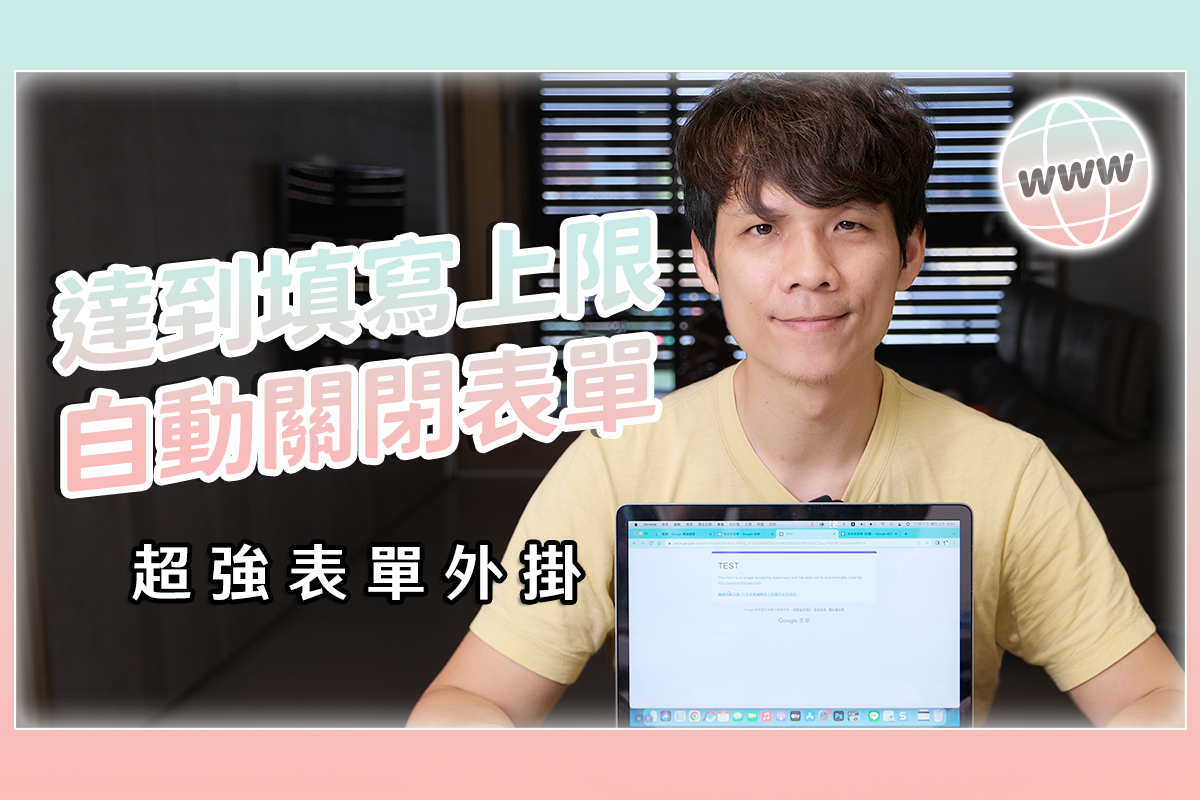
Google 表單愈來愈多人會用在團購或其它問卷調查使用,以團購為例,當然就會需要有填單人數或商品數量限制,又或是收單時間來做為停止的條件,很可惜的目前 Google 表單還沒有內建這樣的功能,不過還是可以透過外掛來達成,就趕緊看看影片是怎麼做的吧。
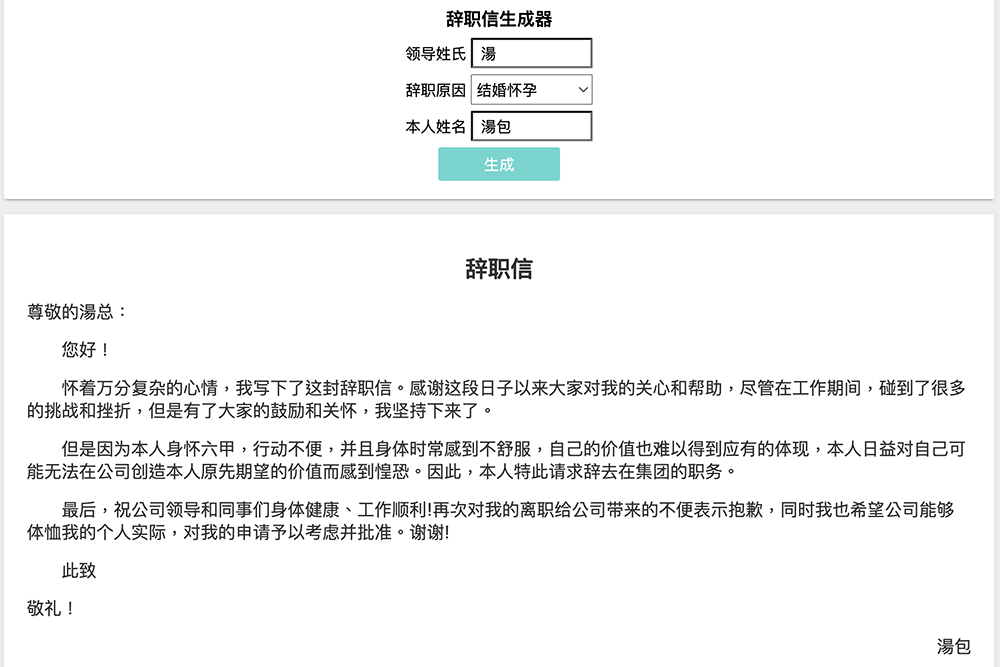
阿湯以前到現在工作十多年,離職從來沒寫過辭職信,大多是口頭跟老闆提,或者被離職,不過還是蠻多公司是需要正式寫離職信的,但這要怎麼寫呢?如果不知道怎麼寫的話,可以到網路上找找範例,或者用看看阿湯今天分享的辭職信產生器,簡單的產生出一份範例後,再稍微調整修改,就可以送出去了,我覺得基本上應該是差不多啦,有需要的試看看吧。
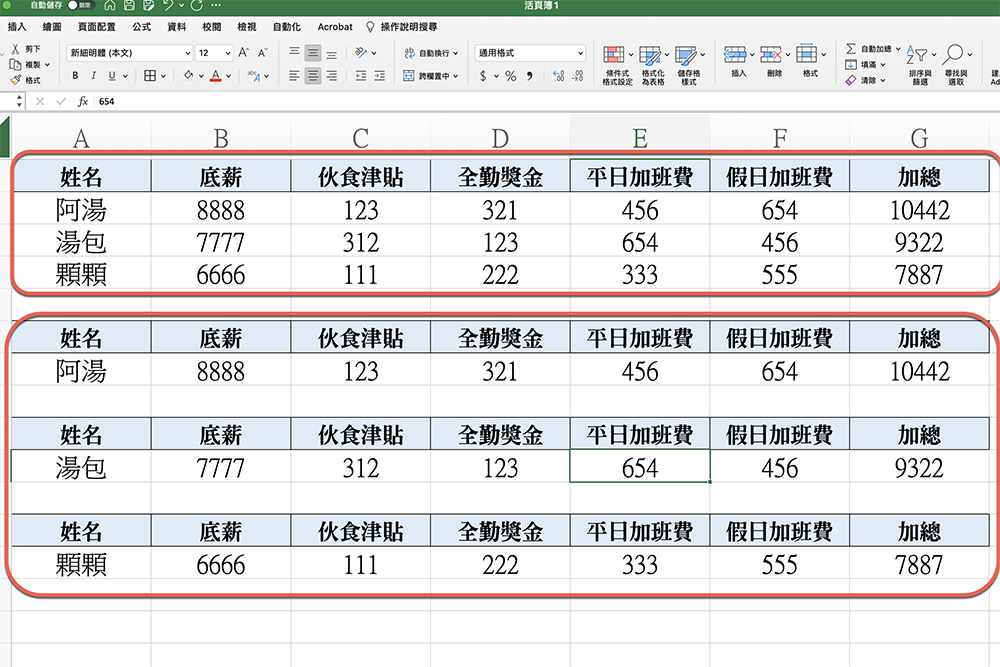
今天分享個 Excel 教學,有點類似像是整理好的資料,想要依照每個人的內容印出來,但是表頭如果每個都要加上去就有點麻煩,我們如果用 Word 做的話,只要用合併列印的做法輕鬆就可以搞定,不過如果你想要直接在 Excel 裡快速完成,且下一次不用再重新操作合併列印的步驟,那麼,今天這招一定要學起來,做好一次範本後,以後資料打完就搞定每個人的列印內容囉。
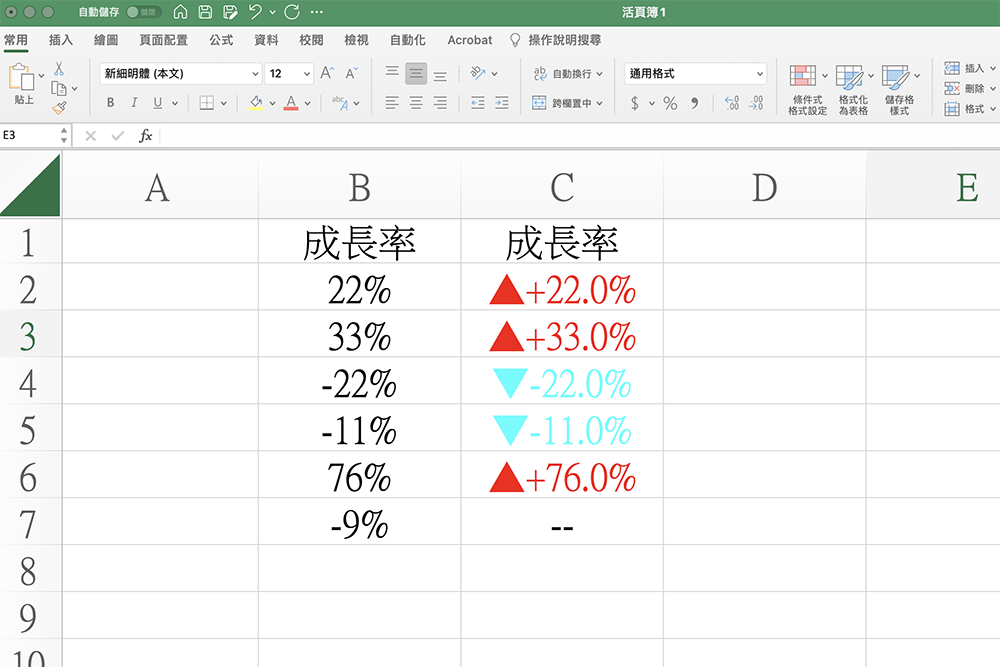
今天在看朋友做報表時,不小心插了嘴,因為他實在弄的太醜看不下去,其中一個部份就是在成長率的地方,就很簡單的只寫了百分比,說真的,這樣在閱讀上並不直覺,我就小小的教了他一招,讓這報表,光是看到成長率的展示方式就會差很多,大家平常如果有在做報表的話,應該會很需要學會這一招,快來學起來吧!